ES
ES EN
EN PL
PLFecha de publicación: 26-05-2025 | Fecha de actualización: 26-05-2025 | Autor: Kamila Jach

-
Cursos en línea
- Todos
 3ds Max
 IA - Inteligencia Artificial
 Blender
 Corona renderer
 GstarCAD
 LayOut
 Photoshop
 Diseño de Interiores
 Revit
Revit Sketchup
 Stable Diffusion
 V-ray
V-ray
"Cursos en línea" - son formaciones en línea avanzadas que te permitirán dominar rápidamente el programa que te interesa.program.
- Extensiones
- Modelos 3D
- Ayuda
-
Artículos
- Todos
 3ds Max - Tutoriales
- AI - Inteligencia artificial
 Archicad - Tutoriales
 Autocad - Tutoriales
- Blender - Tutoriales
 Materiales gratuitos
 Pintura digital - Tutoriales
 GstarCAD - Guías
 Illustrador - Tutoriales
 Inventor - Guías
 Novedades
 Guías
Guías- Diseño de interiores - Guías
- Revit - Tutoriales
 Sketchup - Tutoriales
Sketchup - Optimización de modelos existentes - Descripción del plugin CleanUp - Tutorial, guía
Index
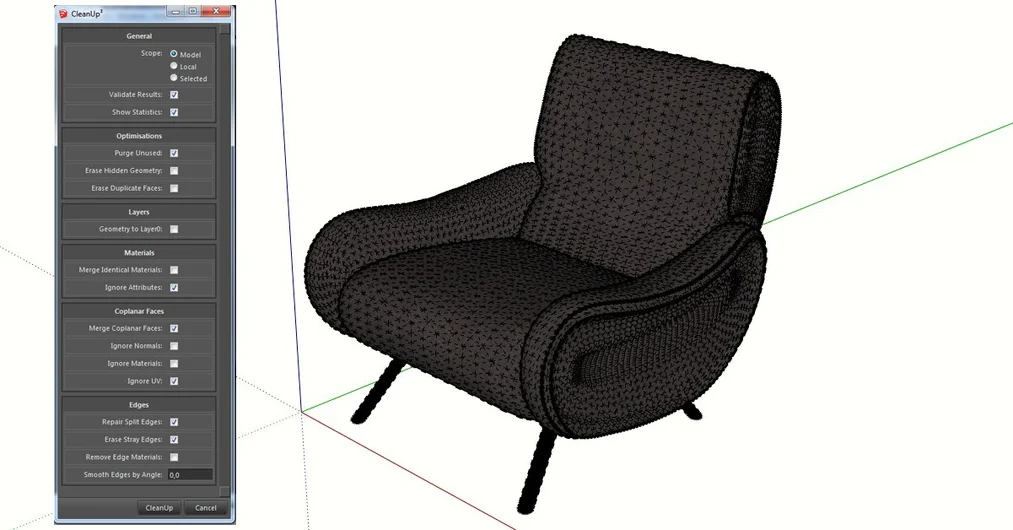
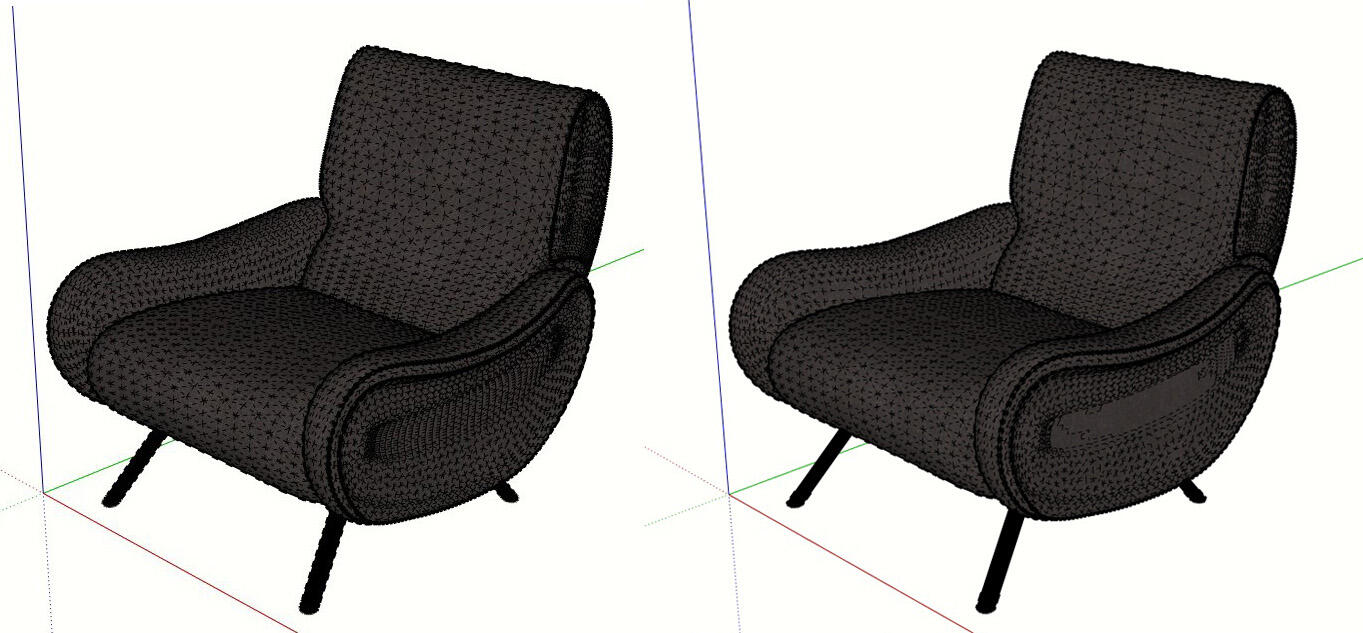
Los modelos que descargamos de Internet generalmente contienen una gran cantidad de geometría innecesaria que sobrecarga nuestra escena en la que se insertan. Al activar la opción Geometría oculta veremos de cuántas líneas se compone cada objeto. Parte de ellas, por lo general, no es necesaria para que el modelo se muestre correctamente, sino que simplemente ralentiza el archivo en el que trabajamos.
El principal problema del programa SketchUp es que se cuelga. Por muy buena que sea nuestra computadora, el programa igualmente tendrá esta tendencia. Se podría decir que "es parte de su encanto". Con demasiada geometría en la escena, el programa simplemente empieza a funcionar con menos fluidez.
La interfaz del programa nos ofrece un método para limpiar el archivo de texturas no utilizadas y eliminar errores (Ventana -> Información del modelo -> Estadísticas). Sin embargo, con frecuencia esta opción no es suficiente. Podríamos limpiar manualmente el modelo de geometría innecesaria con la herramienta borrador. Esto llevaría mucho tiempo. Para optimizar y hacer más agradable esta tarea, llega el plugin CleanUp.
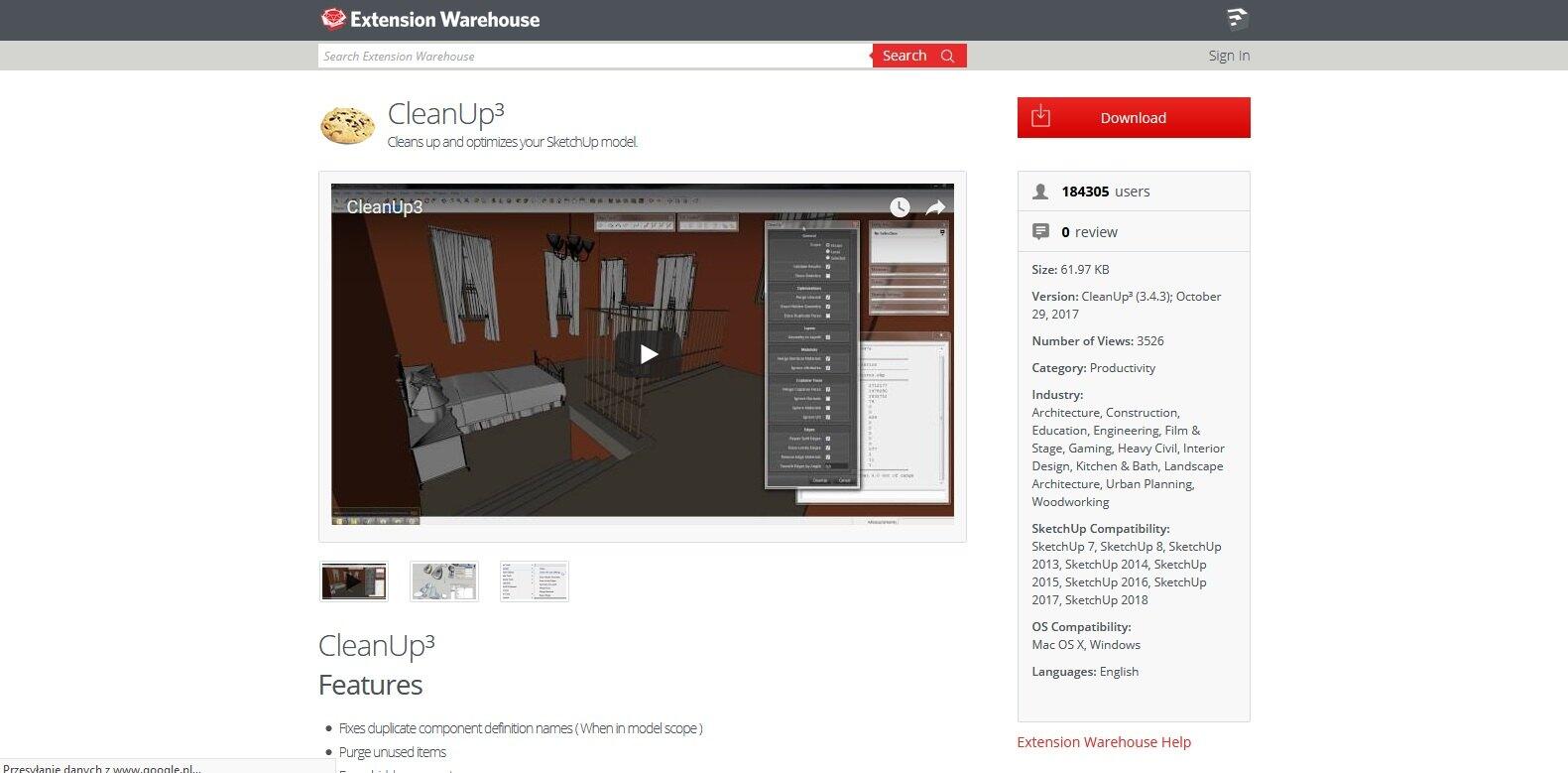
El primer paso que debemos realizar es obtener el plugin. Podemos hacerlo directamente desde SketchUp, yendo a Ventana -> Almacén de extensiones, o descargarlo desde la página Almacén de extensiones.
Para más información sobre cómo instalar plugins, remito a uno de nuestros tutoriales anteriores - SketchUp: cómo instalar un plugin, extensión - Guía, tutorial.
La ventana del plugin se ve así
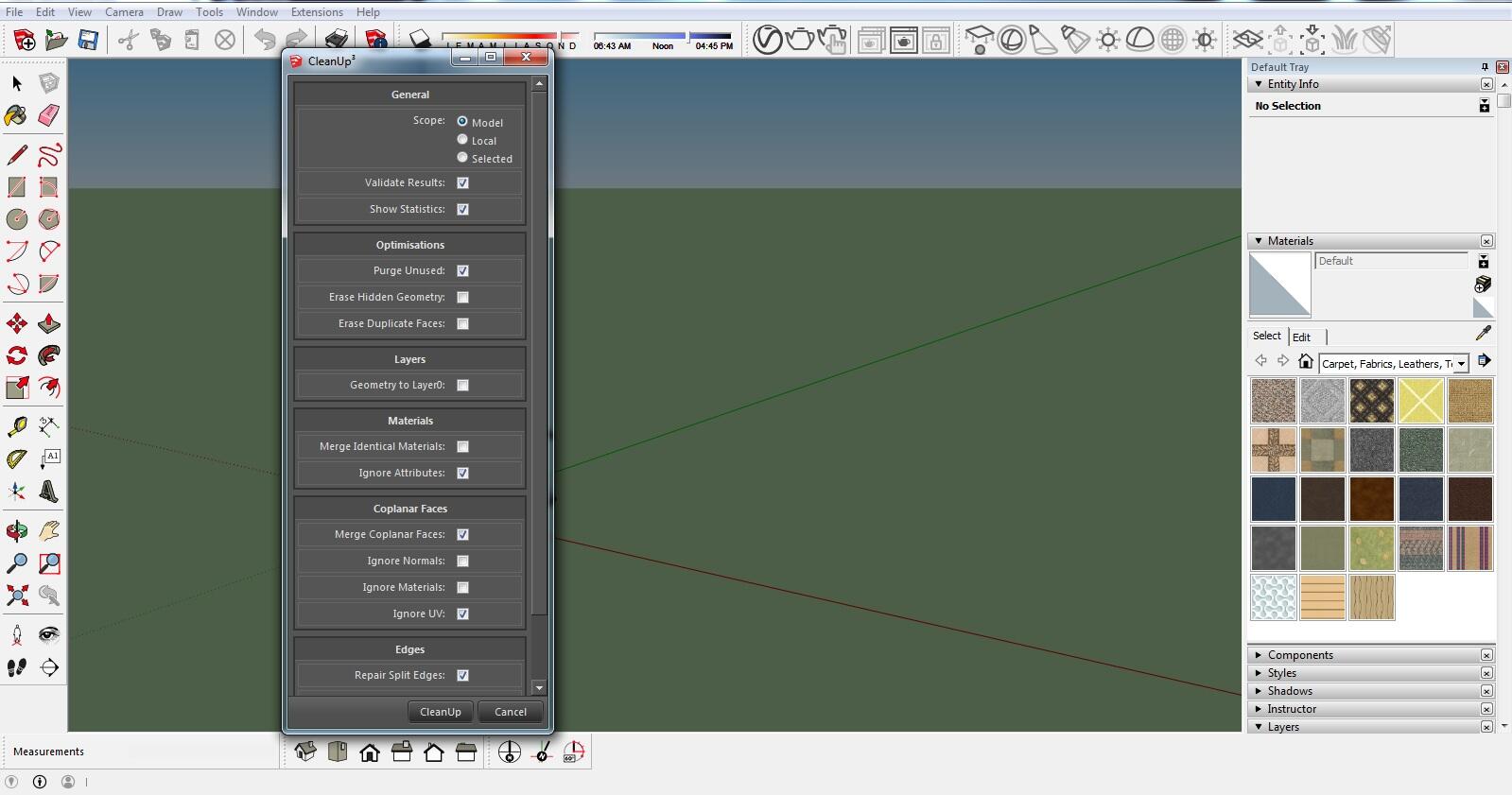
Pasemos ahora a los parámetros de la herramienta CleanUp
- Alcance – nos permite seleccionar el ámbito que el programa abarcará con la limpieza. Podemos elegir “Todo el modelo”, “Locales” o “Selección”.
- Validar resultado – se encarga de reparar diversos errores y problemas del modelo.
- Optimización – Depurar elementos no utilizados – déjala activada. Las dos siguientes opciones sirven para eliminar la geometría oculta y las caras superpuestas. Esta última función, cuando está activada, funciona muy lentamente, así que actívala solo como último recurso.
- Capas – al activarlo, toda la geometría del modelo se moverá a la capa 0.
- Materiales – activar Fusionar materiales idénticos hará que se eliminen todos los materiales existentes en la escena que no estén aplicados a ninguna geometría.
- El resto de la configuración te recomiendo dejarla como está de forma predeterminada.
Funcionamiento del plugin - CleanUp
Para el tutorial, activemos la geometría oculta.
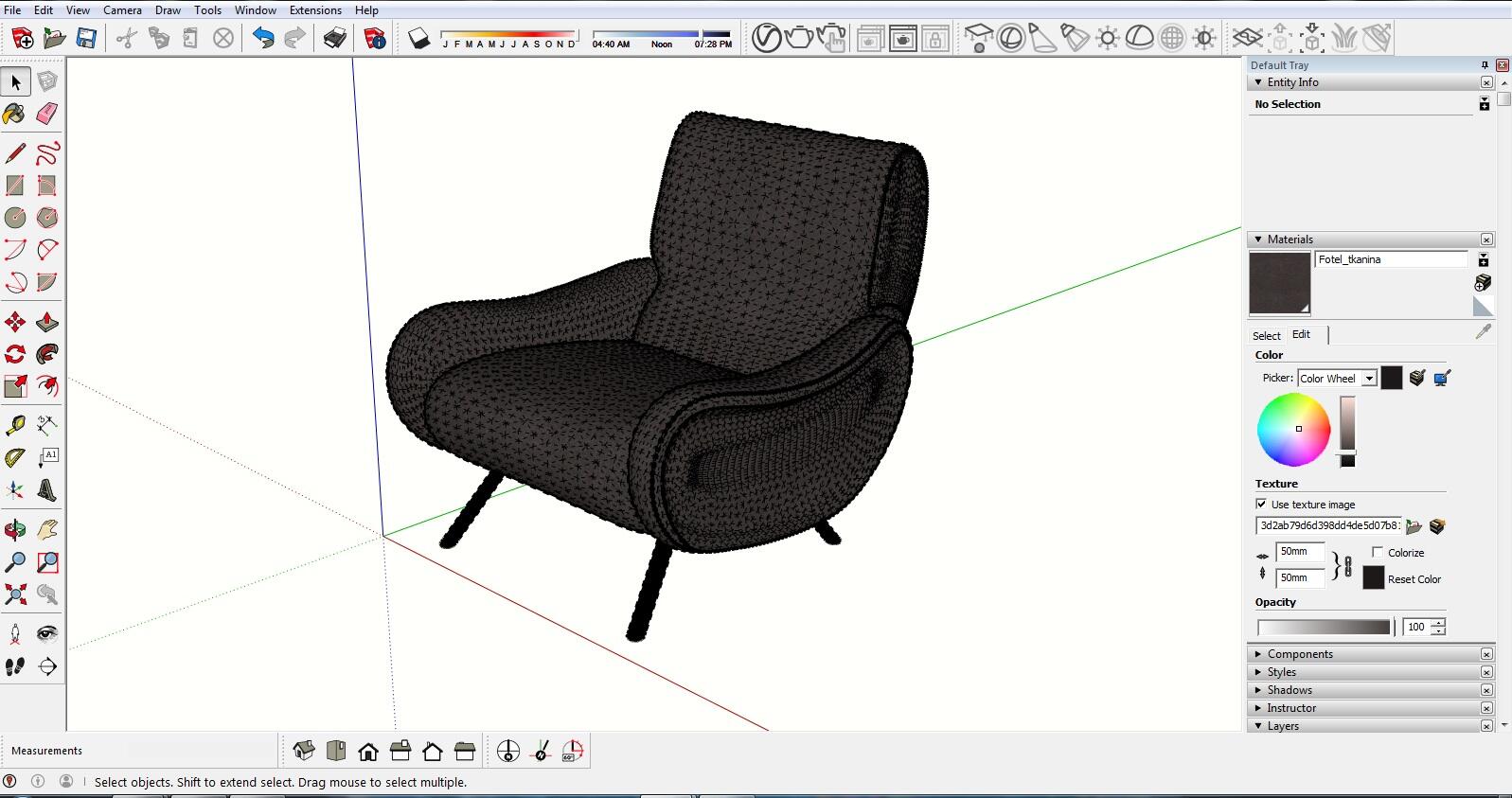
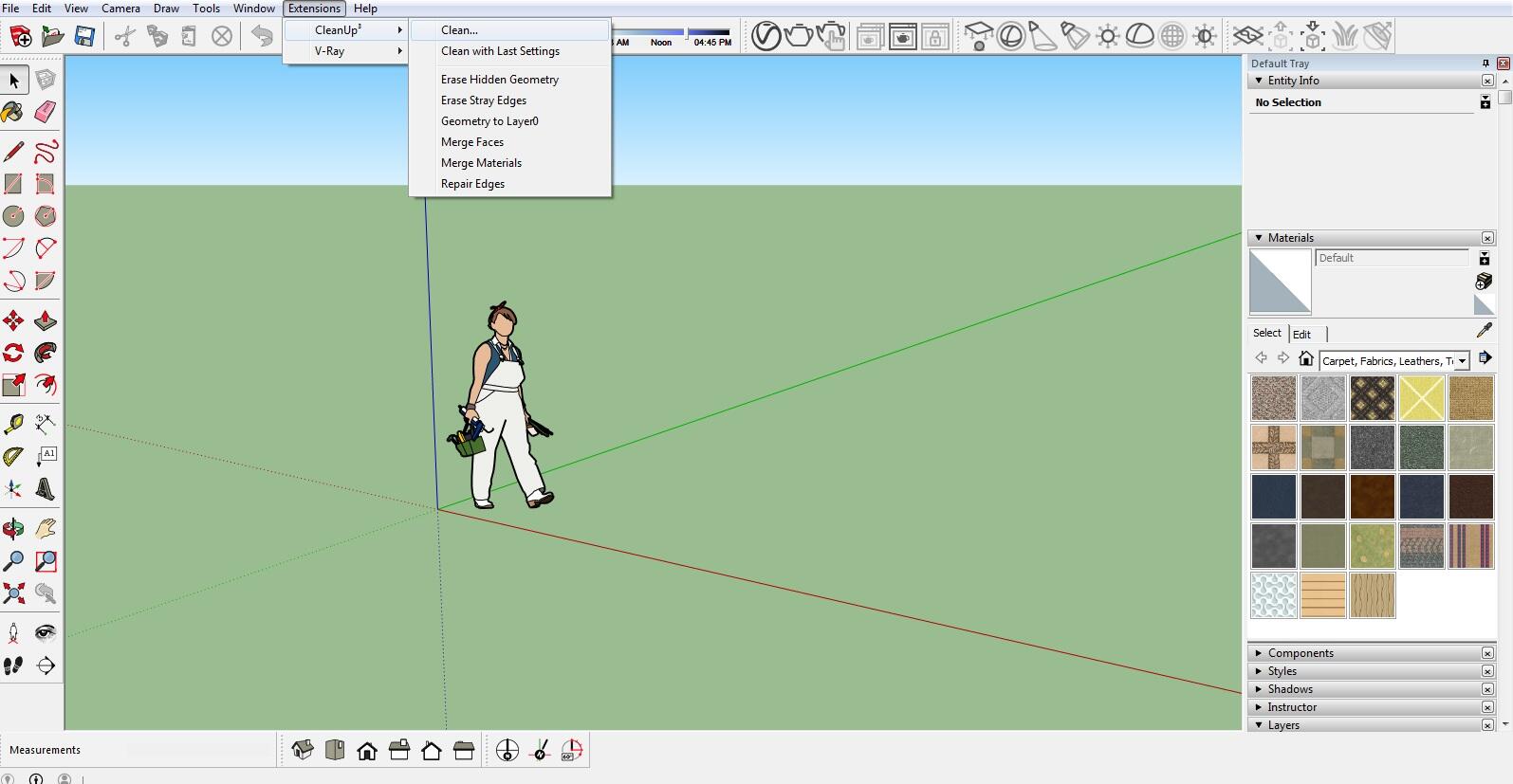
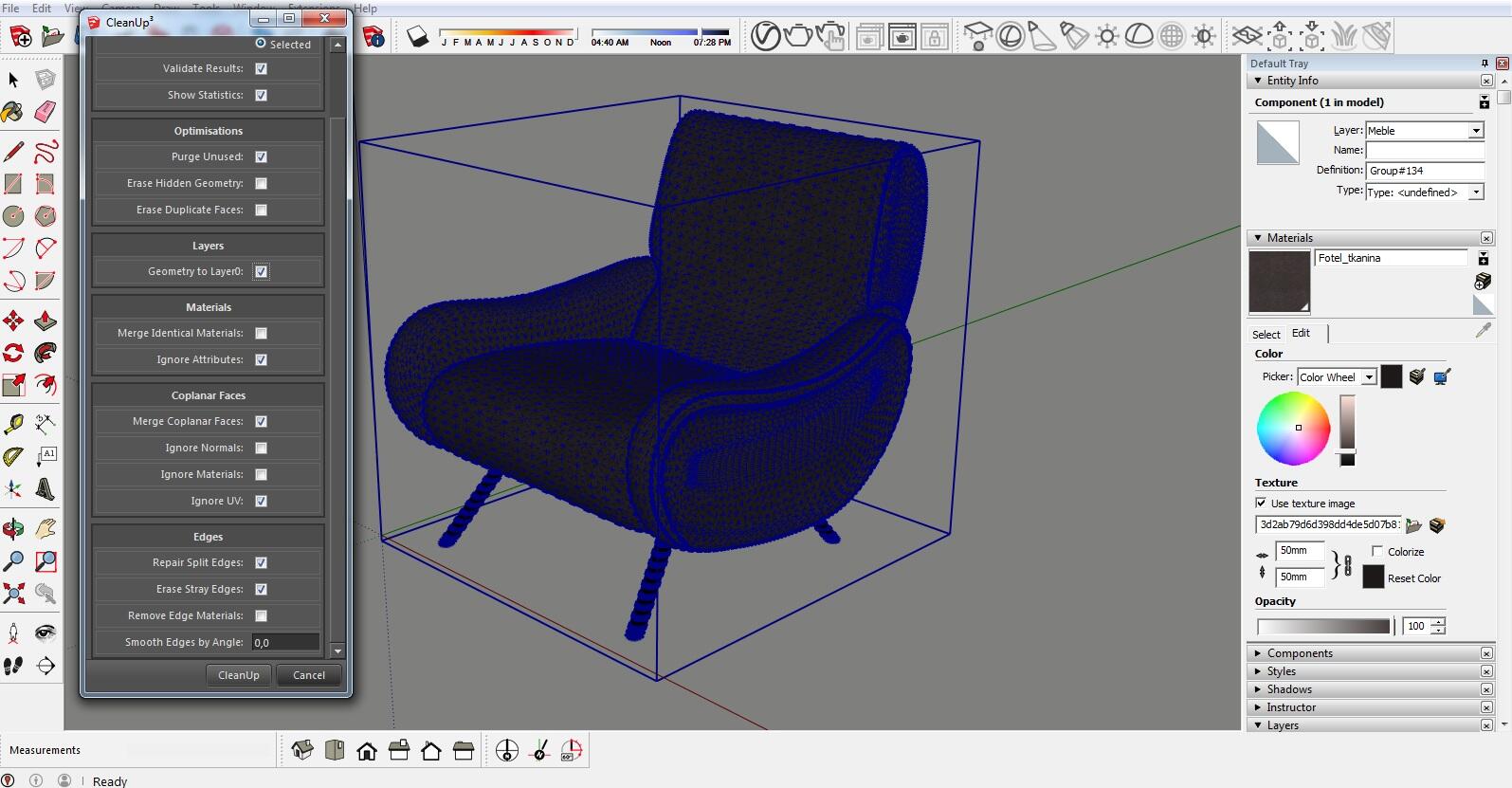
Seleccionemos el objeto con la herramienta Seleccionar y ejecutemos el plugin (configuremos los parámetros).
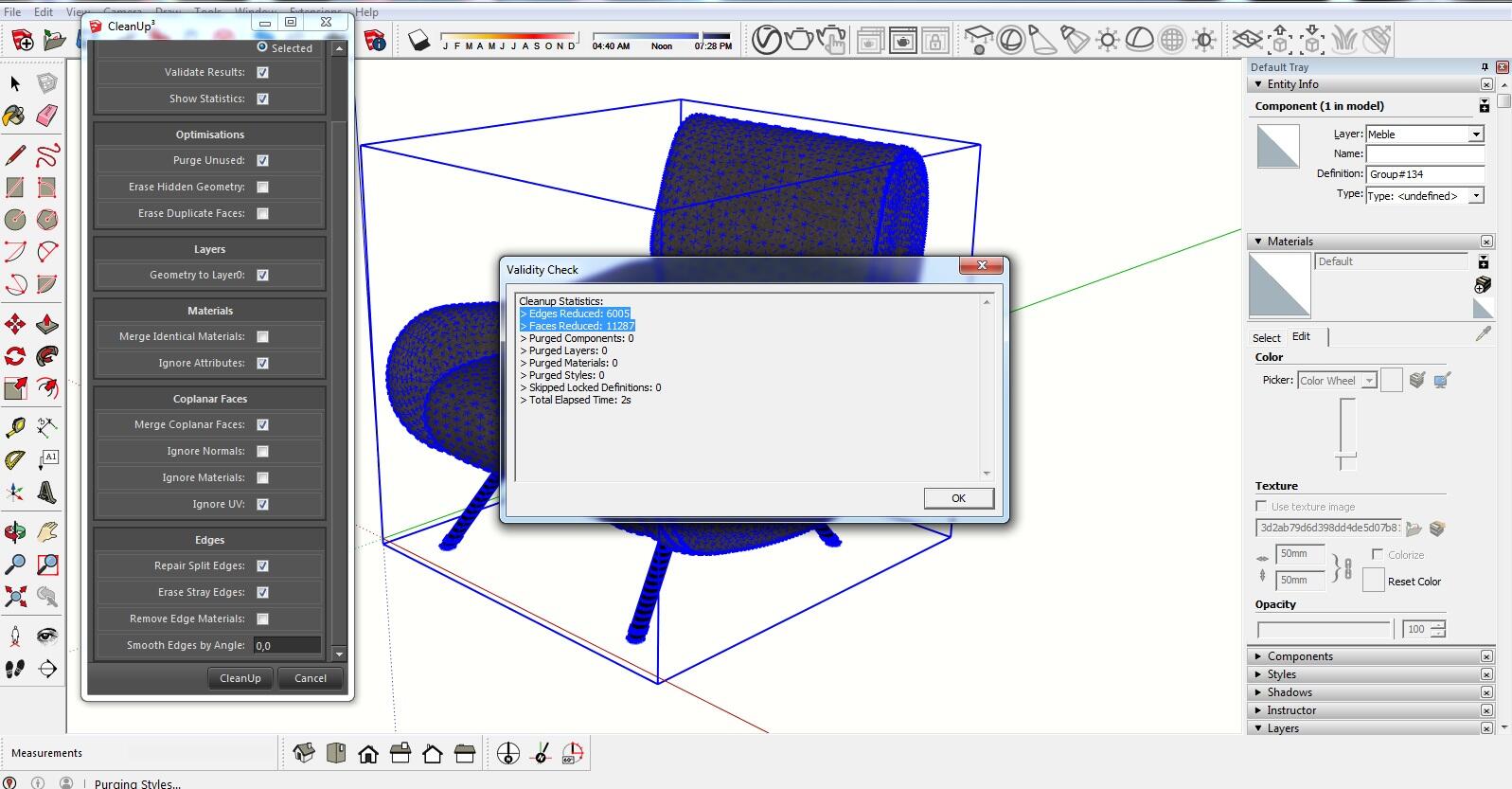
Analicemos las estadísticas que se muestran después de finalizar la limpieza. Podemos averiguar cuánta geometría innecesaria ha eliminado el plugin.
Compararemos la geometría antes y después de usar el plugin CleanUp. La diferencia no es muy evidente, pero el número de polígonos se ha reducido significativamente.
Más información sobre el plugin CleanUp encontrarás en nuestro curso - SketchUp + V-Ray - Realización de la visualización de un apartamento elegante.
Si te ha gustado este tutorial, te invitamos a consultar nuestros cursos en línea de SketchUp.
¡Saludos!
Autor

Przeczytaj o programie Sketchup na naszym blogu
-
![Profile Builder 4 o Magic Molding? Comparativa de plugins de molduras decorativas en SketchUp]()
Profile Builder 4 o Magic Molding? Comparativa de plugins de molduras decorativas en SketchUp
¿En qué se diferencia Profile Builder 4 de Magic Molding? Alcance, precios, bibliotecas de perfiles y curva de aprendizaje. Averigua cuál se ajusta a tus proyectos. -
![Plugins gratuitos de SketchUp para diseñadores de interiores]()
Plugins gratuitos de SketchUp para diseñadores de interiores
¿Qué plugins de SketchUp vale la pena tener? Descubre 7 extensiones gratuitas para diseñadores de interiores y cuáles acaban de dejar de serlo! -
![Planos invertidos en SketchUp: ¿por qué aparecen las caras azules y cómo repararlas?]()
Planos invertidos en SketchUp: ¿por qué aparecen las caras azules y cómo repararlas?
Las caras azules en SketchUp son planos invertidos. Descubre por qué aparecen, cómo hallarlas rápido y arreglarlas antes de arruinar el render o exportación. -
![Follow Me en SketchUp - guía completa y 7 errores que estropean la geometría]()
Follow Me en SketchUp - guía completa y 7 errores que estropean la geometría
¡Domina la herramienta Follow Me en SketchUp! Consulta la guía completa y descubre los 7 errores que estropean la geometría de los modelos 3D.

¿Quieres aprender a usar Sketchup? ¡Consulta nuestro curso online gratuito!