ES
ES EN
EN PL
PL


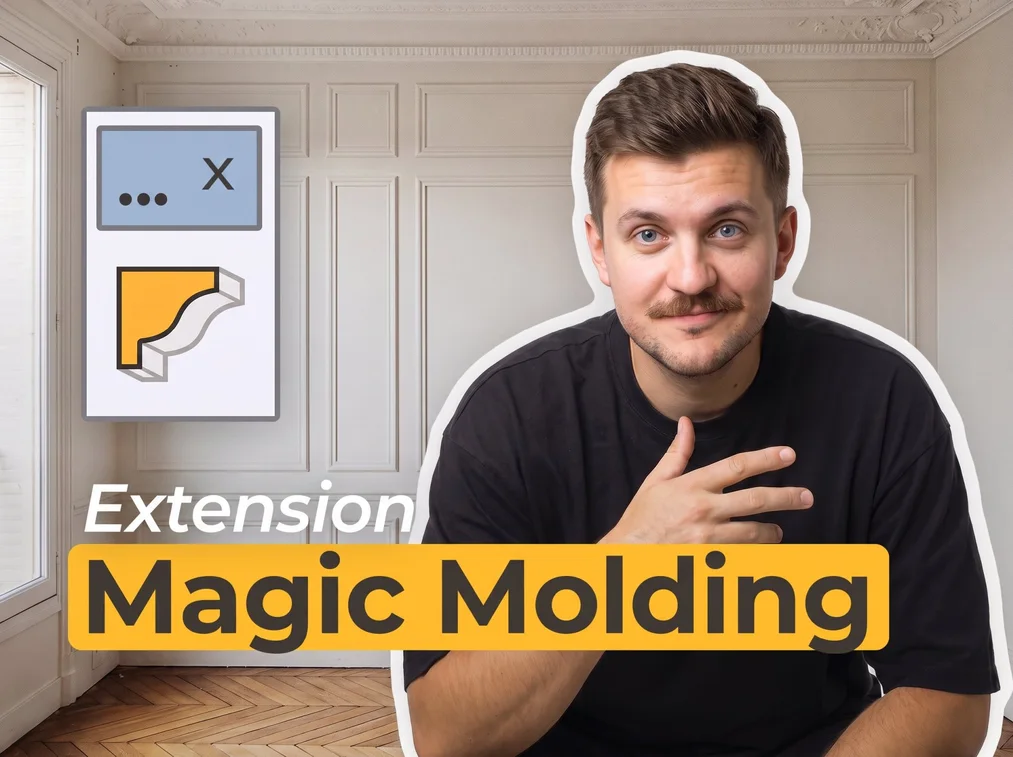
Molduras en SketchUp sin pelearte con Follow Me
Cualquiera que haya intentado modelar en SketchUp rodapiés o una cornisa de techo conoce el escenario: dibujas una sección junto al modelo, la giras, la mueves, intentas colocarla perpendicular a la trayectoria, seleccionas los bordes, haces clic en Follow Me y obtienes una moldura volteada hacia el lado equivocado, huecos en las esquinas o feas caras azules por fuera. Repite esto para cada habitación del proyecto y resulta que solo las molduras te consumen medio día.
Magic Molding convierte ese proceso en unos pocos clics. Seleccionas los bordes, eliges un perfil de la biblioteca de miniaturas, ajustas las dimensiones y la forma en que la moldura debe apoyarse en la pared, y el complemento genera una geometría 3D lista y correctamente orientada. No se trata de una textura ni de un truco visual, sino de una geometría real que puedes seguir editando, aplicarle materiales y renderizar.
Biblioteca de decenas de perfiles predefinidos
El corazón del complemento es su biblioteca de secciones. En ella encontrarás perfiles muy variados basados en catálogos reales de molduras, además de un conjunto de formas básicas. Cada perfil no es una plantilla rígida: es una base que puedes escalar en vertical y en horizontal, girar, reflejar y desplazar respecto a la trayectoria, obteniendo cientos de variantes a partir de un solo modelo.
Los perfiles están agrupados en categorías disponibles en una lista desplegable, y cada uno se muestra como una miniatura con el dibujo de la sección: no tienes que adivinar cómo es el "perfil n.º 14".
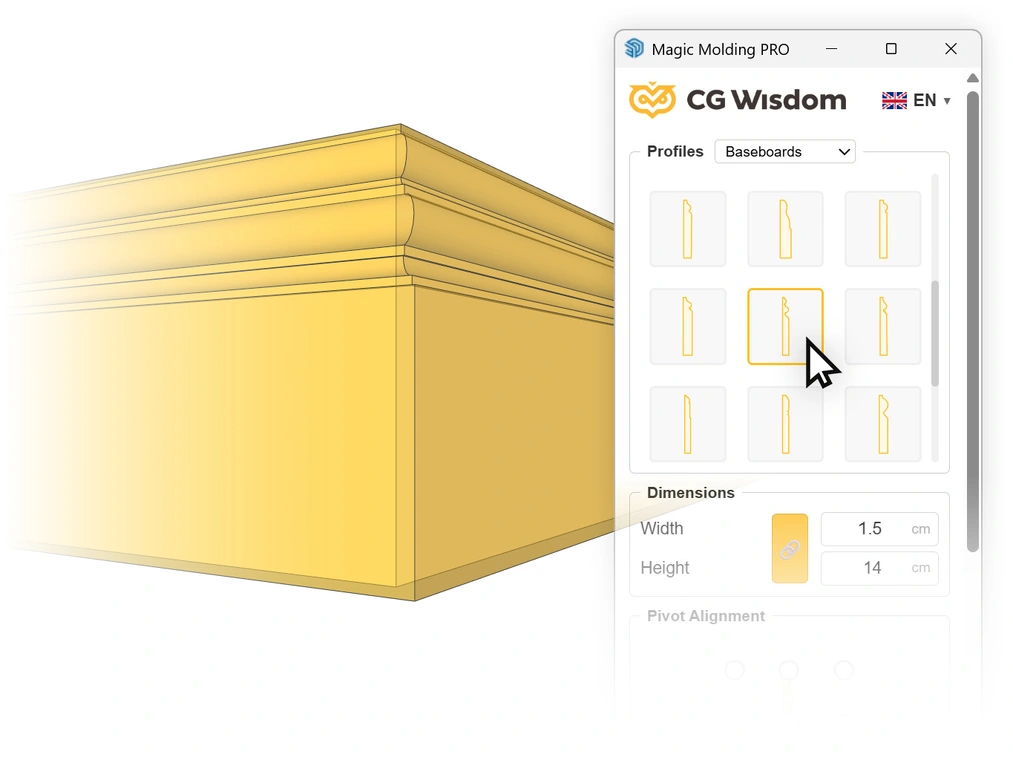
Rodapiés
Desde zócalos minimalistas y planos de 7 a 8 cm de altura, pasando por molduras clásicas con un suave bocel, hasta zócalos altos y muy perfilados de estilo señorial de 20 cm de altura. Es la categoría más utilizada en diseño de interiores: un solo rodapié puede cambiar por completo el carácter de una habitación, y la diferencia entre un interior moderno y uno clásico suele ser, precisamente, cuestión de qué zócalo se elige.
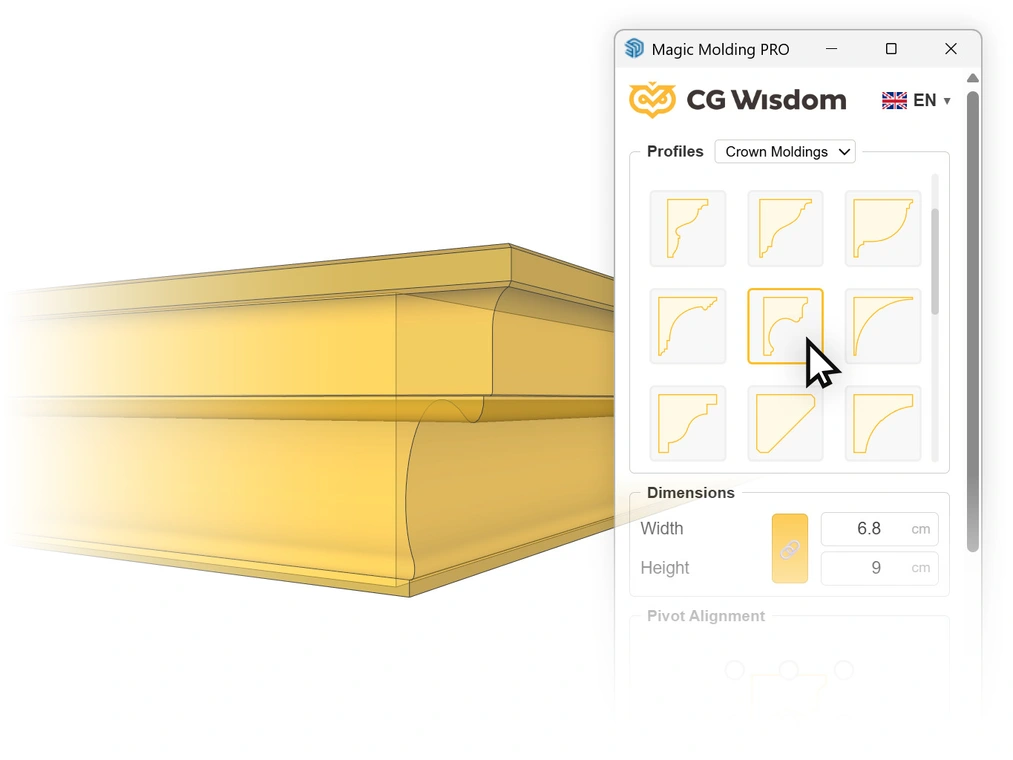
Molduras de techo y cornisas
La categoría más vistosa y, al mismo tiempo, la más difícil de modelar a mano. Aquí encontrarás tanto pequeños y delicados faldones que unen la pared con el techo, como amplias cornisas de estilo palaciego con más de 25 cm de desarrollo y varios niveles de curvas cóncavas y convexas. Reproducir a mano una sección así lleva más de diez minutos de dibujo; aquí la eliges con un solo clic.
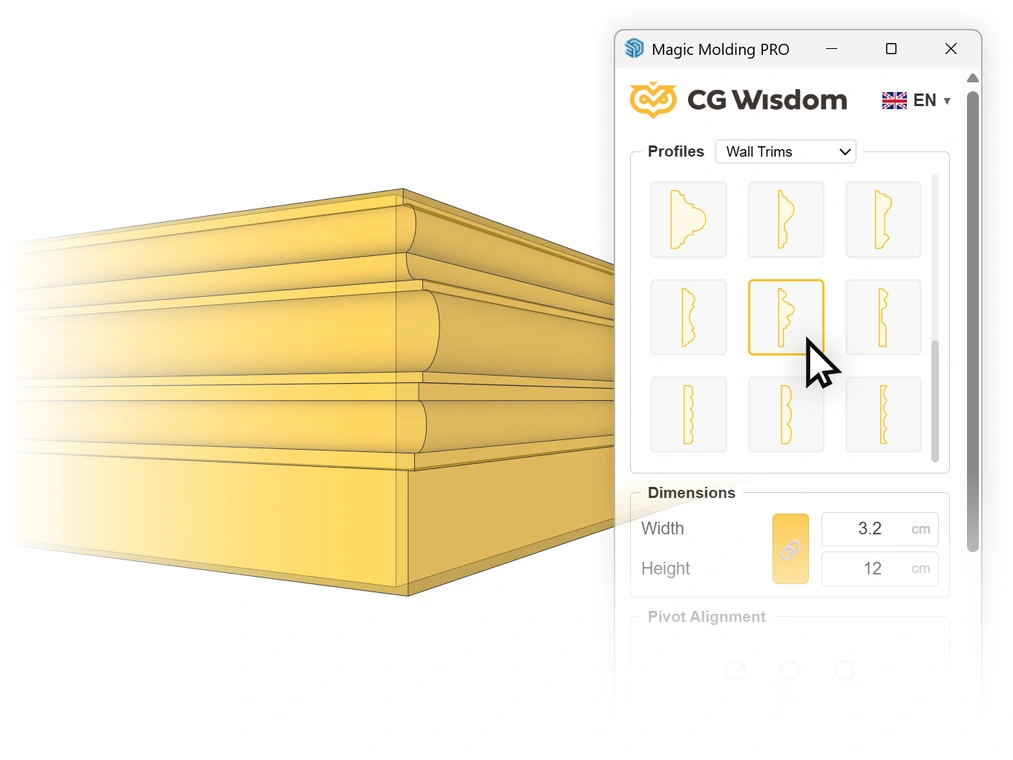
Molduras de pared y marcos decorativos
Una categoría pensada para los paneles de pared y la moldura decorativa tan de moda hoy en día: marcos en las paredes, divisiones tipo cassette, tapajuntas, molduras alrededor de puertas y ventanas. Como el complemento admite contornos cerrados, basta con dibujar un rectángulo en la pared para generar un marco completo con esquinas perfectamente ingletadas.
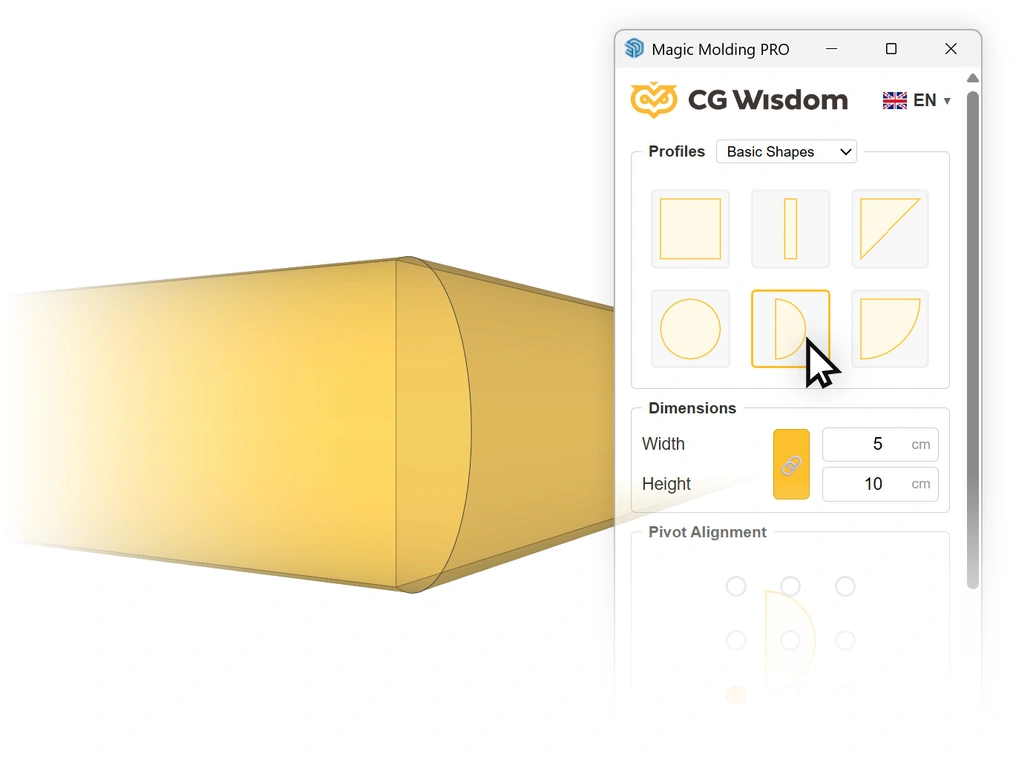
Formas básicas
Cuadrado, rectángulo, triángulo, círculo, semicírculo y cuarto de bocel. Aparentemente triviales, pero muy útiles en la práctica: un rectángulo se convierte al instante en un tapajuntas o un zócalo plano, un círculo genera una varilla o un tubo redondo a lo largo de cualquier trayectoria, un triángulo funciona como chaflán o listón de umbral, y un cuarto de bocel es el remate clásico del encuentro entre la pared y el suelo.
Tus propios perfiles: dibuja una vez, úsalos siempre
La biblioteca no te limita a los patrones predefinidos. Si un cliente te envió el catálogo de un fabricante concreto o tienes tu propia sección poco habitual, dibújala en SketchUp como una cara plana, selecciónala y haz clic en "+". El complemento leerá su forma y la añadirá como un perfil completo a tu biblioteca, con miniatura y dimensiones reales incluidas.
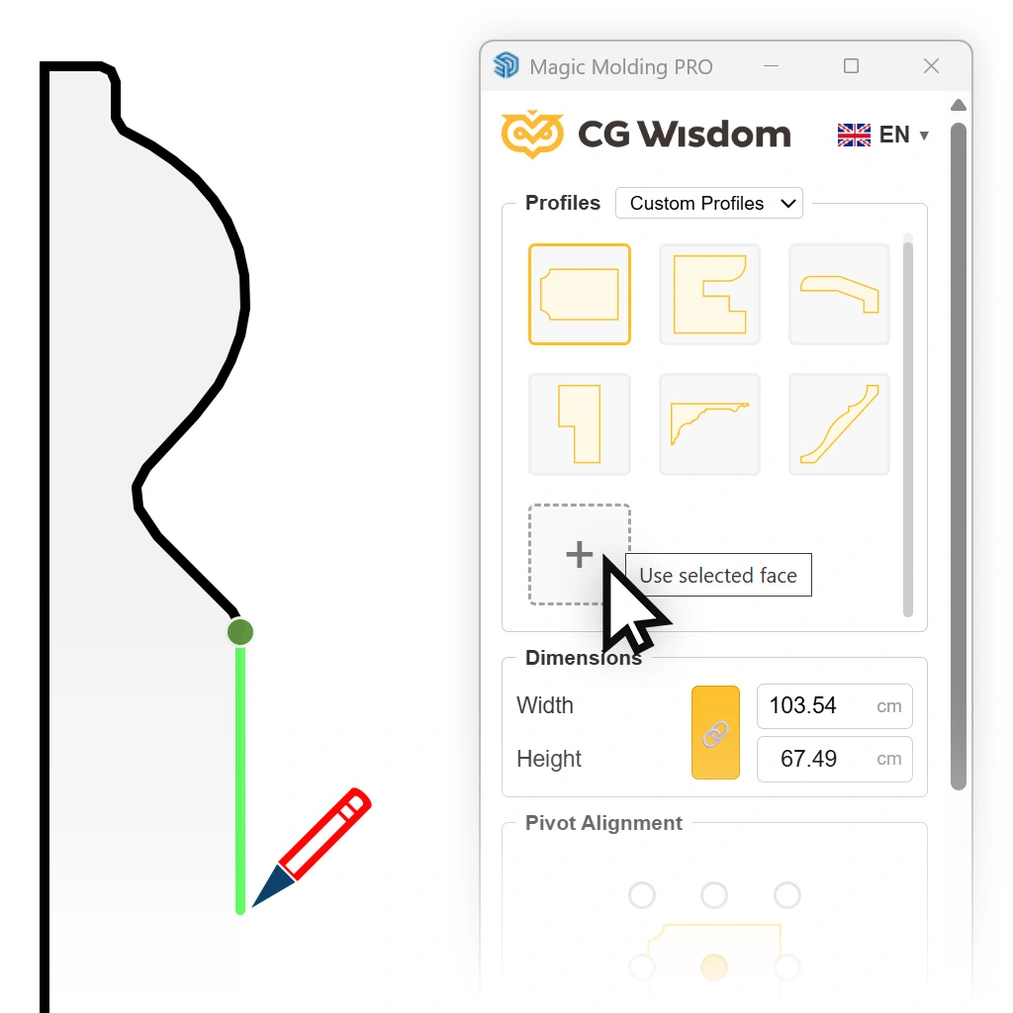
Y lo más importante: tus perfiles personalizados se guardan en el disco, no en el archivo del modelo; una vez añadida, la sección estará disponible en cada proyecto futuro, incluso después de reiniciar SketchUp. También puedes guardar toda la biblioteca en un archivo y cargarla en otro ordenador o entregársela a tu equipo. Así, un conjunto de perfiles corporativos creado una sola vez se convierte en un estándar compartido en la oficina.
Punto de anclaje: tú decides cómo se apoya la moldura en la pared
Esta es la función que distingue a una herramienta de molduras de un simple Follow Me. En lugar de adivinar dónde acabará el perfil, indicas uno de los nueve puntos de anclaje, que determina en qué punto exacto "se apoya" la sección sobre el borde seleccionado.
- Inferior-izquierda – rodapié clásico: la sección se apoya en el suelo y se adosa a la pared.
- Superior-derecha – cornisa de techo encajada en el ángulo entre la pared y el techo.
- Centro – perfiles decorativos centrados sobre la línea guía, por ejemplo marcos en la pared.
El punto elegido se muestra de inmediato en el dibujo de la sección, en el panel del complemento: ves exactamente por dónde pasa la trayectoria respecto al contorno del perfil antes de generar nada.
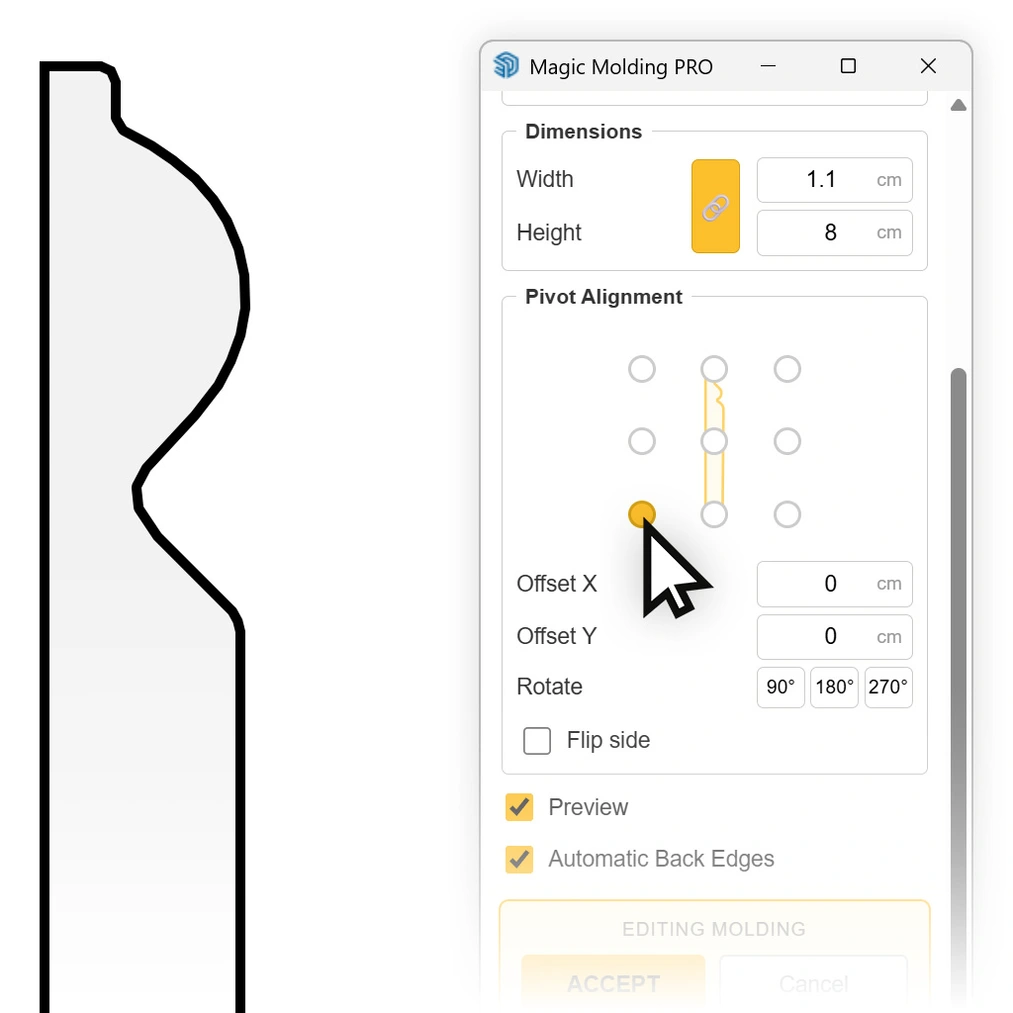
A esto se suma un ajuste preciso:
- Desplazamiento vertical y horizontal – alejas la moldura una cantidad determinada, por ejemplo el grosor del yeso o la altura de un umbral.
- Giro de 90°, 180° y 270° – el mismo perfil sirve una vez como zócalo y, tras girarlo, como cornisa.
- Reflejo especular – con un clic pasas el perfil al otro lado de la trayectoria, sin volver a seleccionar los bordes.
- Bloqueo de proporciones – el icono del candado permite escalar el perfil proporcionalmente o modificar la altura y la anchura de forma independiente.
Vista previa en tiempo real: ves el resultado antes de hacer clic en Generar
Seleccionas los bordes y, mientras ajustas los parámetros, ves en el modelo una moldura semitransparente que se actualiza con cada cambio de dimensión, punto de anclaje o giro. No generas "a ciegas" para luego deshacer y corregir: eliges la altura del zócalo tal como se hace en la realidad, mirando el interior.
La vista previa es totalmente segura para el modelo: no se mezcla con tu geometría, desaparece al cerrar la ventana y no satura el historial de deshacer. Cuando el resultado te convence, haces clic en GENERAR y la vista previa se convierte en un grupo terminado y con nombre.
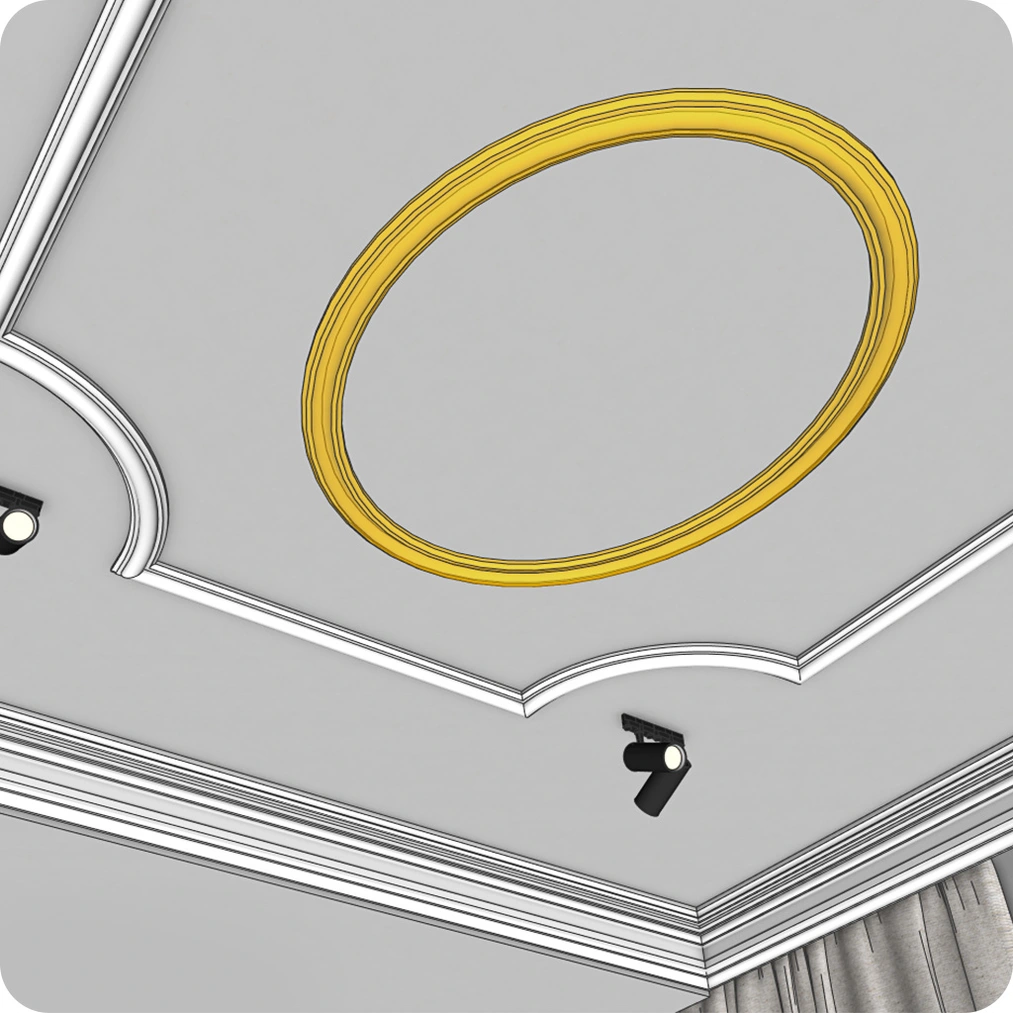
Paredes rectas, arcos y habitaciones enteras: todo a la vez
El complemento no necesita que lo lleves de la mano pared por pared:
- Paredes individuales y contornos cerrados – un solo borde o todo el perímetro de una habitación. El contorno se cierra automáticamente, con un remate correcto en el punto de encuentro.
- Arcos y curvas – paredes curvas, dinteles arqueados, marcos circulares. El complemento reconoce qué segmentos pertenecen a un mismo arco y los suaviza automáticamente, dejando una arista viva donde el arco pasa a línea recta. El resultado es liso, no facetado.
- Varias trayectorias a la vez – selecciona bordes en varias habitaciones al mismo tiempo. El complemento los separa automáticamente en tramos independientes y genera cada uno como un grupo aparte.
- Inversión de dirección – si el perfil "sale" por el lado equivocado, basta con hacer clic derecho sobre los bordes e invertir la dirección de la trayectoria.
Por debajo ocurren aún más cosas que no ves, y que te ahorran limpieza manual: el complemento se asegura por sí solo de que las caras blancas queden hacia fuera (se acabaron las molduras azules), cierra las pequeñas rendijas que Follow Me suele dejar en las esquinas, y cuida que la sección quede perfectamente perpendicular a la pared.
Se acabó cazar bordes invisibles
Seleccionar bordes para las molduras suele significar seleccionar bordes que simplemente no se ven, porque están al otro lado de la pared o los tapa un mueble. Magic Molding lo resuelve de forma inteligente: con la ventana del complemento abierta, mantener pulsado Ctrl o Mayús muestra momentáneamente los bordes ocultos, de modo que puedes hacer clic en ellos con normalidad. Sueltas la tecla y la vista vuelve al estado normal. Puedes desactivar la función con un solo clic si prefieres trabajar como antes.
Edición posterior a la generación: nada es definitivo
La moldura generada no es un sólido corriente y "congelado". El complemento guarda en ella todos los ajustes y el recorrido de la trayectoria. Haz clic derecho sobre una moldura terminada y elige Editar moldura: el panel se abrirá con exactamente los parámetros con los que la creaste.
Ahora puedes cambiar el perfil, aumentar la altura del zócalo, desplazar el punto de anclaje, o incluso indicar una trayectoria completamente nueva. Los botones Confirmar y Cancelar te dan control total: cancelar restaura la versión anterior sin cambios. Es una comodidad enorme para las correcciones del cliente que llegan una semana después de haber cerrado el modelo.
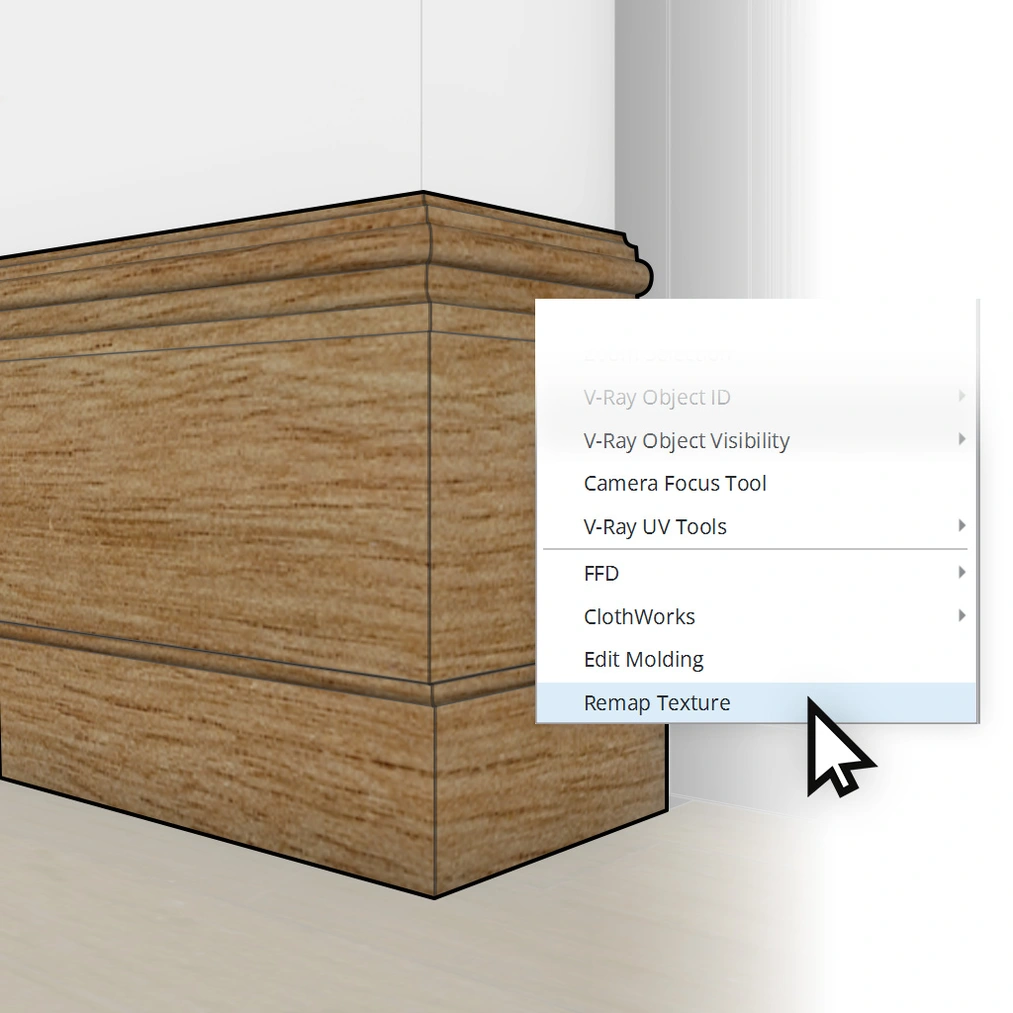
Textura que recorre la moldura
Aplicar una textura de madera a una moldura perfilada con las herramientas estándar de SketchUp suele acabar en desastre: cada cara de la sección recibe su propia orientación aleatoria, la veta corre en direcciones al azar y la textura se rompe en las curvas.
Magic Molding recuerda la forma de la sección y el recorrido de la trayectoria, por lo que puede colocar la textura tal como se ve en la realidad. Aplica un material a la moldura, haz clic derecho y elige Remapear textura: el complemento reparte el patrón a lo largo de toda la moldura y lo envuelve alrededor del perfil. La veta de la madera corre a lo largo del zócalo, continúa sin interrupciones por las esquinas y recorre las curvas con fluidez, y los extremos de la moldura reciben su propia orientación de textura, correctamente calculada.
Adaptado a tu forma de trabajar
- Unidades en mm, cm y pulgadas – se cambian desde el menú, con conversión automática de los valores ya introducidos en el panel. El complemento recuerda tu elección entre sesiones.
- Tres idiomas: polaco, inglés y español – con detección automática del idioma de SketchUp y la opción de cambiarlo manualmente con la bandera en la esquina de la ventana.
- Windows y macOS, con el panel como una ventana de SketchUp que puedes anclar junto al modelo.
- Avisos de actualización – el complemento comprueba por sí solo al arrancar si hay una versión más reciente disponible.
Comparación de versiones: Free vs PRO
Hemos preparado dos versiones del complemento. La versión FREE es totalmente funcional y gratuita, incluso para uso comercial: incluye el motor de generación completo, la vista previa en tiempo real y perfiles seleccionados de cada categoría. La versión PRO es una herramienta para profesionales que necesitan la biblioteca completa, perfiles propios y un texturizado correcto. Estas son las principales diferencias:
| Versión FREE | Versión PRO | |
|---|---|---|
| Generación de geometría 3D | ✓ | ✓ |
| Licencia comercial | ✓ | ✓ |
| Vista previa en tiempo real en el modelo | ✓ | ✓ |
| Nueve puntos de anclaje, desplazamientos, giro y reflejo | ✓ | ✓ |
| Paredes rectas, contornos cerrados, arcos y varias trayectorias a la vez | ✓ | ✓ |
| Edición de la moldura generada | ✓ | ✓ |
| Vista previa de bordes ocultos con una tecla | ✓ | ✓ |
| Unidades mm / cm / pulgadas, 3 idiomas | ✓ | ✓ |
| Formas básicas (cuadrado, rectángulo, triángulo, círculo, semicírculo) | ✓ | ✓ + cuarto de bocel |
| Biblioteca de perfiles (rodapiés, cornisas, molduras de pared) | Perfiles seleccionados (uno de cada categoría) |
Biblioteca completa |
| Perfiles propios (importar una sección desde el modelo) | ✕ | ✓ |
| Guardar y cargar tu propia biblioteca de perfiles | ✕ | ✓ |
| Mapeado de textura a lo largo de la moldura | ✕ | ✓ |
| Soporte técnico | Básico | Prioritario |
Dos modalidades flexibles de licencia PRO
Sabemos que cada diseñador y arquitecto trabaja de una manera distinta. Por eso hemos preparado dos modelos de acceso a la versión completa de Magic Molding PRO:
- Licencia anual: acceso completo a todas las funciones y perfiles PRO durante 365 días. Una gran opción para empezar.
- Licencia perpetua: la opción más rentable. Pagas una sola vez y usas el complemento sin límite de tiempo, olvidándote de las suscripciones.
Una sola clave, libertad total
Al finalizar tu pedido recibirás una clave de activación única que pegarás en la ventana del complemento. La licencia es válida para un puesto de trabajo a la vez, pero hemos cuidado al máximo la flexibilidad de uso.
Hemos implementado un sistema de gestión sencillo: si terminas de trabajar en el ordenador de la oficina y quieres continuar el proyecto en el portátil de casa, basta con desactivar la clave en el primer equipo con un solo clic. Así liberas la licencia al instante y puedes activarla de nuevo en el segundo equipo. El complemento también funciona sin conexión: una vez verificada la licencia, puedes trabajar sin necesidad de conexión constante a internet.
Deja de modelar molduras y empieza a diseñar interiores
Magic Molding nació de una idea sencilla: el detalle arquitectónico marca una diferencia enorme en una visualización, pero no debería costar horas de trabajo. Un zócalo, una cornisa y un panel de pared son elementos que elevan al instante la calidad de un render, y gracias a este complemento los añades en el tiempo que antes te llevaba solo preparar la sección para Follow Me.
Ya sea que recurras a la versión FREE para añadir rodapiés sencillos a tu proyecto, o que inviertas en PRO y en toda la biblioteca de molduras, notarás la diferencia desde la primera habitación.
¡Enséñanos tus proyectos!
Estamos orgullosos de lo que crea la comunidad de CG Wisdom. Nos encantaría ver cómo funciona nuestra herramienta en la práctica. ¿Has creado un edificio con estilo y molduras completas? ¿O quizás un interior moderno con paneles de pared minimalistas? Cuando publiques tus visualizaciones en Instagram o Facebook, no olvides etiquetarnos: @cgwisdom.pl. ¡Compartiremos encantados los trabajos más interesantes! Construyamos juntos una base de conocimiento e inspiración.