ES
ES EN
EN PL
PL


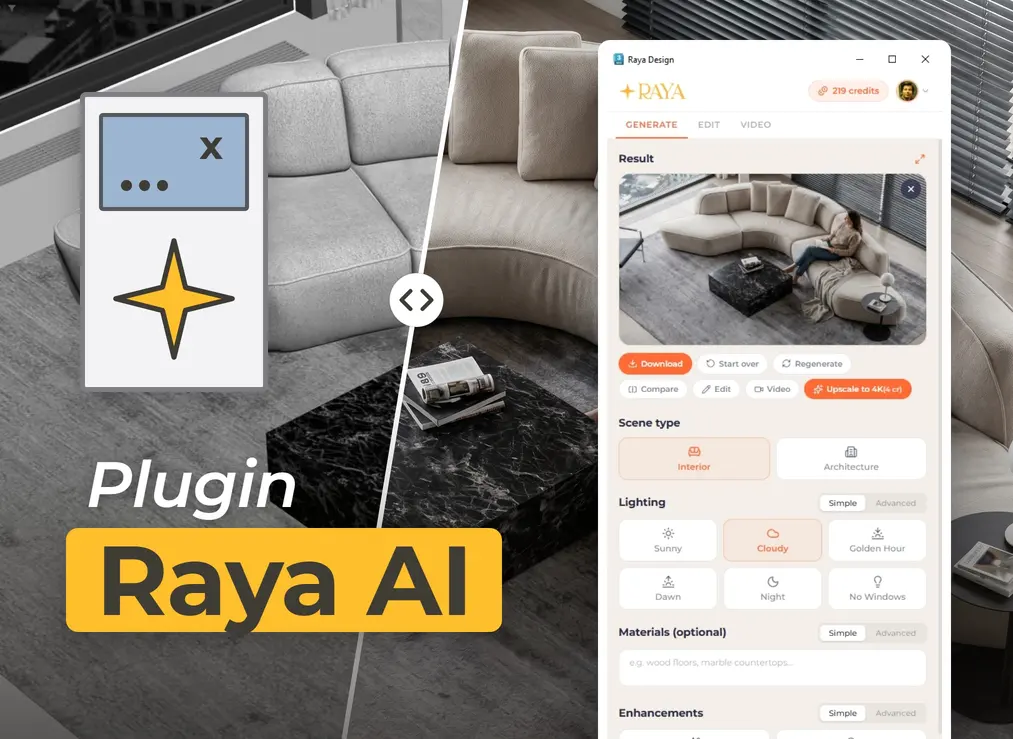
Render de IA directamente desde el visor de 3ds Max
La visualización clásica en 3ds Max lleva bastante tiempo antes de que aparezca la primera imagen. Asignas sombreadores en V-Ray o Corona, configuras luces y cámara, haces algunos renders de prueba, y el cálculo final de la escena completa puede tardar de varios minutos a varias horas, bloqueando el equipo durante ese tiempo. Cuando el cliente quiere ver la misma habitación de noche o con otro suelo, todo el proceso comienza de nuevo.
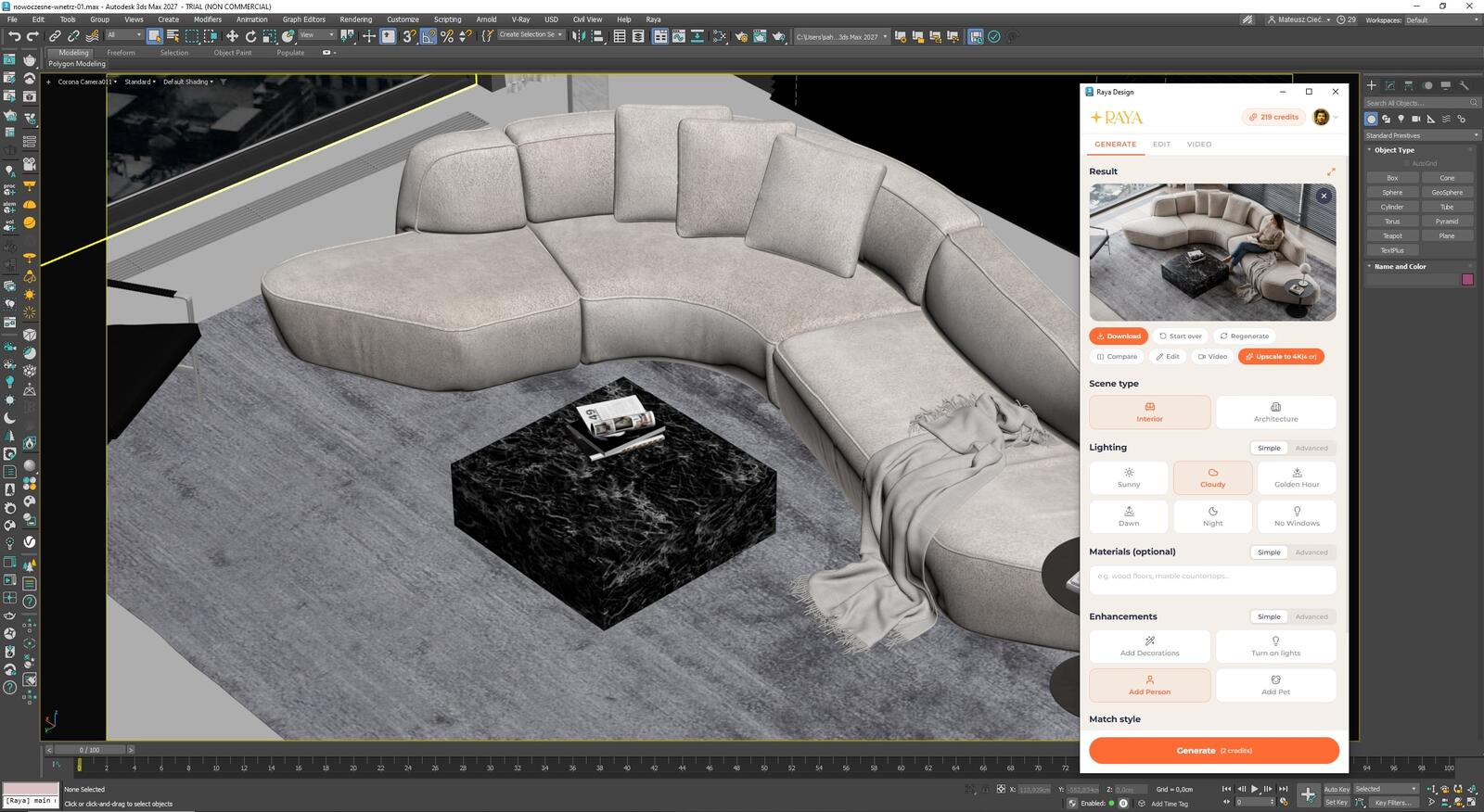
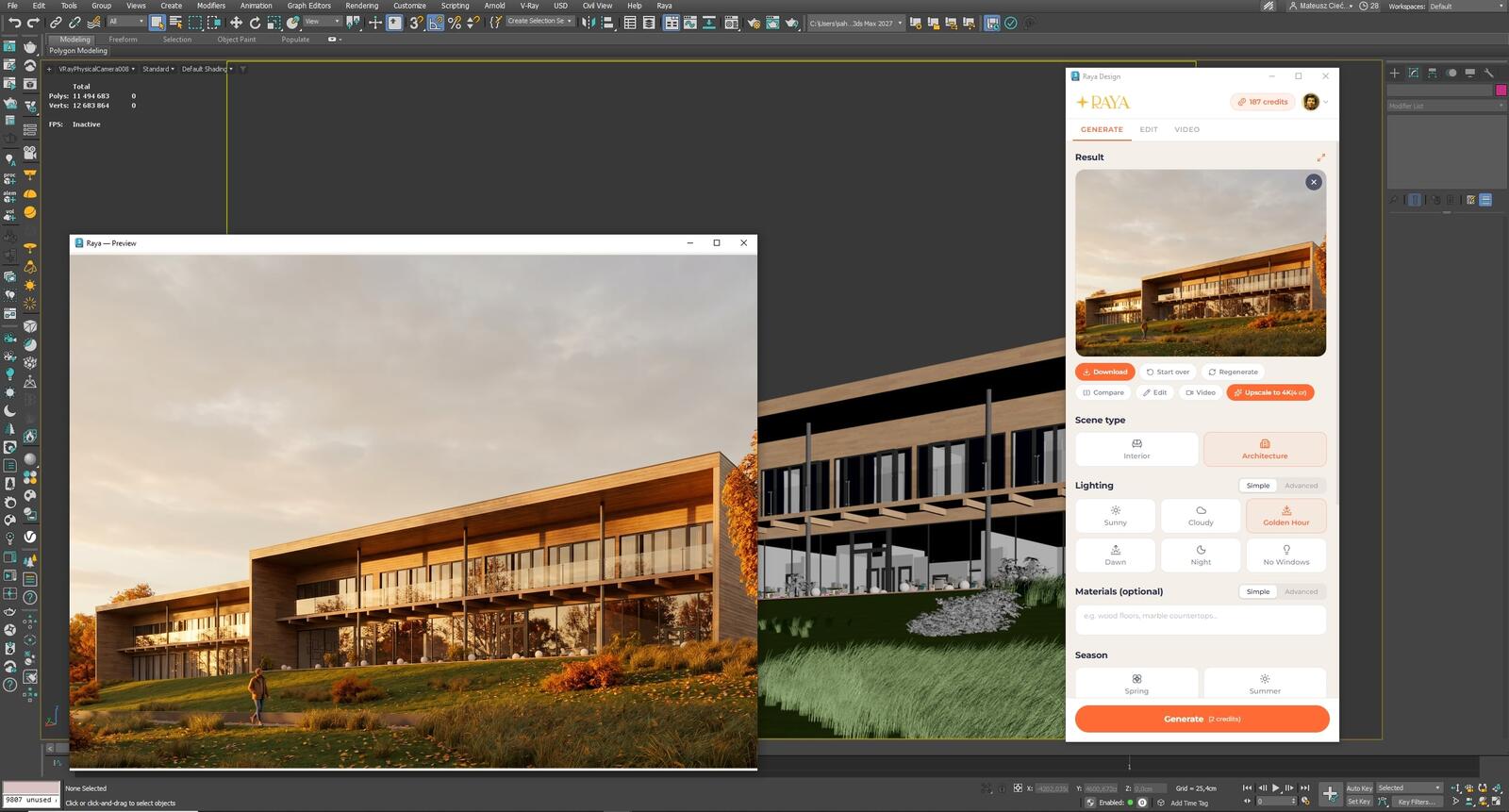
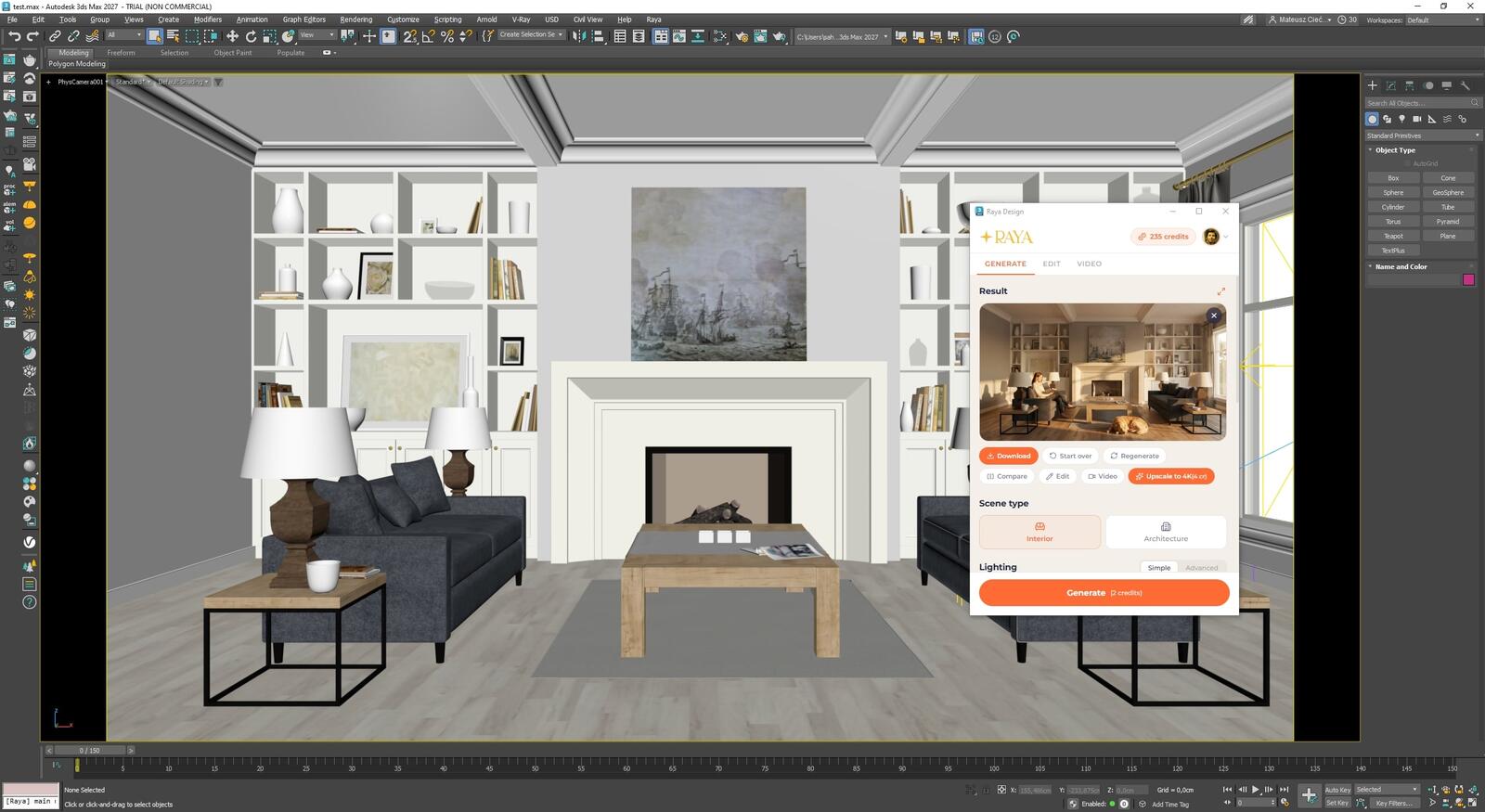
Raya es un plugin de IA gratuito para 3ds Max que convierte la vista del visor en una visualización fotorrealista en menos de un minuto. En el panel capturas la vista actual, eliges el tipo de escena y la iluminación, y el resto lo completa la inteligencia artificial: materiales, luz, reflejos y detalles. La imagen se genera en la nube, por lo que la estación de trabajo queda libre y puedes seguir trabajando en la escena.
¿Cómo es el render de IA en 3ds Max paso a paso?
Abres el panel de Raya desde el menú de 3ds Max y trabajas en él junto al visor:
- Encuadras la toma. Colocas la cámara en el visor igual que para un render normal.
- Capturas la vista. Con un clic trasladas la imagen del visor al panel.
- Configuras parámetros. En el panel decides el tipo de escena, iluminación, estación, materiales y resolución de la imagen.
- Generas. El resultado vuelve al panel en menos de un minuto, listo para descargar o seguir editando.
¿En qué fase del proyecto es útil Raya?
Concepto a partir del bloque básico
Basta con una escena de materiales básicos. Mostrarás la dirección del proyecto al inversor antes de dedicar un día al montaje, que quizá no se acepte, y perfeccionarás solo lo que el cliente haya aprobado.
Variantes para el cliente
La misma toma con sol, cielo nublado, hora dorada, amanecer y noche la obtendrás en minutos. El modelo sigue igual y cada variante se guarda como imagen separada en el historial de la cuenta, por lo que no multiplicas archivos .max con distintas configuraciones de luces.
Visualización final
Generas la imagen final en 2K o 4K, y para impresión o presentaciones la amplías a 6K. Muchos estudios entregan estas visualizaciones a los clientes como resultado final.
Luz diurna, crepúsculo e invierno con un solo clic
En el modo de iluminación simple dispones de seis ajustes: soleado, nublado, hora dorada, amanecer, noche e interior sin ventanas. La estación cambia el entorno alrededor y tras la ventana, desde árboles verdes en verano hasta nieve en invierno. Una sola vista del visor genera toda una serie de tomas para la presentación, y el sol y el HDRI de la escena permanecen intactos.
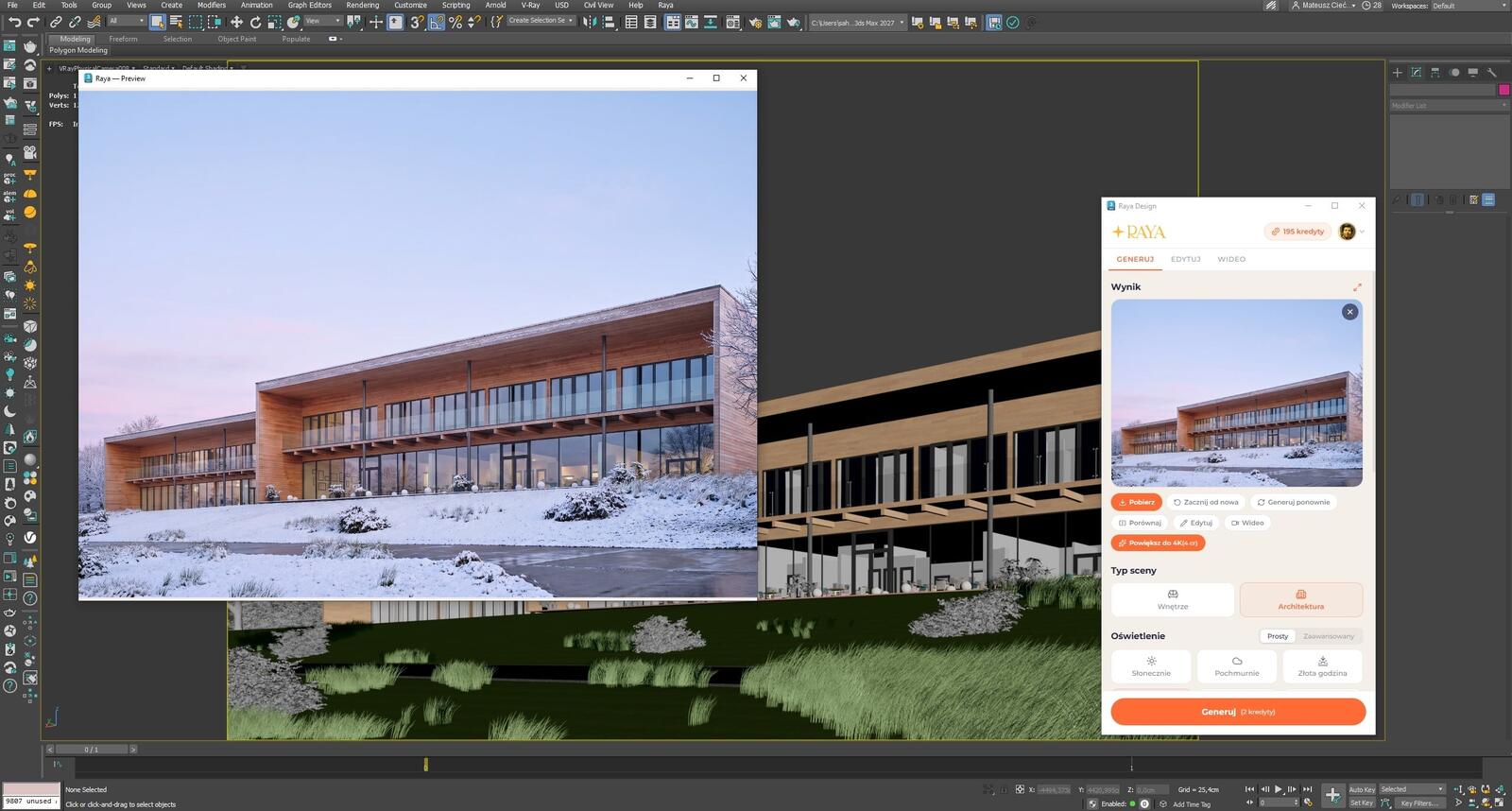
En el modo avanzado describes la luz con tus propias palabras, por ejemplo luz cálida desde la izquierda y sombras largas. La opción Ajustar estilo traslada al proyecto la iluminación, materiales y atmósfera de una foto de referencia, haciendo que las tomas sucesivas de un mismo proyecto sean coherentes.
Control de equipamiento y detalles
La IA elige materiales y equipamiento por sí misma, pero puedes indicar cada elemento que te interese:
- Materiales. Los asignas verbalmente a los elementos de la escena, por ejemplo fachada de alerce o suelo de hormigón.
- Productos de catálogo. Subes una imagen de una lámpara, sillón o tela concreta y señalas dónde debe colocarse en la toma.
- Resaltar área. Delineas con el cursor una parte de la visualización y describes cómo debe quedar tras el cambio.
- Decoración y luces. Con una opción añades pequeños objetos en estanterías y plantas, con otra enciendes las luces interiores.
- Personas y animales. Una persona leyendo en el sofá o un perro en la alfombra mostrarán la escala del interior y darán vida a la escena.
Revisiones en la imagen ya generada
Las indicaciones del cliente las aplicas en la pestaña Editar sobre la imagen generada, mientras la escena en 3ds Max permanece intacta. Basta con describir la corrección, delimitar el área correspondiente o subir una foto del objeto a añadir. La misma toma también la puedes ver desde otro ángulo: desde arriba, abajo, lateralmente, en un primer plano o en vista más amplia. El botón Comparar muestra lado a lado el visor y el resultado.
Vídeo de la visualización en lugar de renderizar secuencias
La animación en 3ds Max consiste en una trayectoria de cámara y a menudo implica toda una noche de cálculo de fotogramas. En la pestaña Vídeo podrás crear un clip de unos segundos a partir de la visualización generada. Describes el movimiento con palabras o eliges una toma prediseñada, por ejemplo muebles deslizándose en una habitación vacía o el cambio de luz de la mañana a la noche. También puedes añadir un fotograma final al que el vídeo transicione sin cortes. Este material es útil en redes sociales y presentaciones cuando la animación completa no cabe en el plazo.
Qué es gratis en Raya y qué se paga con créditos
La instalación del plugin para 3ds Max y la creación de una cuenta en Raya no cuestan nada. Pagas únicamente por las imágenes generadas, con créditos. Al registrarte recibes 20 créditos para usar en 14 días, suficientes para 10 visualizaciones en 2K y una prueba exhaustiva en tu propia escena. Las imágenes de la oferta gratuita puedes usarlas comercialmente, igual que las del plan de pago. Los precios de los paquetes y suscripciones los encontrarás en el tarifario de Raya.
| Elemento | Precio |
|---|---|
| Plugin para 3ds Max | gratis |
| Cuenta Raya | sin coste |
| Paquete inicial (14 días) | 20 créditos |
| Imagen 2K / 4K | 2 / 4 créditos |
| Corrección en editor 2K / 4K | 2 / 4 créditos |
| Upscale a 4K / 6K | 4 / 5 créditos |
| Vídeo de unos segundos | desde 5 créditos |
| Modelo 3D desde foto (aplicación web) | desde 6 créditos |
La generación interrumpida por un error técnico no te cuesta nada, ya que los créditos se reembolsan automáticamente.
Raya, V-Ray y Corona: ¿cómo combinarlos?
Raya genera la imagen a partir de la vista del visor, por lo que ofrece menos control sobre detalles puntuales que el motor de la escena, y dos generados del mismo encuadre pueden variar en los detalles. Por eso las herramientas se complementan bien. Con Raya compruebas rápidamente el encuadre, la atmósfera y variantes de materiales, mientras que el render de V-Ray o Corona lo reservas para tomas que deban reproducir la escena al píxel y ser replicables. Muchos estudios también realizan visualizaciones finales con Raya.
El plugin utiliza únicamente la imagen capturada del visor, por lo que la escena y los archivos del proyecto permanecen sin cambios.
Una sola cuenta en 3ds Max, navegador y otras aplicaciones
- Panel en polaco, así como en inglés, español, italiano y alemán.
- 3ds Max 2021-2027 en Windows 10 y 11.
- Pool compartido de créditos para la aplicación web y plugins de SketchUp, Revit, ArchiCAD, Rhino y pCon.planner.
- Modelos 3D desde fotos. En la aplicación web crearás un modelo 3D de un mueble a partir de una foto y lo descargarás en formato FBX, que 3ds Max importa sin conversión.
- Historial en la nube. Cada toma generada la encontrarás luego en tu cuenta desde el navegador, incluso en otro ordenador.
Varias variantes de encuadre antes de calcular un render de prueba
Raya se creó para que la imagen para discutir con el cliente esté lista justo cuando se necesita. Mientras el motor calcula un render de prueba, ya dispones de varias versiones de encuadre para comparar, y solo preparas la escena por completo para la opción que el cliente elija. Descarga el plugin y pruébalo con la escena en la que estás trabajando, usando los créditos de registro.
Tampoco está de más tener el taller clásico a mano. Si quieres pulir escenas en un motor de render, echa un vistazo a los cursos de 3ds Max, V-Ray y Corona Renderer.
Comparte tus resultados
Comparte tus visualizaciones de 3ds Max y Raya en Instagram o en Facebook mencionando @cgwisdom.pl. Las mejores se mostrarán en nuestros perfiles.