Recuperar contraseña

Iniciar sesión

Crea una cuenta

Raya - complemento gratuito de IA para el renderizado de productos y formas en Rhino

Complemento gratuito para Rhino 6, 7 y 8 que transforma la vista del programa en una visualización fotorrealista con IA en menos de un minuto.

Raya - complemento gratuito de IA para el renderizado de productos y formas en Rhino

Funciones principales del extensione:

  • Renderizado con IA desde la vista activa en menos de un minuto
  • Escena descrita con tus propias palabras
  • Producto en estudio o en un entorno real
  • Yates, coches, máquinas y formas arquitectónicas
  • Iluminación mediante preajustes o con una descripción propia
  • Materiales y colores escritos con palabras
  • Variantes de color de la misma toma
  • Edición de un fragmento y cambio del ángulo de cámara
  • Resolución 2K / 4K, ampliación hasta 6K
  • Vídeo de varios segundos a partir de una toma lista
  • Panel abierto con el comando Raya
  • Rhino 6, 7 y 8 (Windows 10 / 11, 64 bits)

Este curso incluye

  • Materiales de formación
  • Nivel: básico
  • Programas utilizados:

Descripción del extensione

Renderizado de producto directamente desde la vista de Rhino

El modelo NURBS está listo, las superficies revisadas, pero aún falta la imagen para la presentación.Normalmente eso significa KeyShot, V-Ray o Enscape: selección de materiales, iluminación de estudio o un mapa HDRI y, cuando el producto debe situarse en un entorno real, también modelado de una carretera, muelle o interior de una nave.Solo entonces llega el momento de calcular la imagen.

Raya es un plugin de IA gratuito para Rhino que transforma la vista activa en una visualización fotorrealista en menos de un minuto. Describes el entorno con palabras y la inteligencia artificial lo construye alrededor de tu modelo: mar alrededor del casco de un yate, asfalto mojado bajo un coche o un estudio sin sombras para una máquina.La geometría en Rhino permanece intacta, porque el plugin solo lee la imagen de la vista.
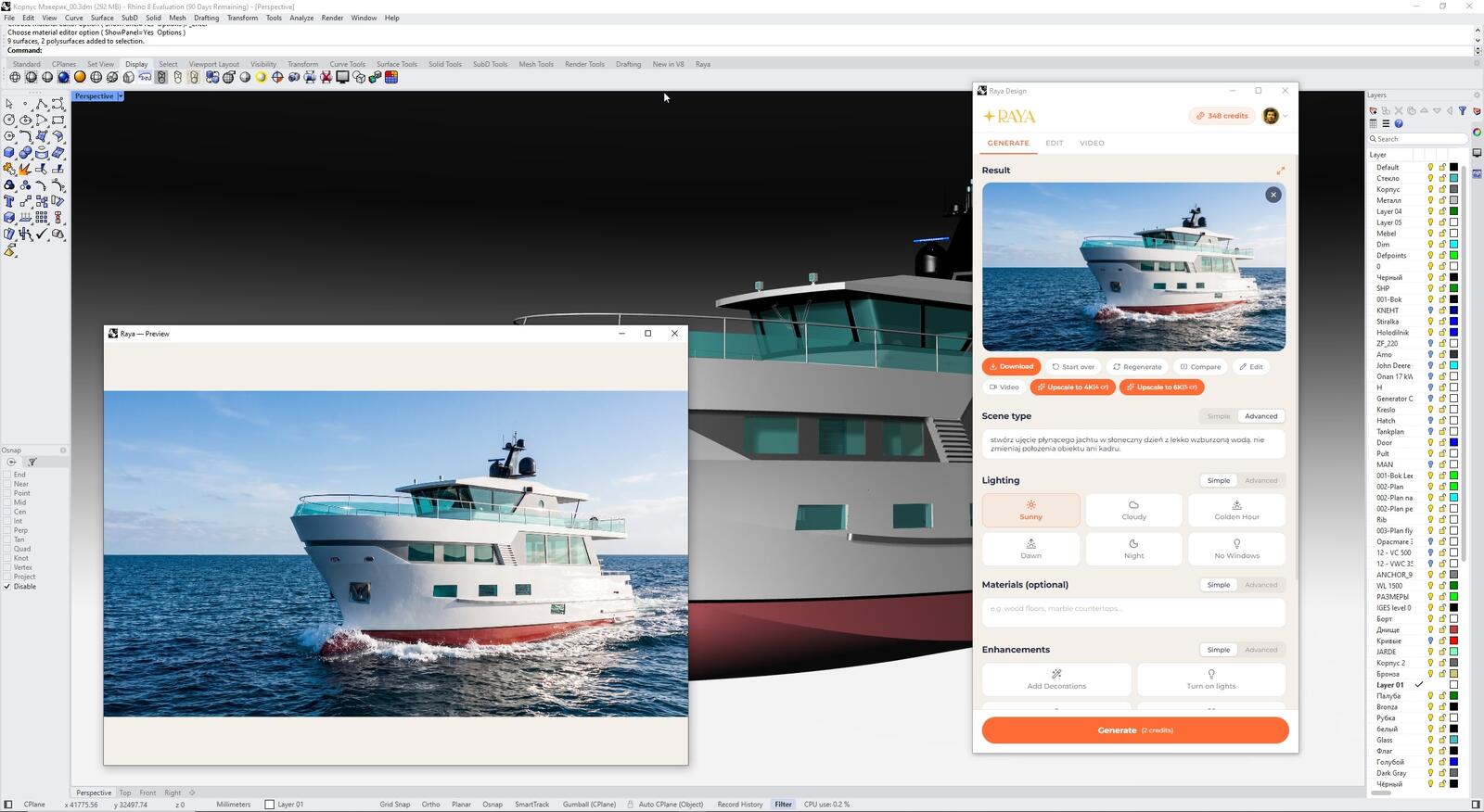
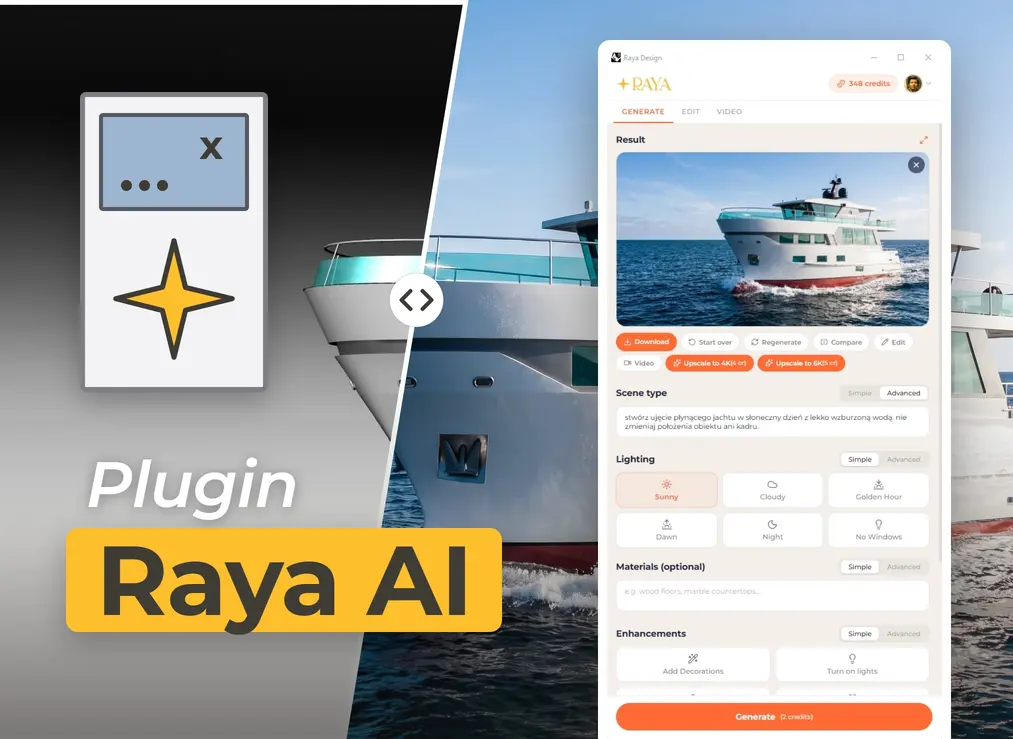
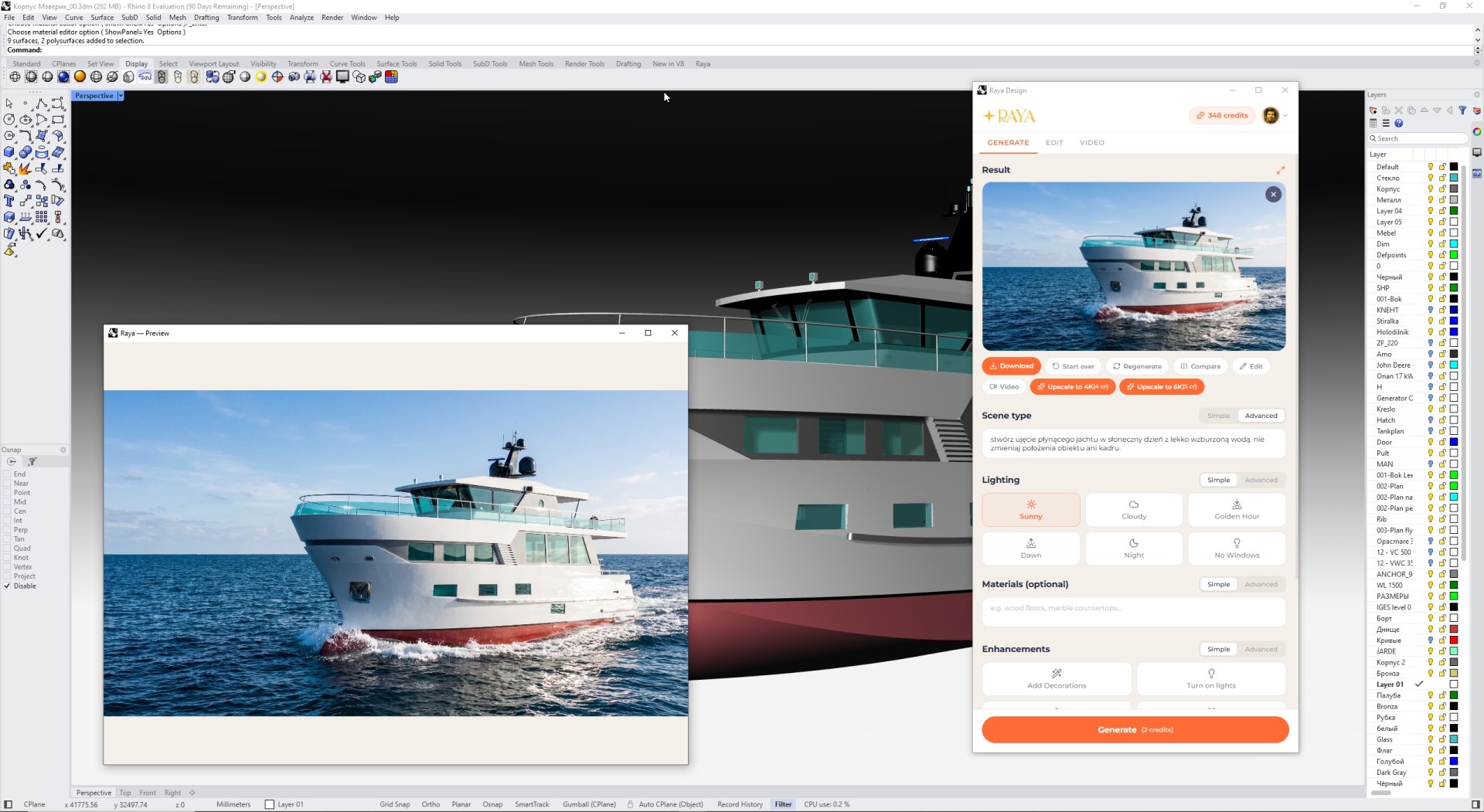
Modelo de yate en la vista de Rhino y visualización por IA de un yate navegando por el mar en el panel de Raya

Instalación y primer renderizado en Rhino

El plugin para Rhino no tiene un instalador clásico y un solo paquete funciona con Rhino 6, 7 y 8.El proceso completo tarda unos minutos:

  1. Descomprime el archivo ZIP descargado y elige la carpeta correspondiente a tu versión: Rhino 6, Rhino 7 o Rhino 8.Guárdala en una ubicación permanente del disco, ya que Rhino carga el plugin precisamente desde allí.
  2. Arrastra el archivo Raya.Rhino.rhp a la ventana de Rhino y confirma la carga del plugin.
  3. Escribe Raya en la línea de comandos y pulsa Intro.El panel se abrirá inmediatamente, sin reiniciar el programa.
  4. Inicia sesión, configura la vista con el producto, captúrala y haz clic en «Generar».

Después de la primera carga también aparecerá una pequeña barra de herramientas «Raya» con una estrella dorada, y podrás cambiar el idioma del panel con el comando RayaLanguage.

Un entorno descrito en lugar de modelado

Para los productos funciona mejor el modo avanzado, en el que describes la escena con tus propias palabras.El yate del ejemplo anterior se creó con la indicación de mostrarlo navegando en un día soleado sobre agua ligeramente agitada.Conviene añadir que la IA no debe cambiar la posición del objeto ni el encuadre.De esta forma, el producto suele permanecer en el mismo lugar que en la vista y cambia el mundo que lo rodea.
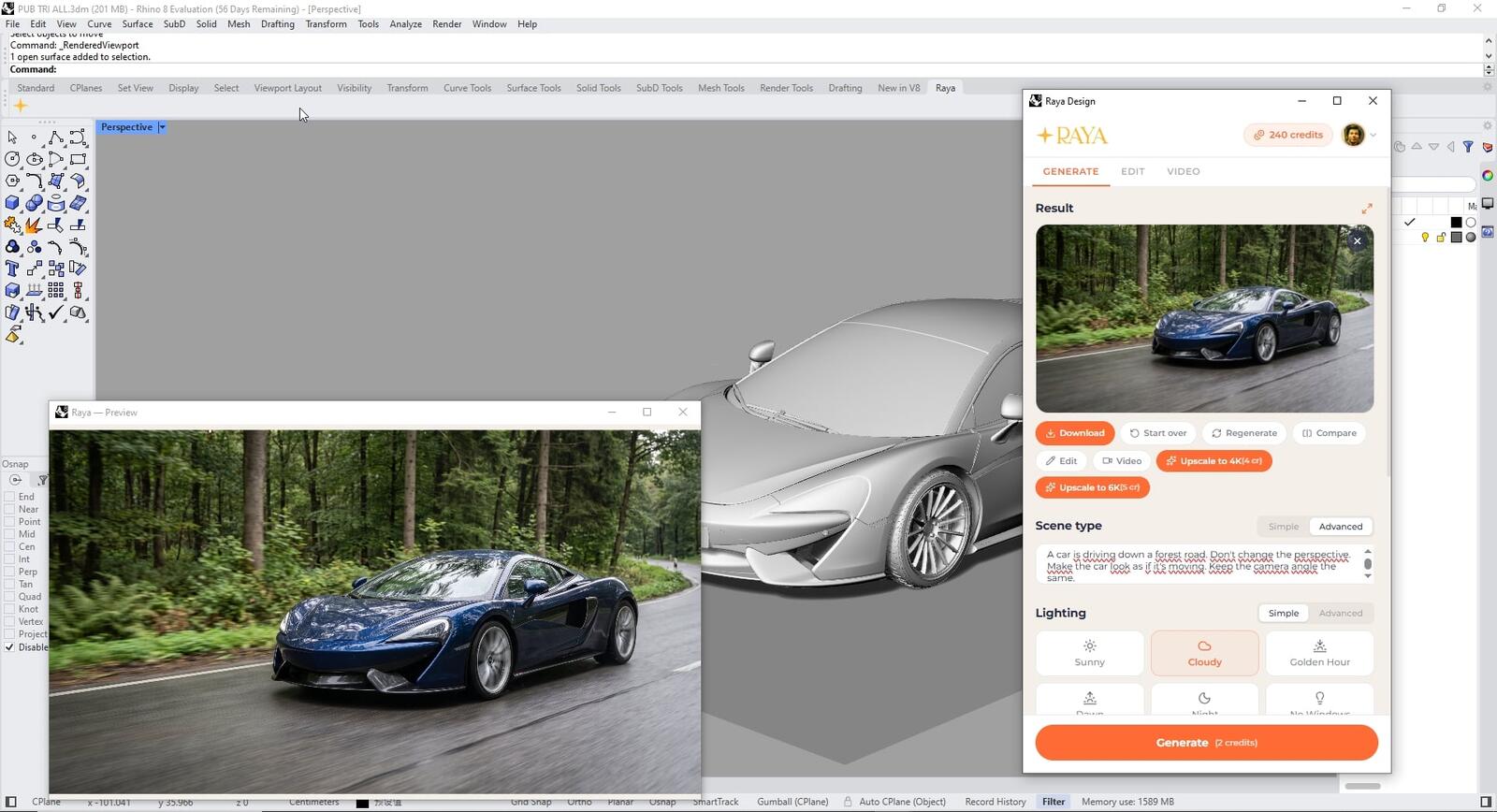
Modelo gris de un coche deportivo en Rhino y su visualización por IA en una carretera mojada en el bosque

Estudio, packshot y detalle técnico

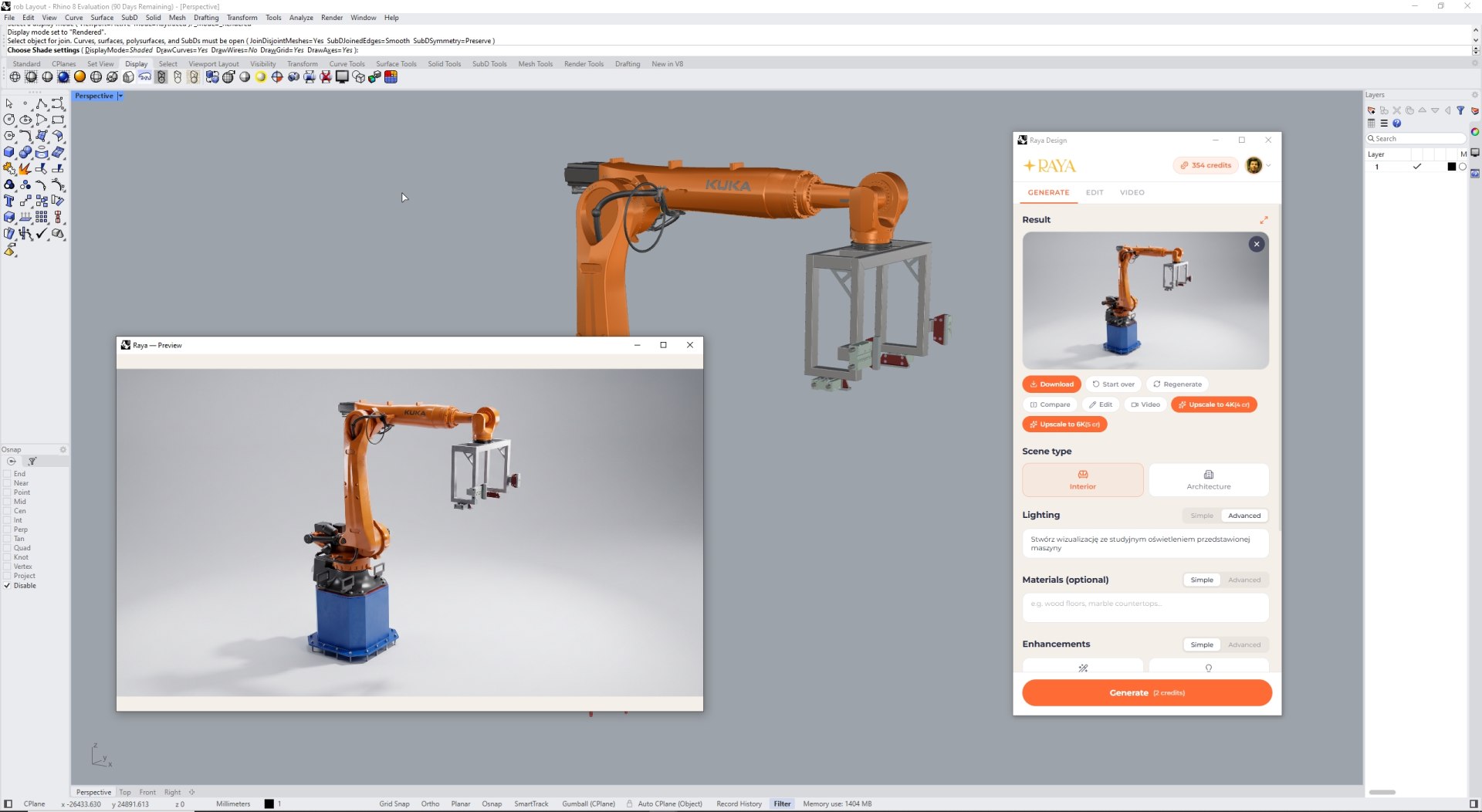
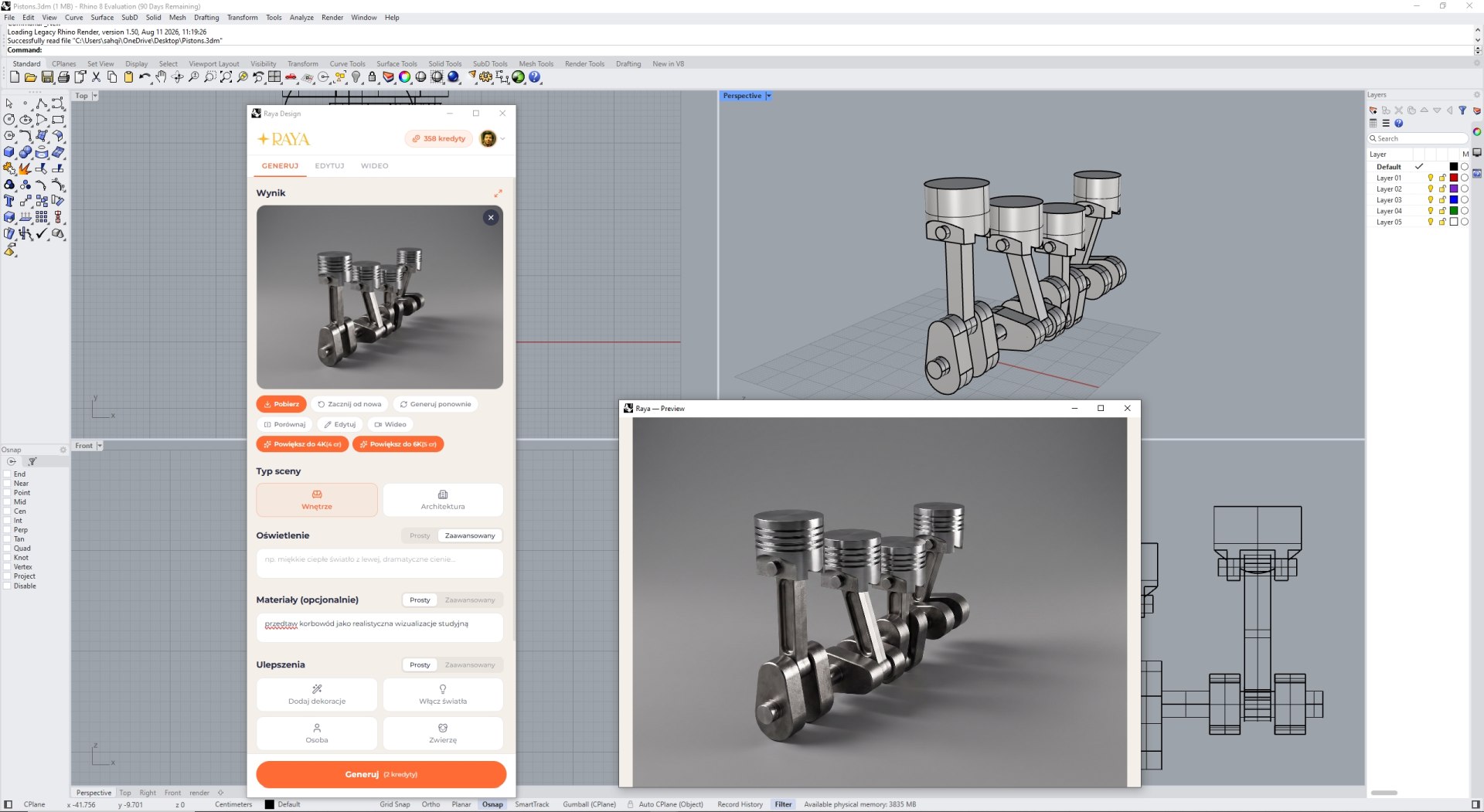
No todos los productos necesitan un escenario exterior.Un brazo de robot industrial o un conjunto de pistones con cigüeñal pueden mostrarse en un estudio neutro, con luz suave y una sombra delicada bajo el objeto.Este tipo de encuadre sirve para un catálogo, una oferta técnica o una página de producto, y puedes prepararlo sin configurar luces ni fondos.
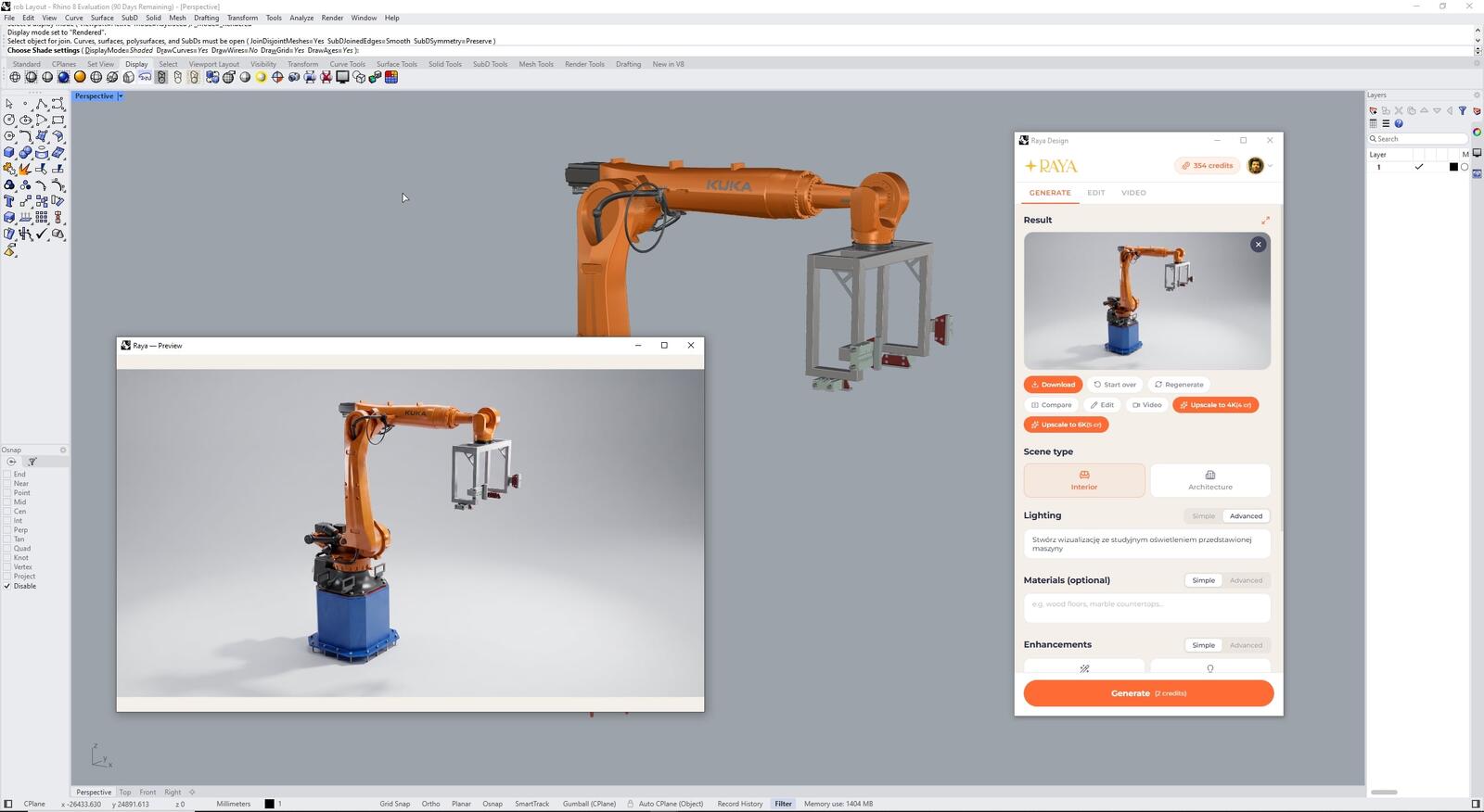
Brazo de robot industrial de un modelo Rhino en una visualización de estudio por IA

Colores y acabados en varias versiones

Puedes pasar el mismo encuadre por Raya varias veces con una descripción de materiales diferente, por ejemplo pintura azul marino metalizada, plata mate o rojo brillante.Obtendrás una serie de variantes para comparar, sin necesidad de repintar capas en Rhino.Más tarde podrás cambiar un elemento concreto en la pestaña Editar, seleccionándolo en la imagen, y modificar la cámara a una vista desde arriba, desde abajo, lateral o a un primer plano del detalle.
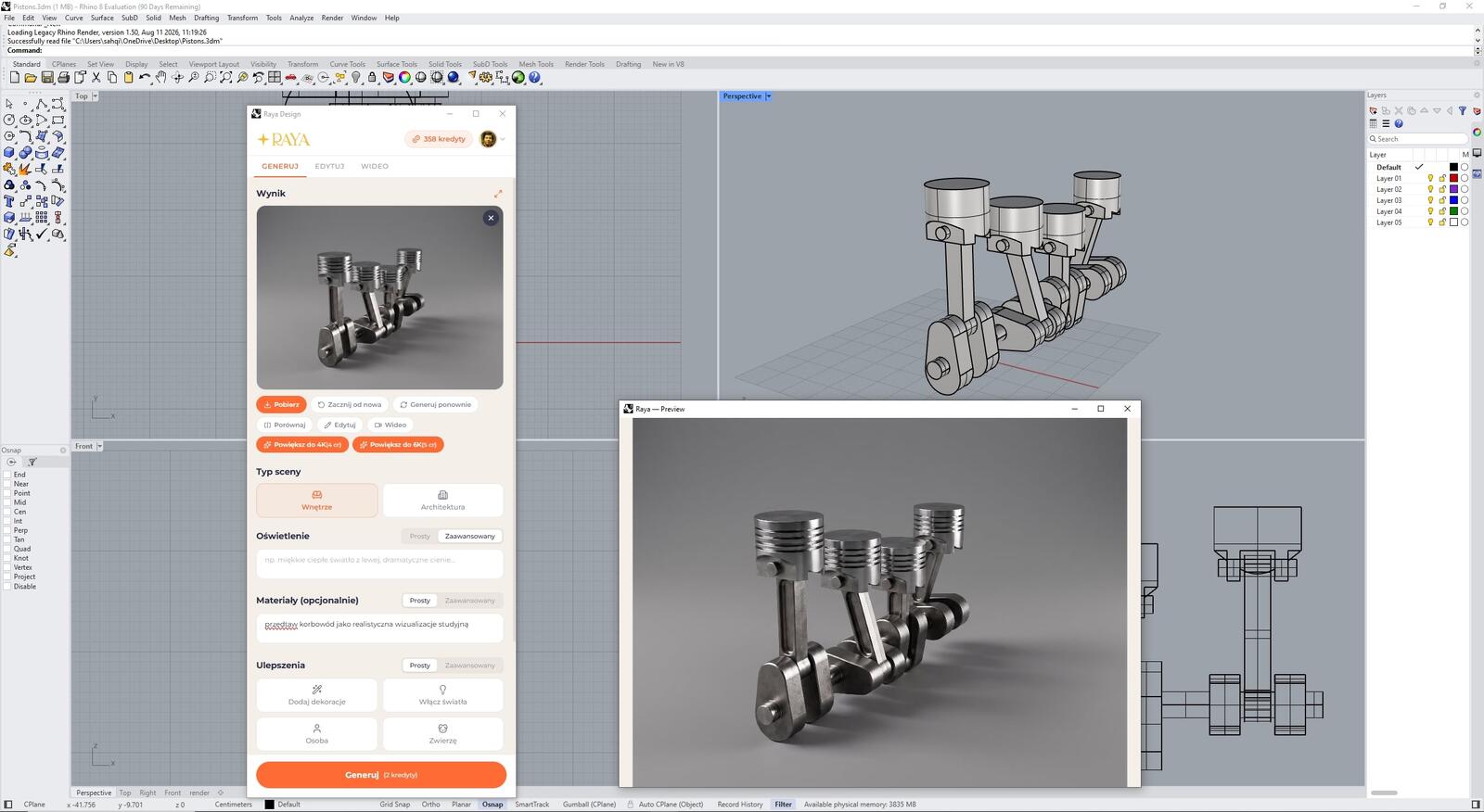
Pistones y cigüeñal de un modelo Rhino en una visualización realista por IA sobre fondo gris

Un vídeo corto a partir de una toma terminada

Un renderizado estático muestra bien la forma, pero el movimiento vende mejor el producto.En la pestaña Vídeo puedes transformar la visualización en un clip de varios segundos, en el que el coche circula por una carretera forestal y el yate corta las olas.Tú mismo describes el movimiento de la cámara y del objeto, y puedes ver el clip terminado inmediatamente en el panel y descargarlo al disco.
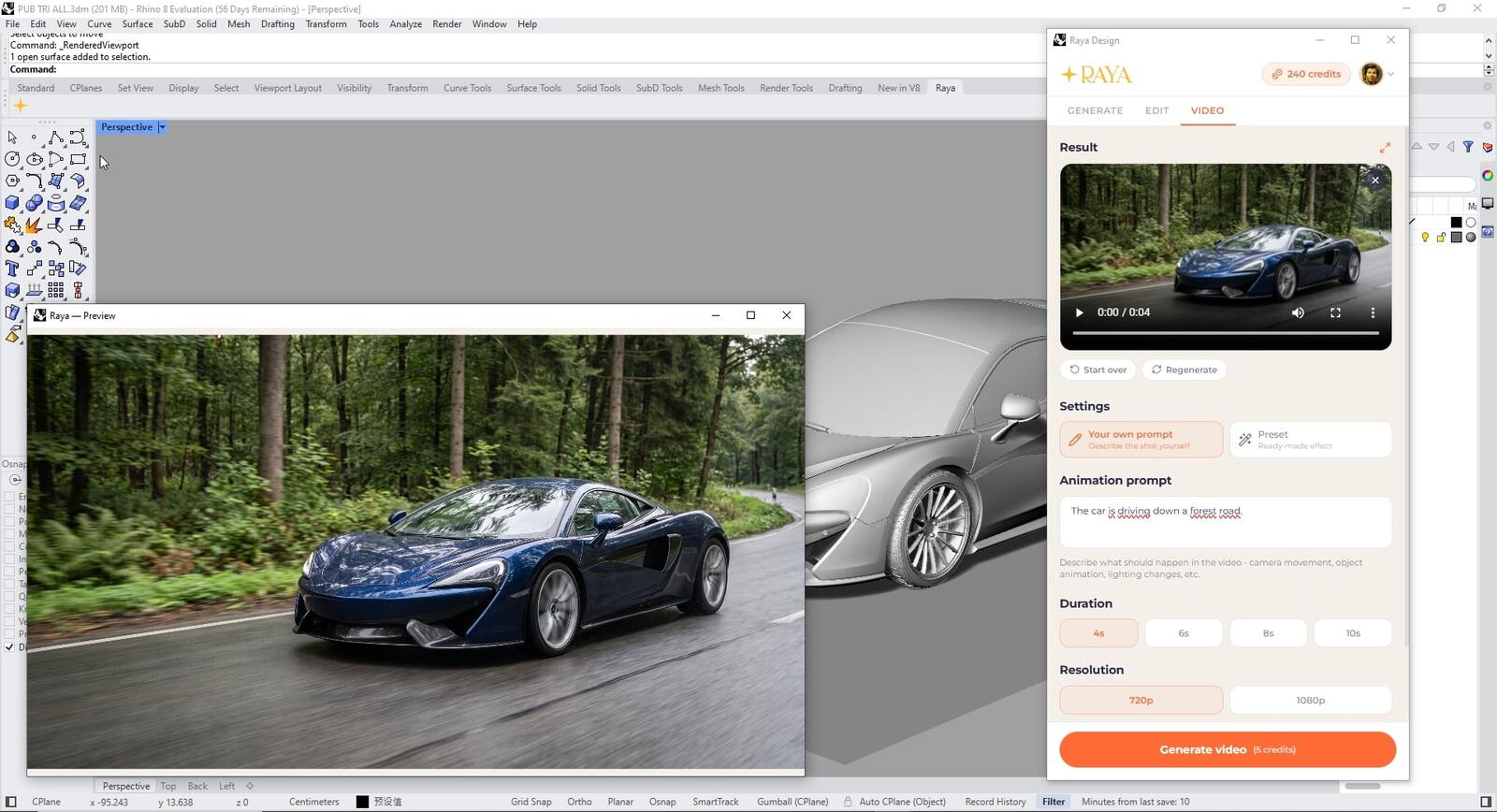
Pestaña Vídeo del plugin Raya en Rhino con un vídeo de un coche circulando por una carretera forestal

Precios en resumen

El plugin y la cuenta se obtienen sin coste, y pagas con créditos por cada imagen o vídeo generado.Para empezar, la cuenta recibe 20 créditos para usar durante 14 días, es decir, diez tomas de producto en 2K.Las imágenes de este paquete pueden utilizarse comercialmente, por ejemplo en una oferta para un cliente o en la página de una tienda.

Servicio Precio en créditos
Plugin y cuenta de Raya sin coste
Créditos iniciales 20, durante 14 días
Toma de producto 2K / 4K 2 / 4
Edición de toma 2K / 4K 2 / 4
Mayor resolución (4K / 6K) 4 / 5
Vídeo a partir de una toma desde 5

Puedes comprar más créditos en paquetes o mediante suscripción; encontrarás los detalles en la lista de precios de Raya.No pagas por las generaciones interrumpidas por un error técnico: los créditos se devuelven automáticamente.

¿Cuándo elegir KeyShot o V-Ray y cuándo Raya?

Un renderizador clásico reproducirá un material con una especificación concreta, por ejemplo una muestra CMF acordada con el fabricante, y repetirá la toma píxel a píxel con cada cambio del modelo.Raya genera la imagen a partir de la vista, por lo que funciona mejor cuando el tiempo es importante: en la fase de concepto, para una presentación al cliente, una campaña o una publicación en redes sociales.Muchos diseñadores también crean con ella imágenes finales, y recurren a KeyShot para la documentación de producción.

Rhino 6, 7 y 8, una sola cuenta para todo

  • Rhino 6, 7 y 8 en Windows 10 u 11 de 64 bits con Microsoft Edge WebView2 Runtime instalado.
  • Rhino en Mac todavía no es compatible.En ese caso, puedes cargar la captura de la vista en la aplicación web de Raya.
  • Una sola cuenta también permite usar la aplicación en el navegador y los plugins para SketchUp, Revit, ArchiCAD, 3ds Max y pCon.planner.
  • Panel en cinco idiomas, configurable mediante el comando RayaLanguage.

Del modelo a la presentación del producto en pocos minutos

Raya resulta útil en todos los casos en los que la forma está terminada antes que la imagen.El diseñador comprueba cómo se ve el producto en el entorno objetivo antes de invertir tiempo en una escena de renderizado completa.Descarga el plugin, arrastra el archivo de la carpeta de tu versión a la ventana de Rhino y genera tu primera toma con los créditos iniciales.

¿Quieres conocer mejor el modelado NURBS?Consulta los cursos de Rhinoceros 3D.

Muestra tu producto

¿Un yate, coche, mueble o máquina de Rhino y Raya?Publica la visualización en Instagram o Facebook con la etiqueta @cgwisdom.pl, y mostraremos los proyectos más interesantes a un público más amplio.

VER MÁS COLAPSAR

Requisitos

  • Software Rhino 6, 7 u 8.
  • Sistema operativo Windows 10/11 en versión de 64 bits (Rhino para Mac no es compatible).
  • Conexión a Internet y una cuenta Raya gratuita.
  • Instalación desde un archivo .zip: arrastra el archivo Raya.Rhino.rhp a la ventana de Rhino; el panel se abre con el comando Raya.

Autor

Mateusz Ciećwierz Arquitecto, diseñador 3D valoración: 5  

Graduado de la Facultad de Arquitectura de la Universidad Tecnológica de Varsovia. Fundador del sitio web CG Wisdom. Autor de más de 25 cursos sobre el software 3ds Max y V-Ray. Aficionado a los videojuegos, los cómics y los coches clásicos.


Preguntas Frecuentes

¿Qué es Raya y cómo funciona el plugin gratuito de IA para Rhino?
Raya es un plugin para Rhino que convierte la ventana gráfica activa en una visualización fotorrealista con IA.El plugin captura el encuadre exactamente como lo ves en pantalla.La inteligencia artificial completa los materiales, la luz y el entorno, mientras conserva la forma y la perspectiva del modelo.El render terminado aparece en el panel normalmente en menos de un minuto.La geometría, las capas y los materiales del archivo .3dm permanecen intactos, porque el plugin solo lee la imagen de la ventana gráfica.
¿Cómo instalar el plugin Raya en Rhino 6, 7 u 8?
El plugin no tiene un instalador clásico.Descomprime el archivo ZIP descargado y elige la carpeta correspondiente a tu versión: Rhino 6, Rhino 7 o Rhino 8.Guárdala en una ubicación permanente del disco, porque Rhino carga el plugin precisamente desde esa ubicación.Después, arrastra el archivo Raya.Rhino.rhp a la ventana de Rhino, confirma la carga y escribe el comando Raya en la línea de comandos.El panel se abrirá de inmediato, sin reiniciar el programa, y más adelante también podrás iniciarlo desde la pequeña barra de herramientas de Raya.
¿Qué versiones de Rhino admite el plugin de visualización con IA?
El plugin funciona con Rhino 6, 7 y 8 en Windows 10 u 11 de 64 bits.El paquete ZIP incluye una carpeta independiente para cada versión, por lo que no tienes que buscar el archivo correcto.El panel utiliza Microsoft Edge WebView2 Runtime.Windows 11 lo incluye desde el principio, y en Windows 10 está presente en la mayoría de las instalaciones actuales.Si falta, puedes descargarlo gratis desde el sitio web de Microsoft.Por ahora, Rhino para Mac no es compatible.En macOS, sube una captura de la ventana gráfica a la aplicación web de Raya y genera la visualización en el navegador.El panel funciona en polaco, inglés, alemán, español e italiano, y puedes cambiar el idioma con el comando RayaLanguage.
¿El plugin de IA para Rhino es realmente gratuito?
Sí.El plugin y la cuenta de Raya son gratuitos, y solo consumes créditos por las imágenes y vídeos generados.Al crear una cuenta recibes 20 créditos para usar durante 14 días, es decir, diez renders de IA en 2K.Es suficiente para probar el plugin con tu propio modelo.Cuando se agote el saldo, podrás comprar más créditos en un paquete o mediante suscripción.Las imágenes no llevan marca de agua.
¿Cuánto cuesta un renderizado de producto con IA y cuánto cuesta un vídeo?
Una imagen en 2K consume 2 créditos y en 4K, 4 créditos.Corregir una imagen terminada en la pestaña Editar cuesta lo mismo.Ampliar a 4K cuesta 4 créditos y a 6K, 5 créditos.Un vídeo a partir de una visualización cuesta desde 5 créditos por un clip de 4 segundos en 720p.Un clip más largo o una resolución más alta cuestan más.Si la generación se interrumpe por un error técnico, los créditos se devuelven automáticamente a la cuenta.
¿Necesito una tarjeta gráfica potente para los renderizados con IA en Rhino?
No.La visualización se crea en la nube de Raya, por lo que el ordenador no calcula muestras, reflejos ni iluminación global.Basta con un equipo en el que puedas trabajar cómodamente con Rhino y una conexión estable a internet.Gracias a ello, también puedes crear un render de IA en un portátil que con KeyShot o V-Ray trabajaría al máximo durante varios minutos.
¿Tengo que modelar el entorno para crear una visualización de producto?
No.En el modo avanzado describes la escena con tus propias palabras, y la IA la construye alrededor de tu modelo.Puede ser el mar alrededor del casco de un yate, un camino forestal bajo un coche o un estudio luminoso con una sombra suave bajo una máquina.En la ventana gráfica basta con tener el producto, sin terreno, cielo ni accesorios.En lugar de modelar el fondo, escribes una frase y recibes el encuadre terminado en menos de un minuto.
¿Cómo hacer que la IA no cambie el encuadre ni la forma del producto?
Raya se ajusta a la forma y la perspectiva de la ventana gráfica, pero con un escenario muy detalladamente descrito puede desplazar ligeramente el objeto.Por eso conviene añadir en la descripción de la escena que la IA no cambie la posición del objeto ni el encuadre.El producto suele permanecer entonces en el mismo lugar y solo cambia el mundo a su alrededor.Si un detalle resulta diferente que en el modelo, selecciona ese fragmento en la pestaña Editar y describe cómo debe verse.
¿En qué modo de visualización debo configurar la ventana gráfica antes del renderizado con IA?
El plugin captura la ventana gráfica activa tal como aparece en pantalla, así que puedes trabajar en modo Shaded, Rendered, Arctic o Technical.Omite automáticamente la cuadrícula, los ejes globales y los ejes de CPlane, por lo que no tienes que desactivarlos.Shaded o Arctic son suficientes si quieres que la IA elija los colores y materiales.Si ya has asignado materiales y quieres que la visualización respete tu paleta de colores, cambia la ventana gráfica a Rendered.
¿Cómo crear varias versiones de color de un producto a partir de una sola toma?
Genera el mismo encuadre varias veces con una descripción distinta de los materiales, por ejemplo, metalizado azul marino, mate plateado o brillo rojo.En pocos minutos tendrás una serie de variantes para mostrar al cliente sin repintar las capas en Rhino.Si solo quieres cambiar un elemento, selecciónalo en la pestaña Editar y describe el nuevo acabado.También puedes subir una imagen de referencia en la opción Ajustar estilo para que toda la serie tenga la misma iluminación y paleta de colores.
¿Con qué resolución y proporciones se generan las visualizaciones con IA?
Puedes generar imágenes en 2K o 4K, y ampliar la imagen terminada hasta 6K, por ejemplo para imprimir una lámina, un catálogo o un banner.De forma predeterminada, la visualización conserva las proporciones de la ventana gráfica.En el panel también puedes elegir un encuadre 16:9, 9:16, 4:3, 3:4 o cuadrado 1:1 para una publicación en redes sociales.Lo más sencillo es configurar la composición ya en Rhino y en el panel solo seleccionar el formato.
¿Puedo crear un vídeo con IA a partir de una visualización de producto en Rhino?
Sí.En la pestaña Vídeo puedes convertir una visualización terminada en un clip de varios segundos, por ejemplo un coche circulando por un camino forestal o un yate atravesando las olas.Describes con palabras el movimiento de la cámara y del objeto, o eliges una toma predefinida de la lista.Podrás ver el vídeo inmediatamente en el panel y descargarlo al disco, sin configurar ni un solo fotograma clave en Rhino.Una cuenta sin pago puede crear un clip corto con los créditos de bienvenida.
¿Puedo utilizar comercialmente las visualizaciones con IA de Rhino?
Sí.Tienes todos los derechos comerciales sobre las imágenes generadas en Raya, incluidas las creadas con créditos de bienvenida gratuitos.Puedes utilizar las visualizaciones en una oferta para un cliente, un catálogo, una tienda en línea, una campaña publicitaria o un portafolio.
¿Raya sustituirá a KeyShot o V-Ray en Rhino?
En muchos proyectos, sí.Con Raya puedes crear tanto variantes rápidas de forma y color como visualizaciones finales del producto para un cliente, un catálogo o una campaña publicitaria.Cada imagen se entrega en menos de un minuto, sin configurar materiales, luces ni mapas HDRI.Raya construye la imagen a partir de la vista de la ventana gráfica, por lo que no repetirá la toma píxel por píxel después de cada cambio del modelo.Un renderizador clásico será útil cuando el material deba corresponder a una especificación concreta, por ejemplo una muestra CMF, o cuando sea necesario reproducir fielmente el mismo encuadre en versiones posteriores del modelo.

¡Éxito! El extensione se ha añadido al carrito.

Ir al carrito

Aby dodać opinię, zaloguj się na swoje konto