ES
 EN
 PL


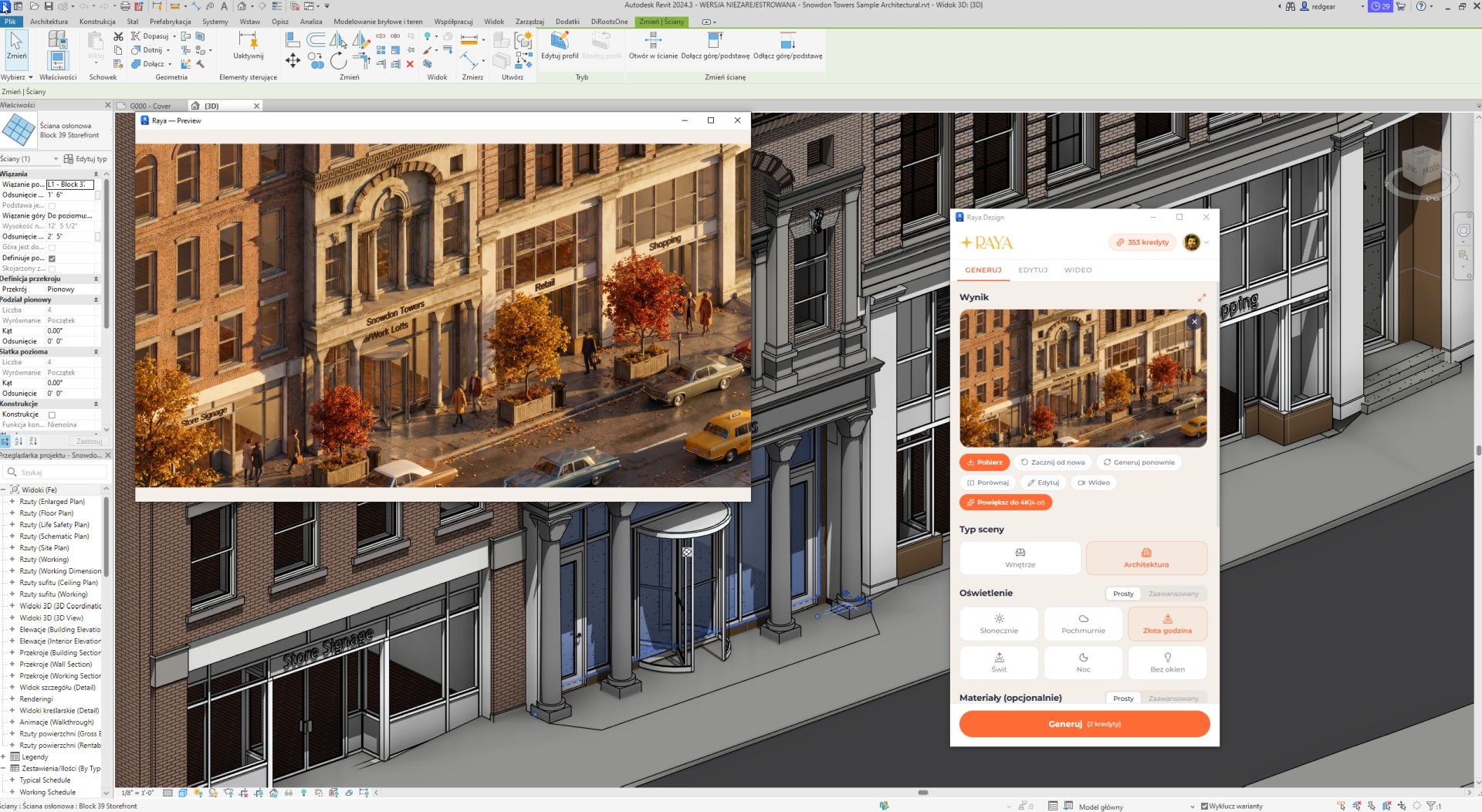
Visualización fotorrealista con IA directamente desde el modelo BIM
Un modelo en Revit puede estar perfeccionado hasta la última barandilla y, aun así, la primera visualización para el cliente todavía requiere bastante trabajo.Hay que recurrir a Enscape o Twinmotion, asignar materiales, configurar cámaras e iluminación y luego esperar cada imagen entre varios y varias decenas de minutos.Algunos estudios incluso entregan el modelo a un visualizador externo y esperan disponibilidad.
Raya es un complemento gratuito de renderizado con IA para Revit que convierte una vista 3D activa en una visualización fotorrealista en menos de un minuto. La inteligencia artificial conserva la geometría y la perspectiva del modelo, y añade por su cuenta las texturas de los materiales y la iluminación; en las tomas de calle también vegetación, coches y peatones.Los cálculos se realizan en la nube y el propio modelo BIM permanece exactamente como estaba.
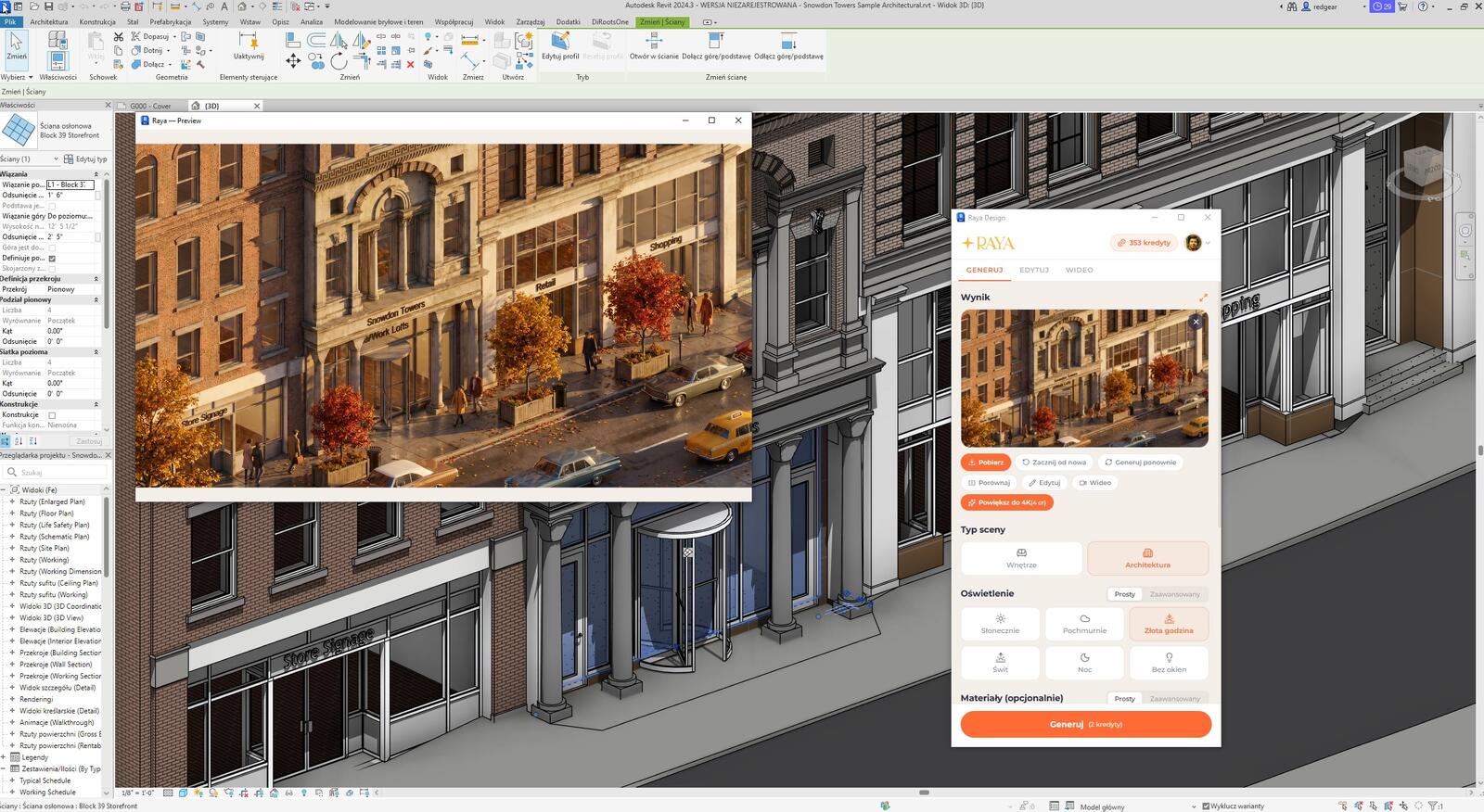
¿Cómo preparar un render con IA en Revit?
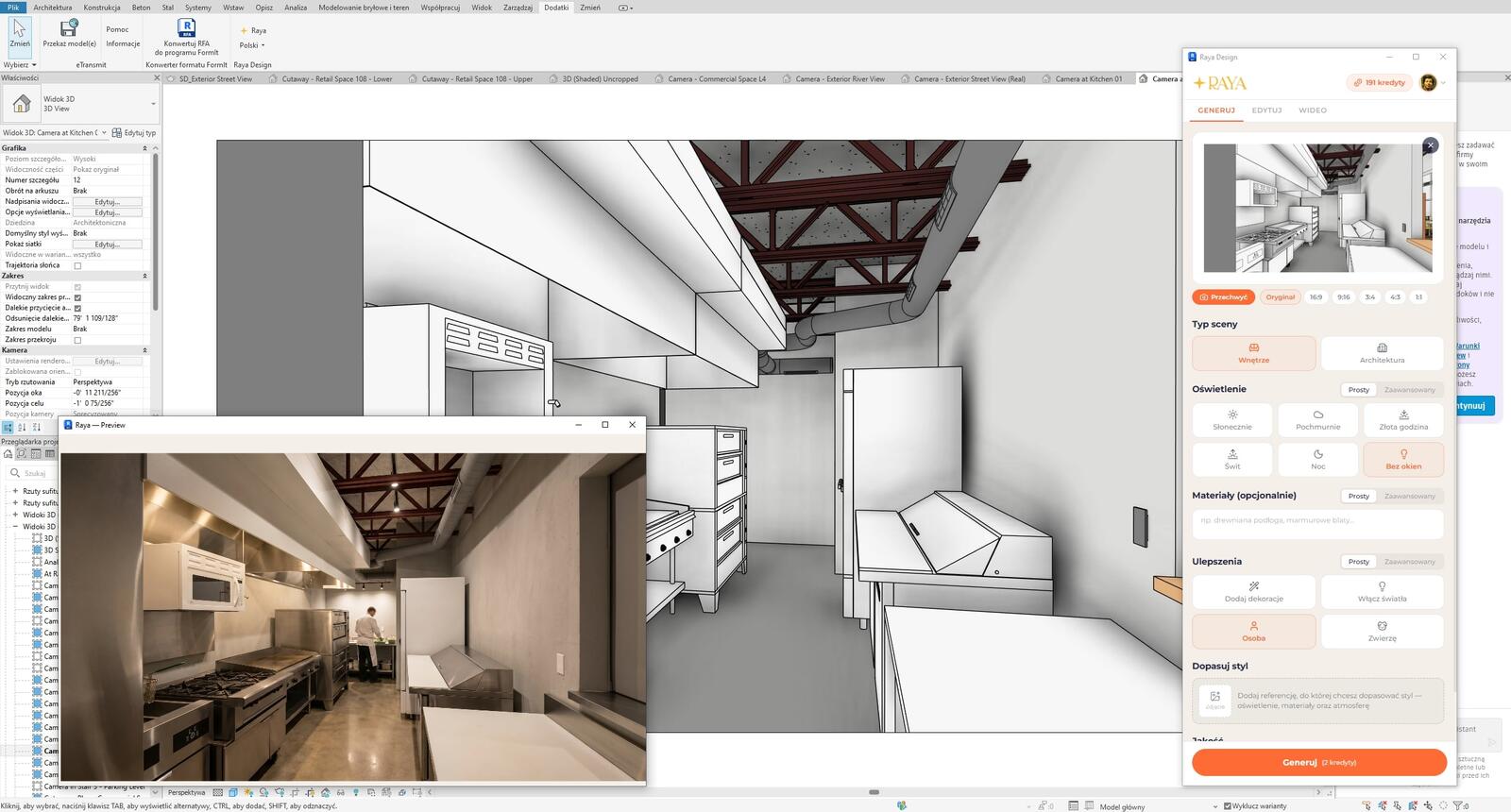
- Elige la toma. Abre una vista 3D, una cámara desde el Navegador de proyectos o un alzado.
- Captúrala en el panel. También definirás las proporciones del encuadre: originales, 16:9, 4:3, 1:1 o verticales 9:16 para redes sociales.
- Indica qué debe generarse. Arquitectura o interior, qué iluminación, qué estación del año y, si lo deseas, también los materiales.
- Inicia la generación. La visualización terminada vuelve al panel en menos de un minuto.
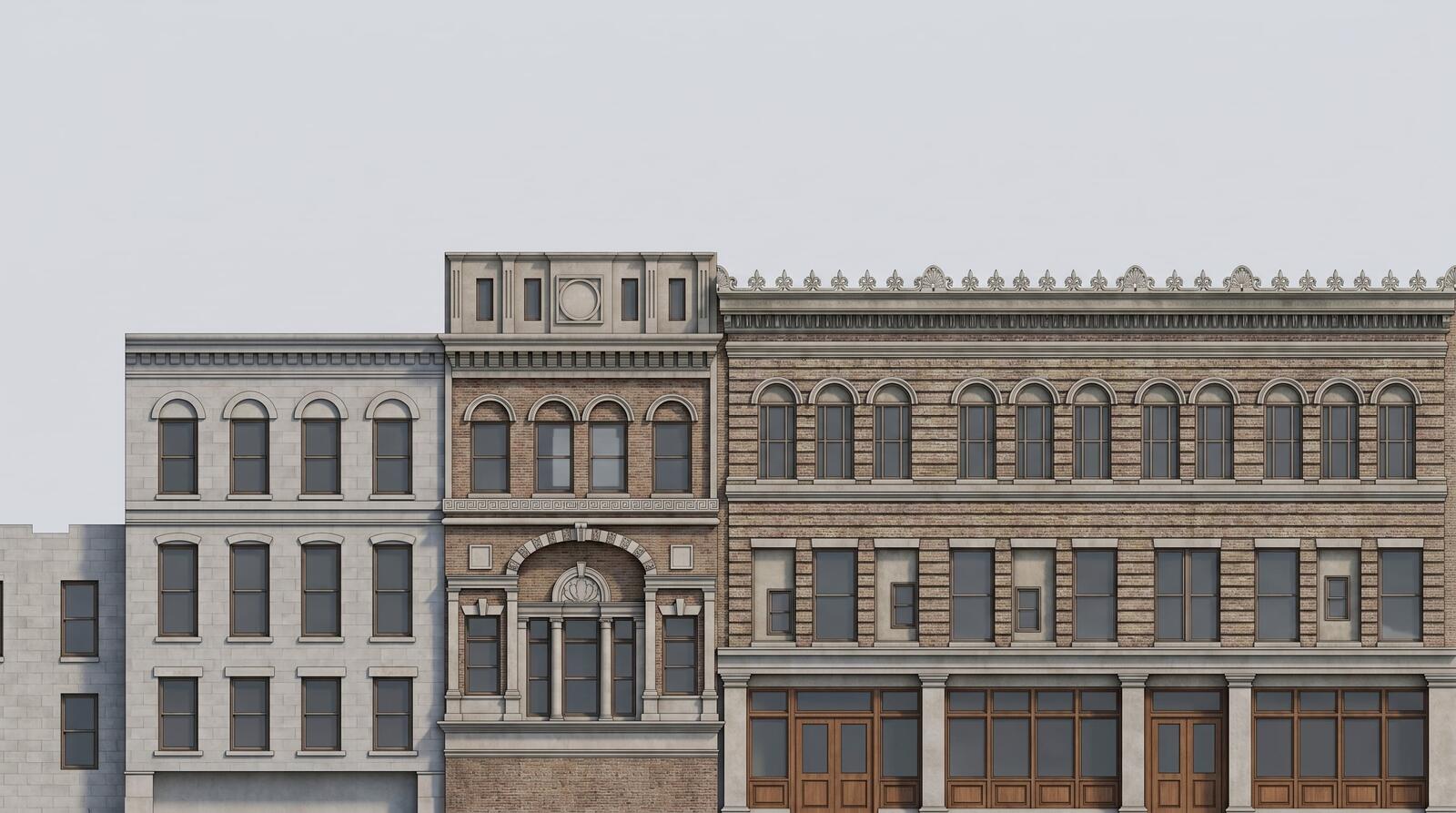
Alzado de Revit como ilustración para una lámina
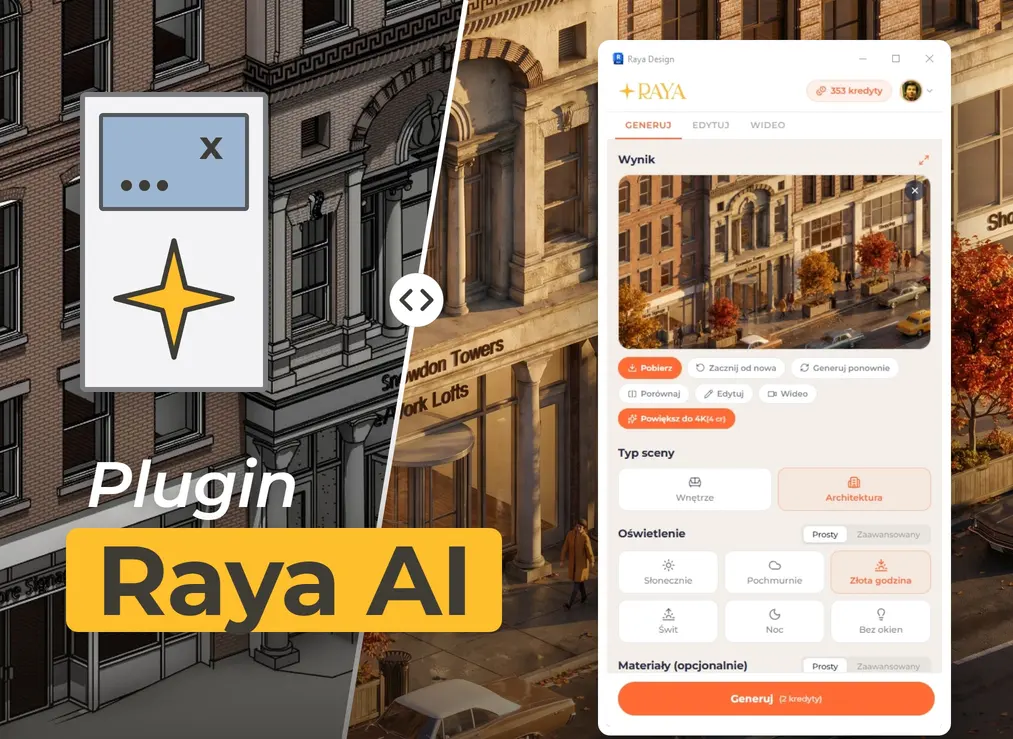
También puedes enviar al panel un dibujo de alzado.A partir de la vista lineal de edificios históricos, Raya creó en el ejemplo siguiente fachadas de ladrillo y piedra, con carpinterías de ventanas, escaparates y cielo de fondo.Esta imagen resulta útil en una lámina de concurso, una ficha de proyecto o una descripción de la inversión, donde la perspectiva a nivel de calle no muestra todo el frente urbano.
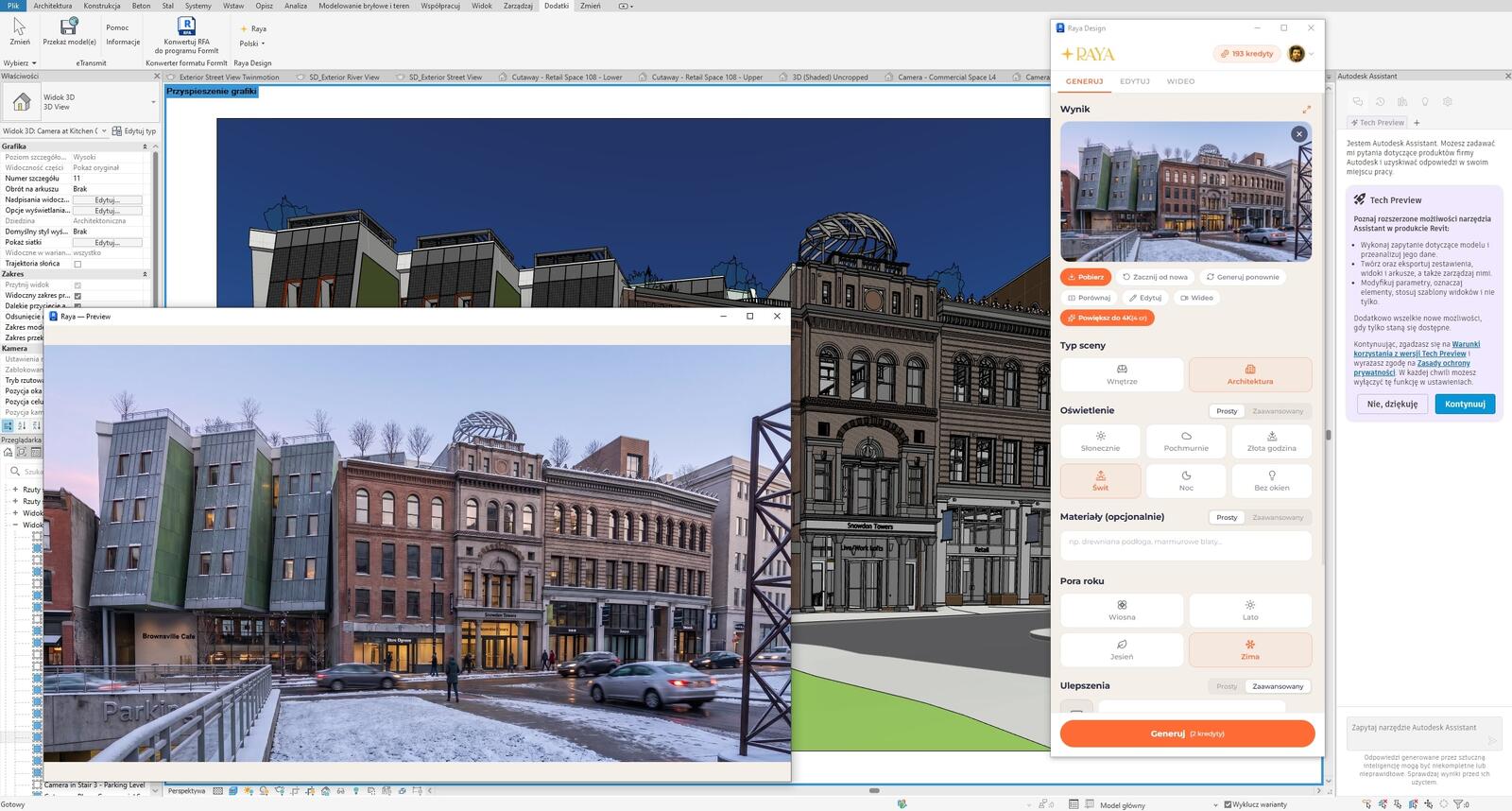
Edificio en contexto: vegetación, tráfico y estación del año
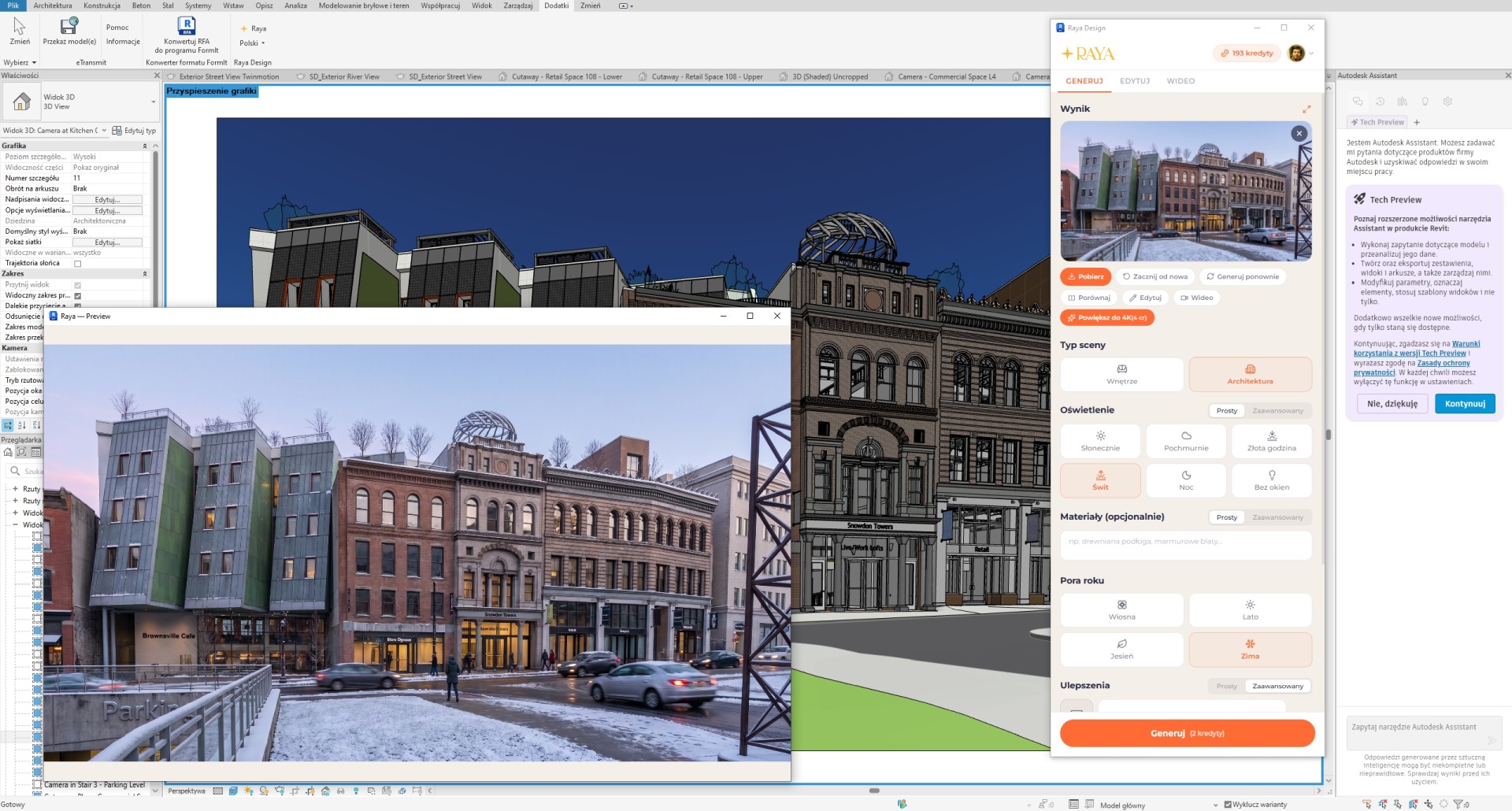
El modelo rara vez incluye árboles, coches o personas, y son precisamente ellos los que hacen que la calle parezca habitada.En el modo de arquitectura, la IA los añade automáticamente, adaptados a la escala de la toma, también en vistas aéreas.Solo queda elegir la atmósfera: pleno sol, cielo nublado, hora dorada, amanecer o noche, además de primavera, verano, otoño o invierno con nieve en las aceras.
Cuando prepares varias cámaras para un mismo proyecto, marca la primera visualización lograda como referencia en la opción Igualar estilo.Las siguientes tomas adoptarán su iluminación, color y atmósfera, para que la serie mantenga una coherencia estilística.
Interiores comerciales y residenciales
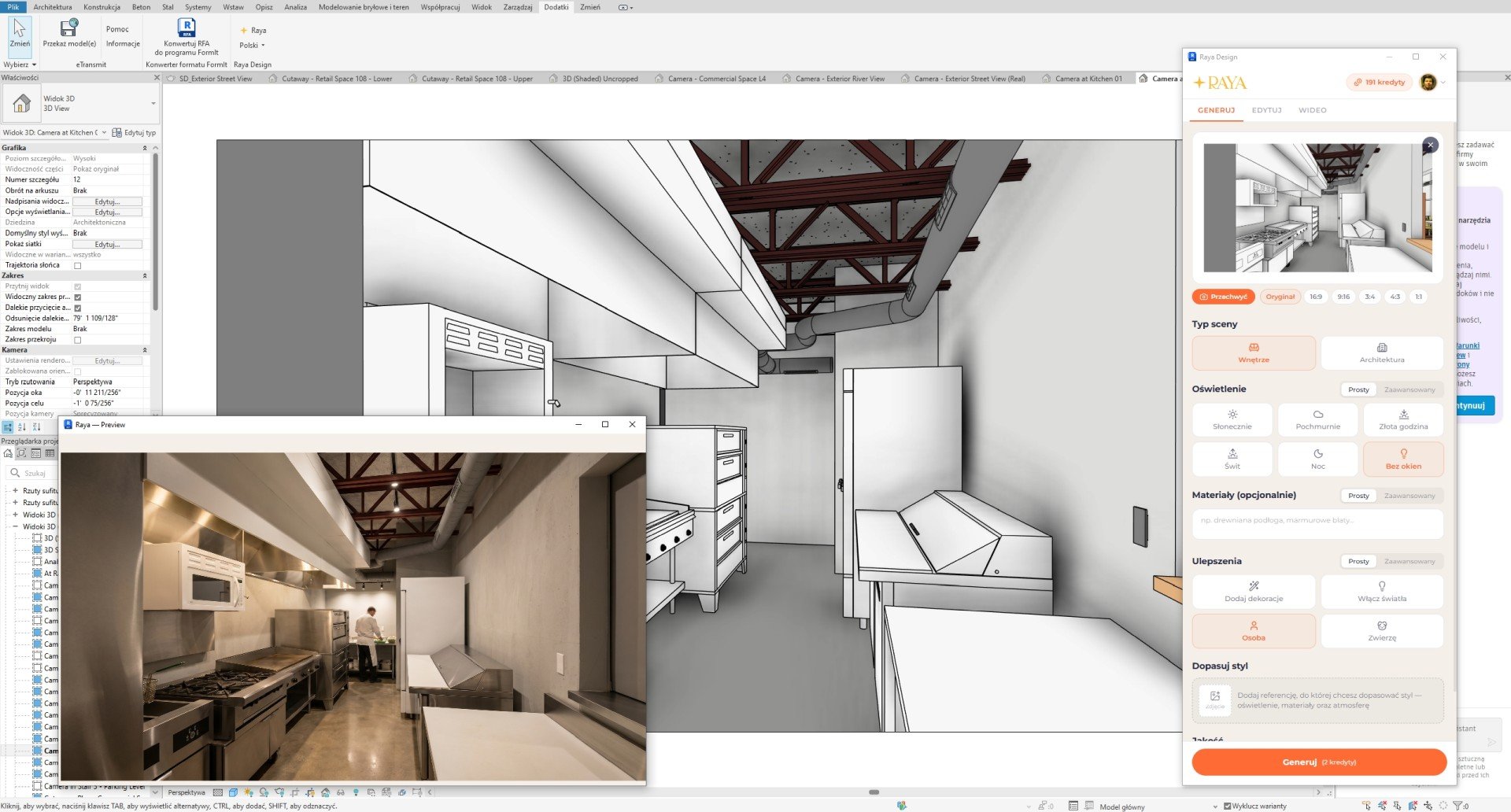
El mismo panel permite trabajar con interiores: locales comerciales, oficinas, viviendas o zonas de servicio de restaurantes.Los materiales de acabado se introducen con palabras comunes, mientras que una luminaria, silla o revestimiento concretos se muestran mediante una foto y se indica el lugar donde deben aparecer.Con un interruptor encenderás las luminarias y con otro añadirás pequeños elementos de equipamiento o una persona trabajando.
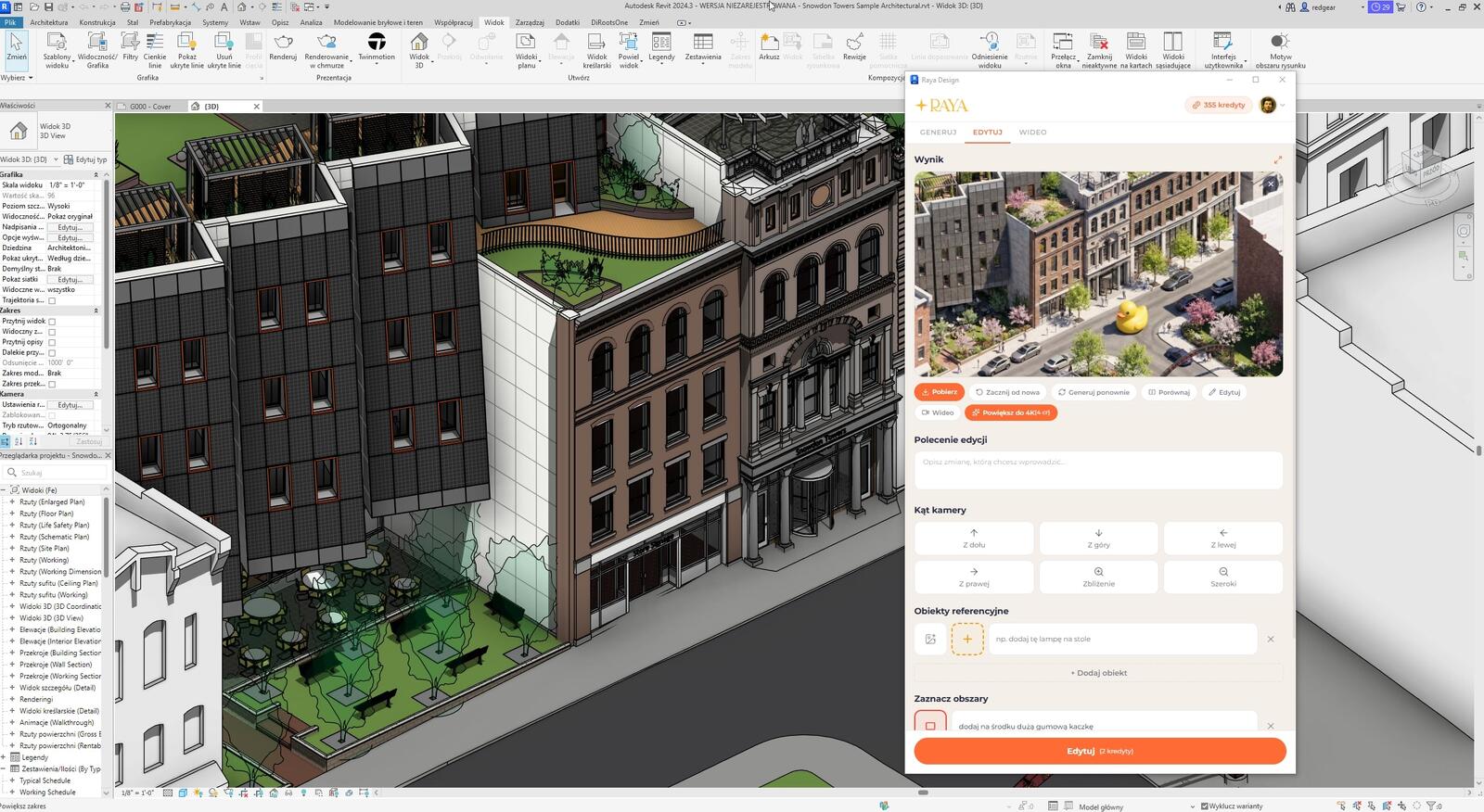
Pestaña Editar: cambios en la imagen generada
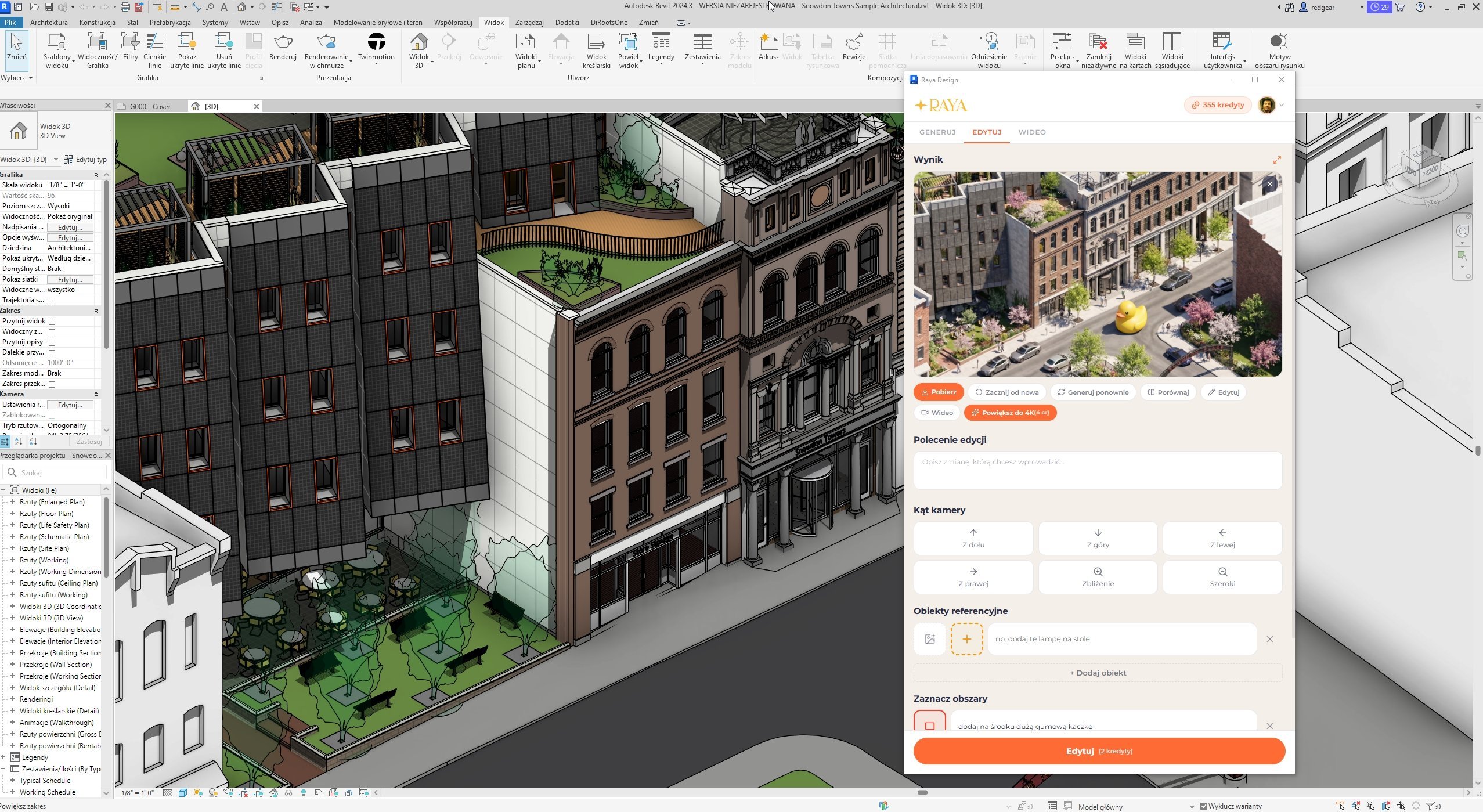
La siguiente ronda de comentarios se aplica sobre la imagen terminada.En la visualización marcas una zona y describes el cambio, añades un objeto desde una foto o desplazas la cámara hacia arriba, abajo, a un lado, más cerca o más lejos.En el ejemplo siguiente, una simple instrucción hizo aparecer un enorme pato de goma en la calle.Es una broma, pero permite ver claramente que el objeto añadido se integra en la perspectiva de la toma.
Vídeo reproducible directamente en el panel
A partir de una visualización también se crea un vídeo de varios segundos, por ejemplo, un recorrido lento de cámara a lo largo de una fachada o una transición del día a la noche.Puedes describir el movimiento tú mismo o elegir entre tomas predefinidas.En Revit, el clip terminado se reproduce directamente en el panel del complemento, sin abrir el navegador.
Coste de usar el complemento Raya para Revit
La descarga del complemento y la creación de una cuenta son gratuitas, y los créditos se consumen solo por las imágenes y vídeos generados.Cada cuenta nueva recibe 20 créditos que deben utilizarse en un plazo de 14 días.Es suficiente para procesar con Raya diez cámaras del proyecto actual en calidad 2K.Puedes usar comercialmente las visualizaciones creadas con este saldo.Los créditos adicionales se compran en paquete o mediante suscripción, y las tarifas están disponibles en la lista de precios de Raya.
| Operación | Cantidad de créditos |
|---|---|
| Complemento y cuenta | gratis |
| Saldo inicial | +20 (durante 14 días) |
| Render 2K | 2 |
| Render 4K | 4 |
| Cambio en el editor (2K / 4K) | 2 / 4 |
| Upscale (4K / 6K) | 4 / 5 |
| Clip de vídeo | desde 5 |
Si la generación se interrumpe debido a un fallo técnico, los créditos no se pierden.El sistema los devuelve automáticamente a la cuenta.
Raya junto a Enscape y Twinmotion
Raya genera una imagen a partir de la vista en lugar de calcular físicamente la iluminación, por lo que los pequeños elementos pueden diferir del modelo y dos ejecuciones de la misma toma no producirán un resultado idéntico.Al trabajar con un cliente, esto suele ser una ventaja: obtienes varias propuestas de atmósfera en el tiempo que un motor en tiempo real necesitaría solo para configurar la escena.Muchos estudios también entregan con Raya imágenes finales, y recurren a Enscape o Twinmotion para las tomas que deben mostrar fielmente la solución de la documentación.
El complemento trabaja exclusivamente con la imagen capturada de la vista, por lo que los parámetros, las familias y los archivos de proyecto no se modifican.
Cuenta, idiomas y trabajo en otros ordenadores
- Revit de 2021 a 2027 en Windows 10 u 11.
- La interfaz del panel está disponible en polaco, inglés, español, italiano y alemán.
- En Mac puedes guardar una captura de la vista y generar una visualización a partir de ella en la aplicación web de Raya.
- El mismo saldo de créditos permite usar la aplicación web y los complementos para SketchUp, ArchiCAD, 3ds Max, Rhino y pCon.planner.
- Cada render permanece en el historial de la cuenta, por lo que podrás abrirlo más tarde desde cualquier navegador.
Visualización en cada etapa del proyecto BIM
Raya tiene sentido ya desde el primer concepto de volumetría y, más adelante, en cada reunión en la que debas mostrar cambios.En lugar de dejar las imágenes para el final del proyecto, las generas cuando la conversación con el cliente las requiere.Puedes descargar el complemento gratis y comprobarlo de inmediato con las cámaras de tu modelo actual.
¿Quieres moverte con más seguridad por el propio Revit?Consulta los cursos de Revit y, si te interesa la automatización y la IA en el trabajo con BIM, el curso Revit sin límites: diseño, automatización e IA en la práctica.
Tus proyectos en nuestro perfil
Muéstranos qué has conseguido con tu modelo.Publica tu visualización de Revit y Raya en Instagram o Facebook con la etiqueta @cgwisdom.pl.Compartiremos los proyectos seleccionados con la comunidad de CG Wisdom.