ES
ES EN
EN PL
PL


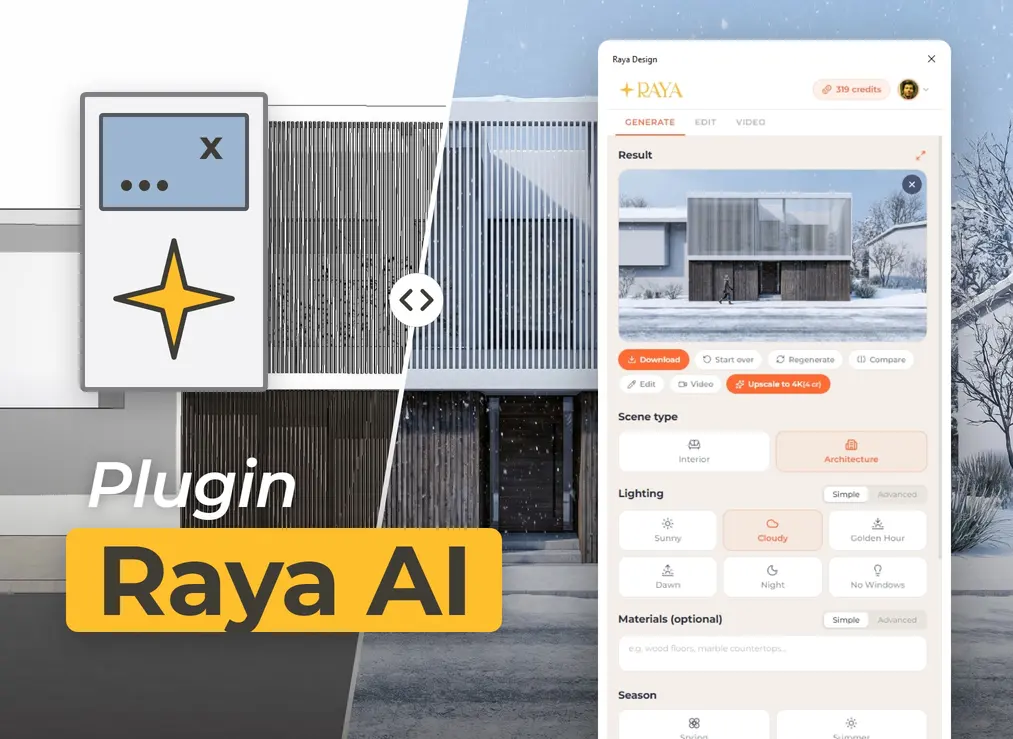
Visualización I directamente desde la ventana 3D de ArchiCAD
La imagen fotorrealista desde ArchiCAD suele implicar trabajar en CineRender. Seleccionas recubrimientos, configuras el sol y las fuentes de luz, ajustas los parámetros de renderizado y luego esperas a que la imagen se calcule, lo cual, con un modelo grande, puede tardar varios minutos o más. Cuando la reunión con el inversor es mañana por la mañana, generalmente no hay tiempo para varias tomas y versiones de acabado.
Raya es un complemento gratuito de IA para ArchiCAD que transforma la vista activa en una visualización fotorrealista en menos de un minuto. En el panel capturas lo que tienes en la ventana, eliges el tipo de escena e iluminación, y los materiales, la vegetación, el cielo y la luz los proporciona la inteligencia artificial. La imagen se genera en la nube, por lo que el ordenador queda libre y puedes seguir trabajando en el proyecto.
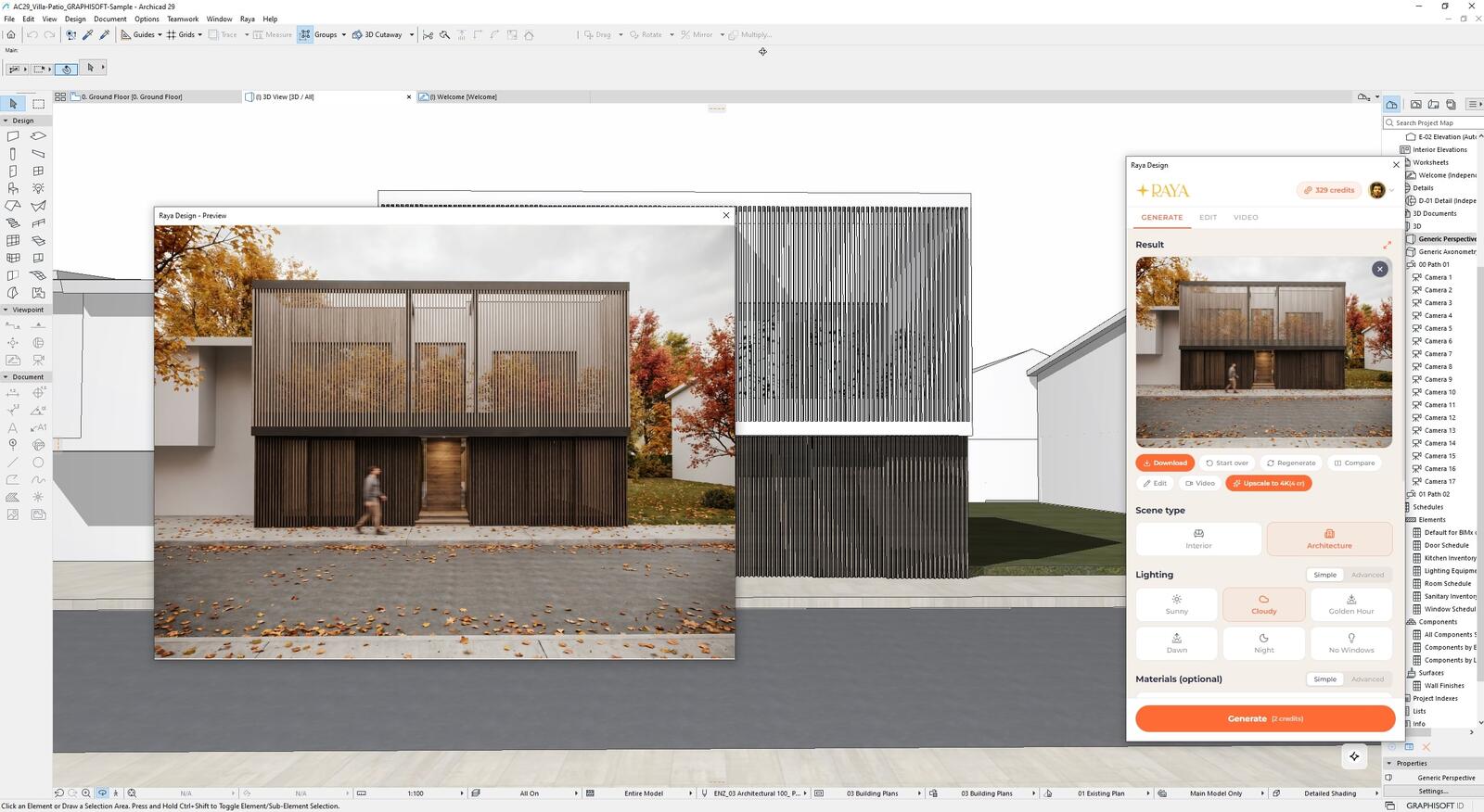
¿Cómo hacer una visualización con IA en ArchiCAD?
Abres el panel de Raya desde el menú de ArchiCAD y trabajas en él junto al modelo:
- Abres la vista. Puede ser la ventana 3D, una cámara guardada en el Mapa del Proyecto, un alzado o una sección.
- La capturas. Con un clic trasladas la imagen de la ventana activa al panel.
- Seleccionas la configuración. Indicas si es arquitectura o interiores, así como la iluminación, la estación del año, los materiales y la resolución.
- Inicias la generación. La imagen vuelve al panel después de unos segundos.
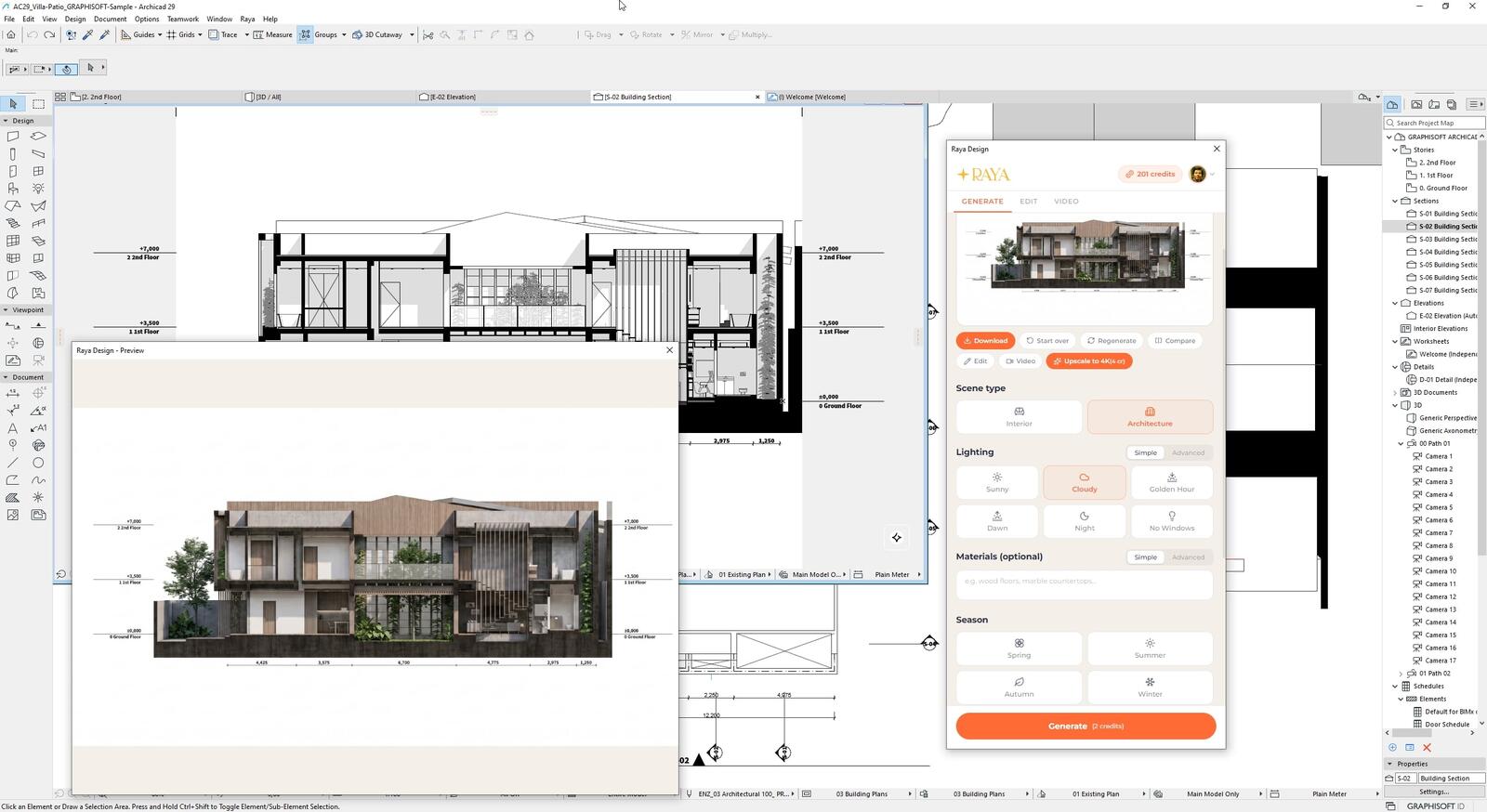
Alzados y secciones como ilustraciones listas
Raya trabaja sobre la ventana activa, por lo que también puedes convertir en ilustración el dibujo de un alzado o de una sección. La IA añade materiales al alzado, los interiores visibles en la sección, vegetación y luz. En el ejemplo siguiente las cotas y las líneas de dimensión permanecen en su lugar, por lo que esa imagen puede ir directamente al panel de concurso o a la presentación para el inversor.
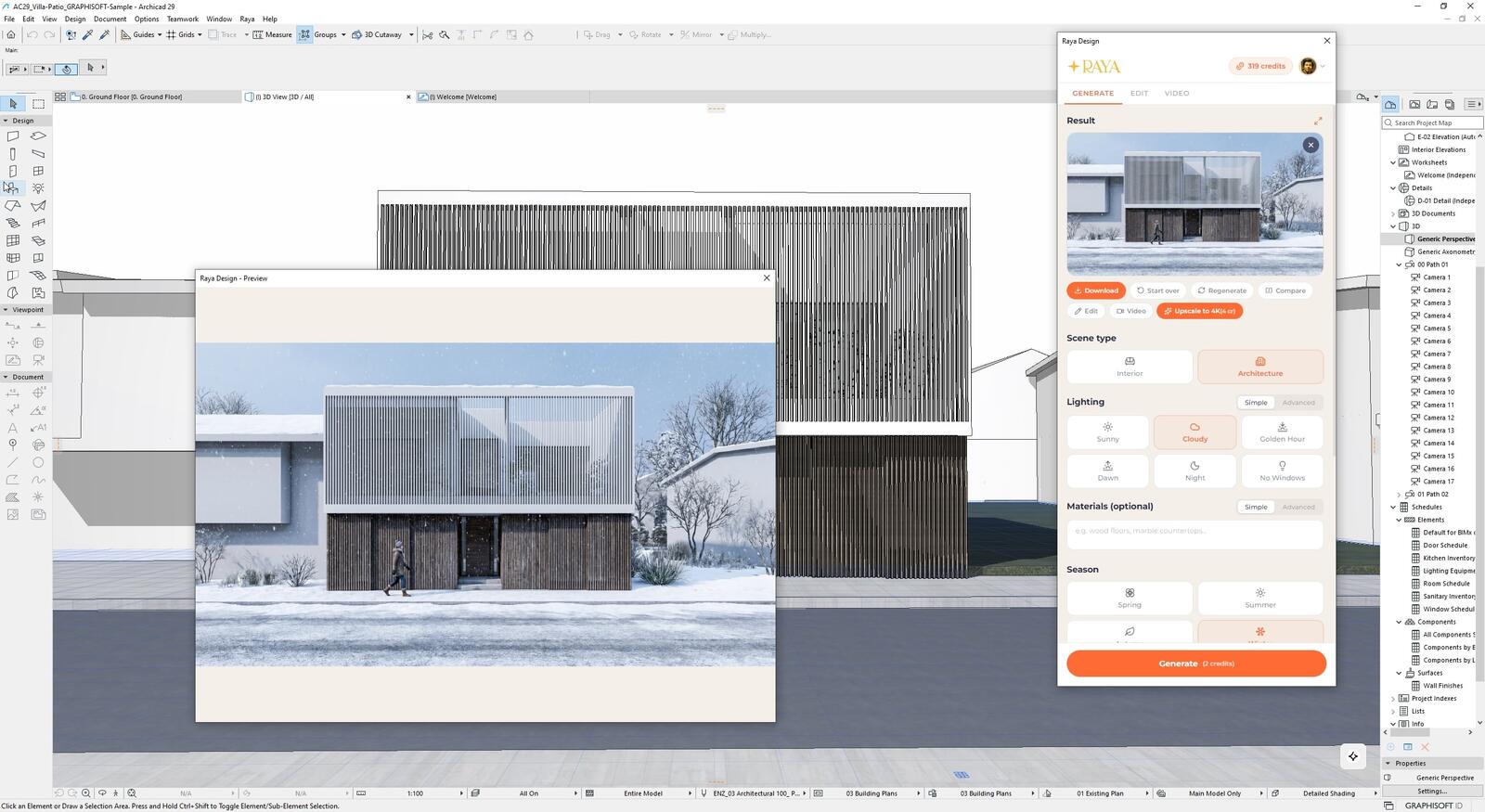
Varias tomas y estaciones de un mismo modelo
Capturas sucesivamente las cámaras guardadas en el Mapa del Proyecto y en unos minutos tienes una serie de tomas del mismo edificio. Cada una puedes mostrarla con sol, con cielo nublado, en la hora dorada, al amanecer o de noche, y la estación del año cambia el entorno alrededor de la casa, desde árboles verdes en verano hasta nieve en invierno. El modelo y los ajustes de CineRender permanecen sin cambios, por lo que la escena preparada para los renders finales sigue lista.
La opción Ajustar estilo transfiere la iluminación, los materiales y la atmósfera de la foto de referencia. La primera visualización resultante puedes usarla como referencia para las siguientes cámaras y toda la serie mantendrá coherencia.
Interiores con IA desde el modelo de ArchiCAD
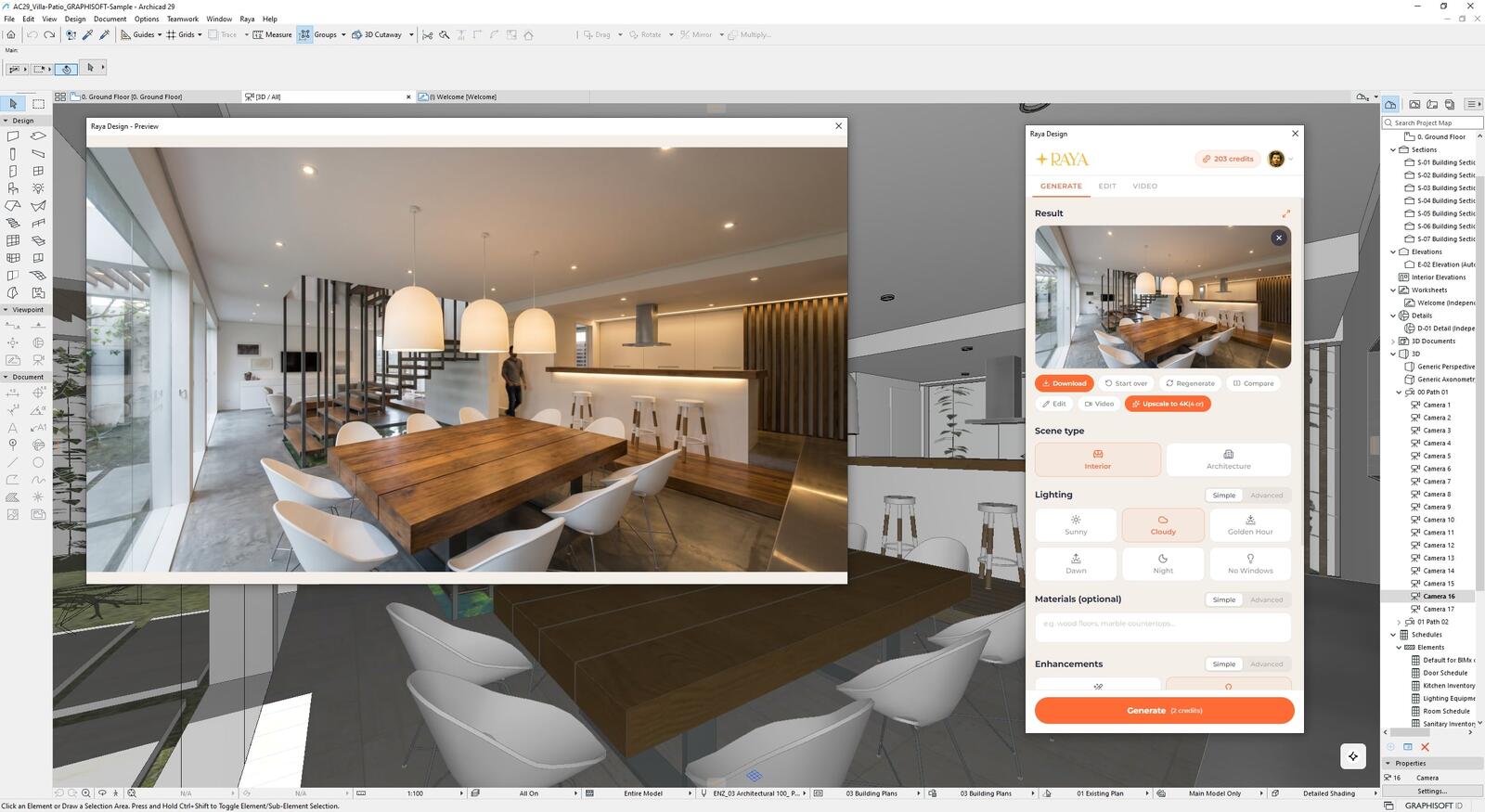
En el modo de interiores desde la vista 3D se crea una ambientación con telas, reflejos y luz que entra por las ventanas. Ajustas tú mismo los detalles:
- Materiales. Los asignas verbalmente a los elementos, por ejemplo, encimera de roble o pared de hormigón arquitectónico.
- Equipamiento del fabricante. Cargas una foto de la lámpara, la silla o la tela del catálogo y señalas dónde debe ubicarse.
- Fragmento seleccionado. Delimitas en la imagen la pared, el suelo o un mueble y describes en qué debe transformarse.
- Decoraciones, lámparas, personas y animales. Puedes añadir pequeños objetos en las estanterías, encender luces o introducir en el encuadre a una persona que muestre la escala del interior.
Correcciones y vídeo con IA en el mismo panel
Cuando el inversor quiere otro alzado o un suelo más claro, corriges la visualización terminada en la pestaña Editar. Escribes lo que quieres cambiar, señalas el lugar en la imagen o añades un objeto desde una foto. También puedes ver el edificio desde otro ángulo, desde un punto más bajo o más alto, con un encuadre más cerrado o más amplio. Para impresión, puedes ampliar la imagen hasta 6K.
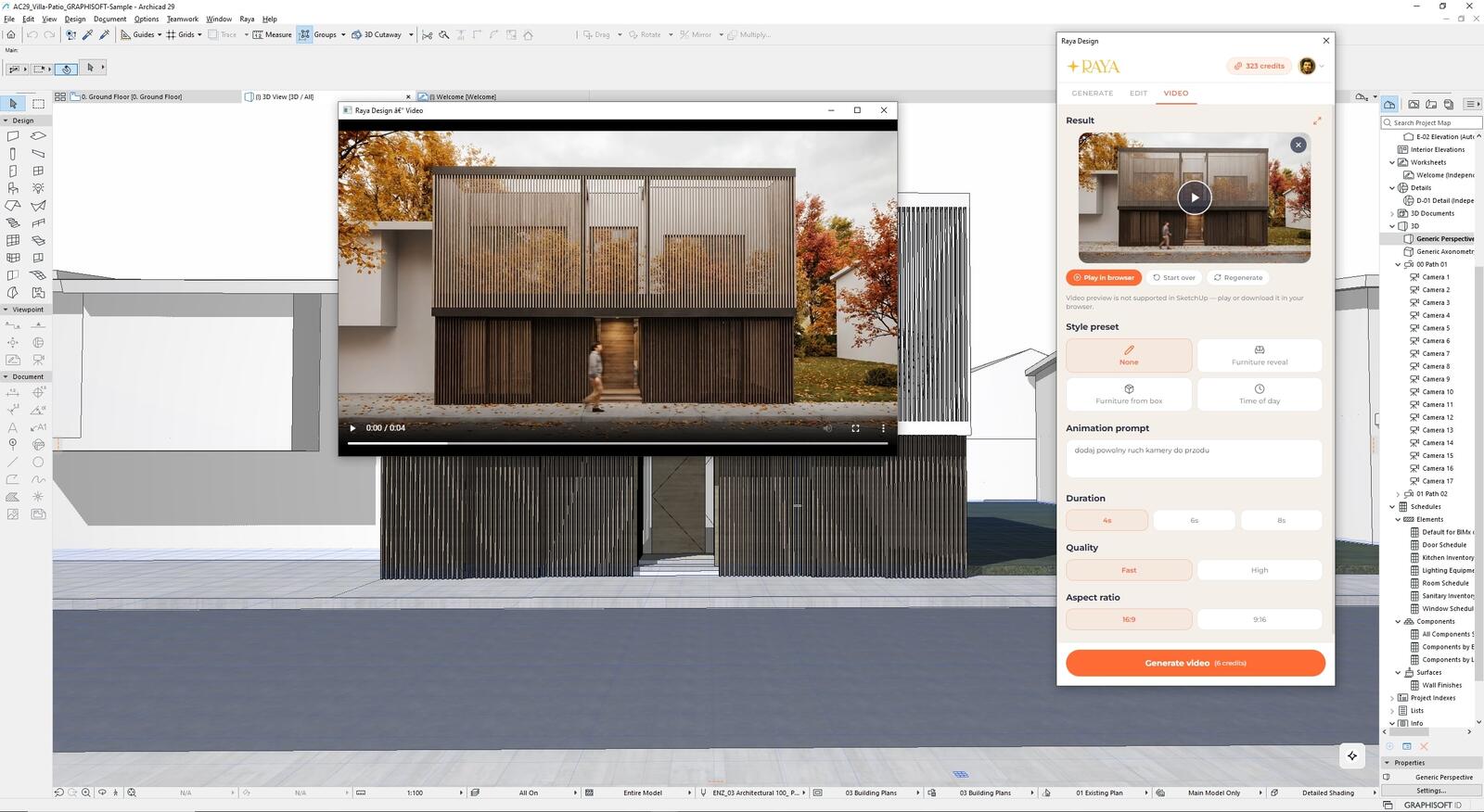
En la pestaña Vídeo la misma visualización se convierte en un vídeo de unos segundos. Describes el movimiento con palabras o eliges una toma predeterminada, por ejemplo el cambio de luz del amanecer a la noche. Este material resultará útil en la página del estudio y en la presentación del proyecto.
¿Es gratis el complemento de IA para ArchiCAD?
Sí. El propio complemento y la cuenta en Raya son gratuitos, y solo pagas las imágenes terminadas con créditos. Después de registrarte tienes 20 créditos durante dos semanas, es decir, los necesarios para 10 visualizaciones en 2K. Las imágenes de este saldo puedes usarlas comercialmente, incluso en un panel de concurso. Después compras un paquete de créditos o te suscribes según las tarifas del tarifario de Raya.
| Elemento | Costo en Raya |
|---|---|
| Instalador del complemento | gratis |
| Registro de cuenta | 0 zł |
| Créditos de bienvenida | 20, válidos 14 días |
| Visualización en 2K o 4K | 2 o 4 créditos |
| Edición en 2K o 4K | 2 o 4 créditos |
| Aumento de imagen a 4K o 6K | 4 o 5 créditos |
| Animación de visualización | desde 5 créditos |
Por las imágenes que no se puedan generar por un error técnico no pagas nada, ya que los créditos se devuelven automáticamente a la cuenta.
¿Reemplazará Raya a CineRender?
La respuesta depende de para qué necesites la imagen. La visualización de Raya se genera a partir de la vista, por lo que controlas menos el detalle individual que en CineRender, y cada nueva generación de la misma toma saldrá algo diferente. A cambio, en minutos obtienes concepto, variantes e imágenes para la presentación, y muchos estudios también entregan con ella visualizaciones finales. Reserva CineRender para las tomas que deben reproducir fielmente el modelo y poder reproducirse sin diferencias.
El complemento utiliza únicamente la imagen capturada de la ventana activa, por lo que el modelo y los archivos del proyecto permanecen sin cambios.
Una misma cuenta en ArchiCAD, el navegador y otros programas
- Cinco versiones de idioma del panel: polaco, inglés, español, italiano y alemán.
- ArchiCAD 26-29 en Windows 10 y 11.
- ¿Trabajas en Mac? Guardas la captura de la vista desde ArchiCAD, la subes a la aplicación web de Raya y generas la visualización de la misma manera.
- Una sola cuenta de Raya funciona también en la aplicación web y en los complementos para SketchUp, Revit, 3ds Max, Rhino y pCon.planner, con una batería de créditos compartida.
- Archivo de imágenes. Todo lo que generes queda en la cuenta y también puedes abrirlo en el navegador.
Imagen para la reunión con el inversor antes de terminar el modelo
Raya nació para que la visualización siga el ritmo del proyecto. Cuando la imagen se genera en menos de un minuto, compruebas la dirección del proyecto con el inversor mediante las imágenes, y dedicas tiempo a los detalles solo en la versión que haya aprobado. Instala el complemento y genera las primeras tomas de tu proyecto con los créditos de bienvenida.
Si quieres conocer mejor el programa, consulta los cursos de ArchiCAD, y sobre el trabajo con IA dentro del programa trata el curso Conoce el asistente de IA en el programa ArchiCAD.
Muestra tu proyecto
¿Has logrado una visualización con ArchiCAD y Raya? Publícala en Instagram o Facebook y etiqueta a @cgwisdom.pl, y los proyectos más interesantes los mostraremos.