ES
ES EN
EN PL
PL


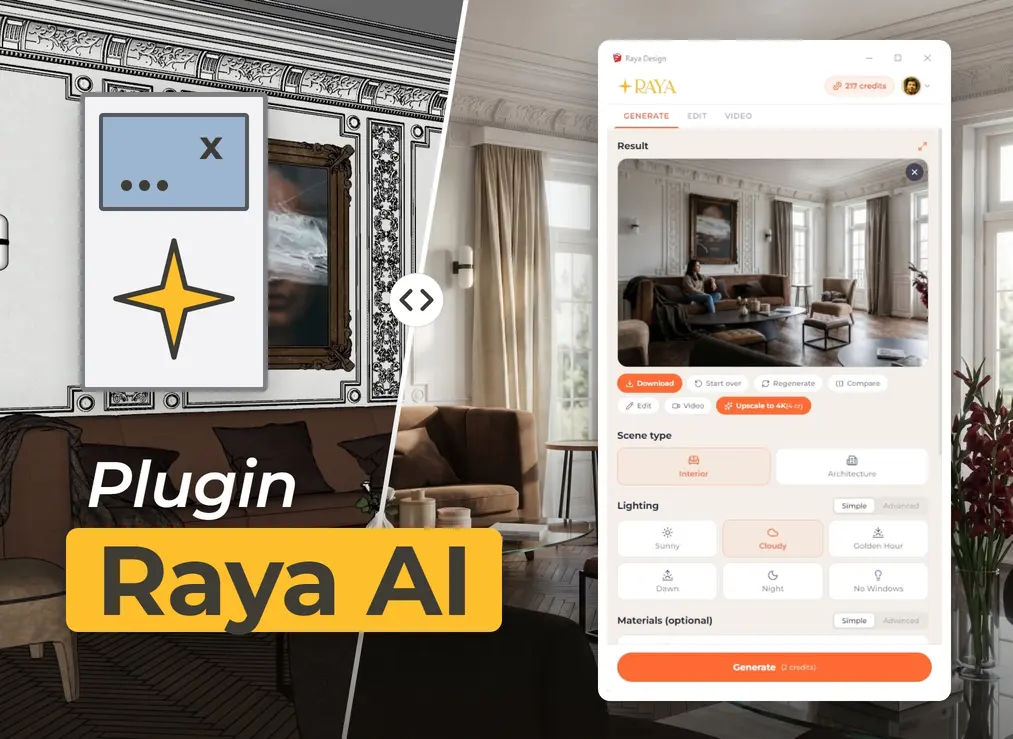
Visualización fotorrealista directamente desde el modelo en SketchUp
Todo el mundo que ha hecho una visualización de interiores con SketchUp conoce este escenario. Instalas el motor de renderizado, aplicas materiales a cada superficie, ajustas el sol, las luces y la exposición, y luego esperas al renderizado que, según la escena y el ordenador, puede tardar desde unos minutos hasta varias decenas de minutos. El cliente pide un suelo más claro y todo comienza de nuevo. Con varias tomas y dos rondes de correcciones, el solo proceso de renderizado puede llevar todo un día.
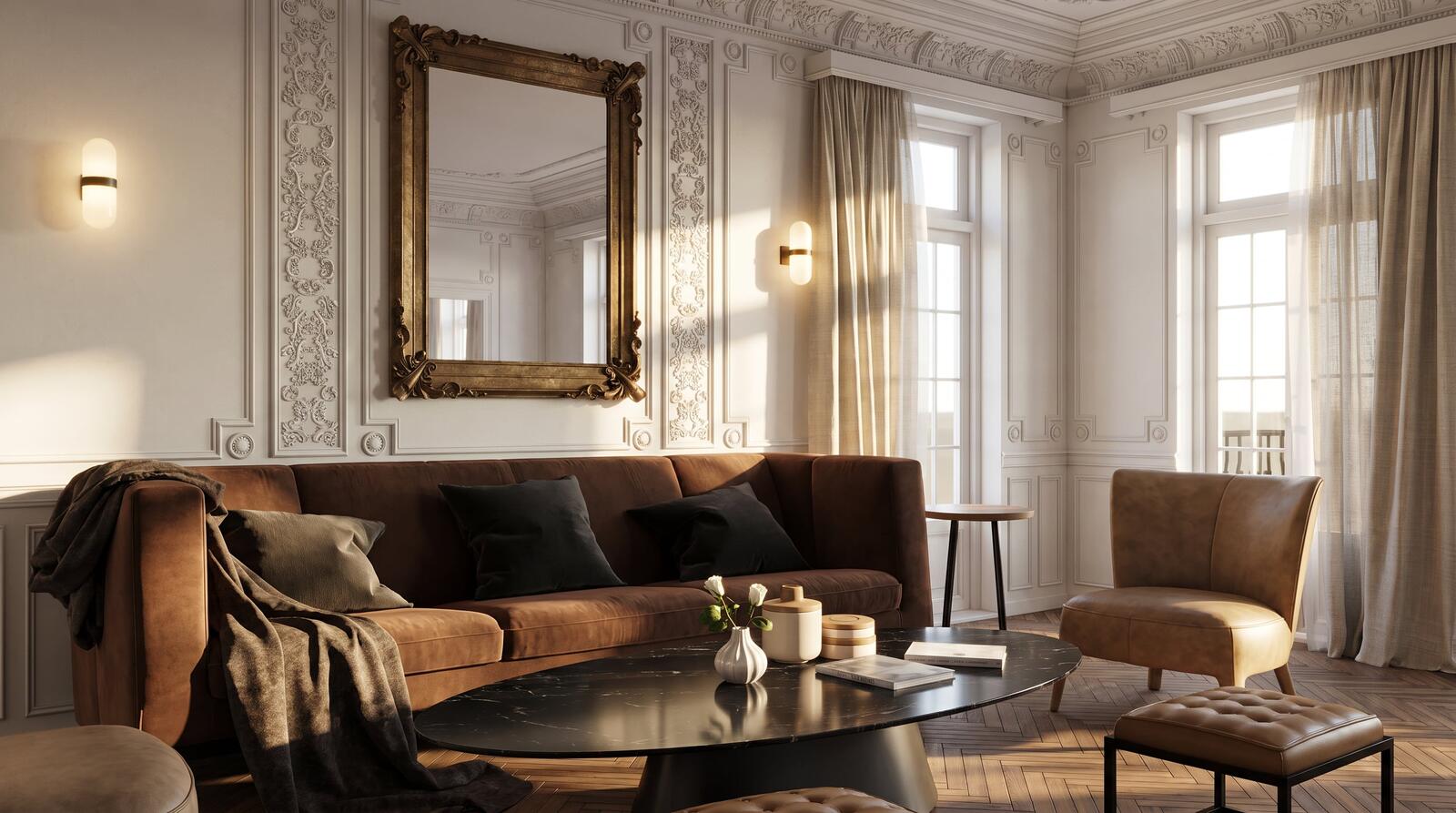
Raya es un complemento de IA gratuito para SketchUp que reduce este proceso a solo unos clics. Configuras la toma en el modelo, la capturas en el panel de Raya, eliges el tipo de escena y la iluminación, y en menos de un minuto obtienes una visualización fotorrealista. La inteligencia artificial respeta la geometría y la perspectiva de tu vista, y añade materiales, luz y detalles como se verían en un interior real. La imagen se genera en la nube, así que basta con el ordenador que usas habitualmente para modelar.
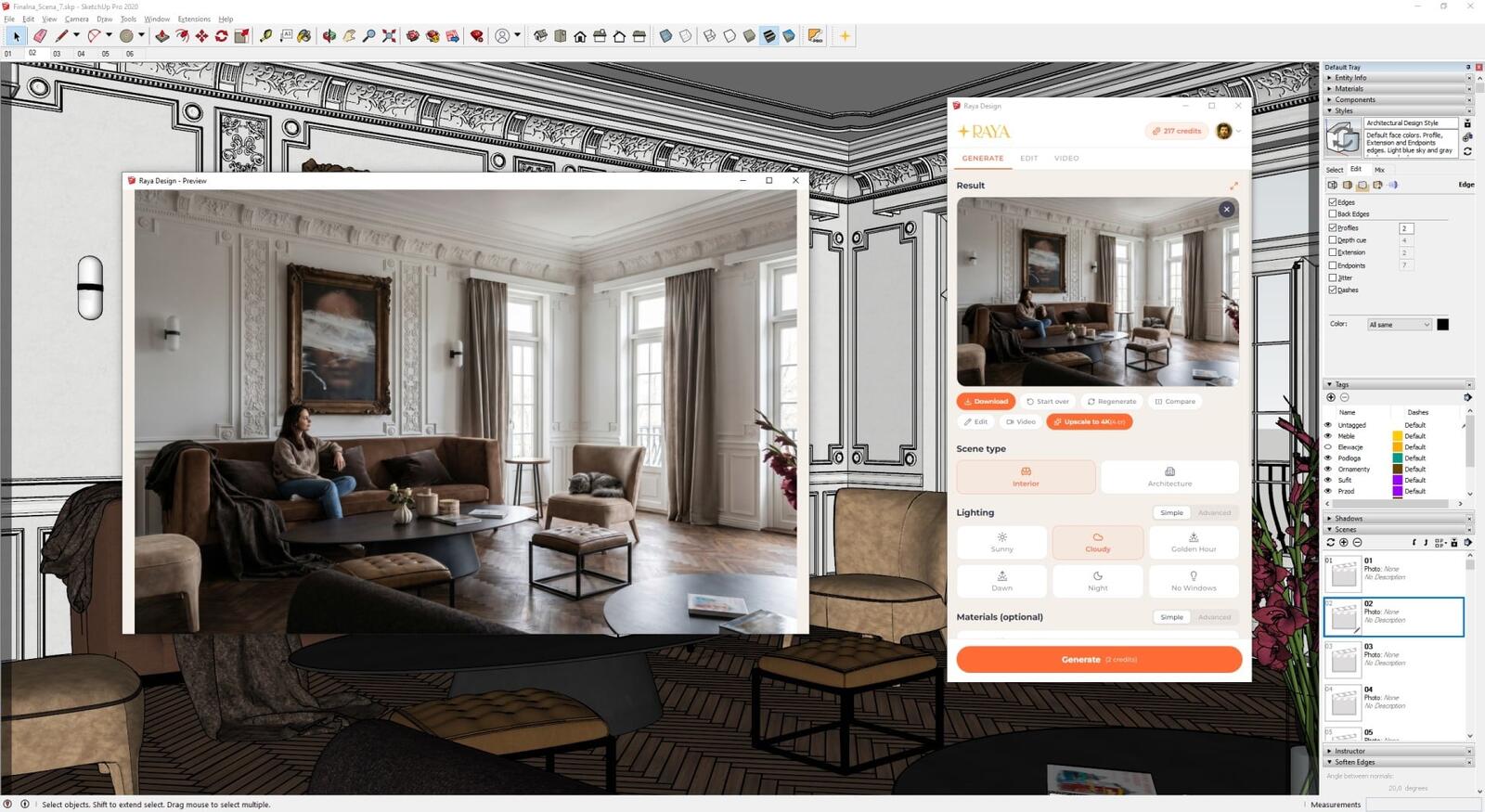
¿Cómo funciona el complemento de renderizado con IA en SketchUp?
Abres el panel de Raya desde el menú Extensiones y trabajas en él junto al modelo. Todo el trabajo se realiza en cuatro pasos:
- Capturas la vista. Ajustas la cámara en SketchUp como lo harías para un render normal y haces clic en "Capturar vista".
- Eliges el tipo de escena y la iluminación. También seleccionas la estación del año y la calidad de la imagen: 2K o 4K.
- Ajustas los detalles. Describes los materiales, agregas imágenes de muebles concretos o marcas fragmentos de la vista que deben lucir diferentes.
- Haces clic en "Generar". En menos de un minuto la visualización aparece en el panel, lista para descargar, editar o animar.
Visualizaciones de interiores, arquitectura y escenas de cualquier tipo
Visualizaciones de interiores
El modo interior funciona bien en salones, cocinas, baños y oficinas. A partir de un modelo en bruto con materiales básicos obtienes un interior con tejidos realistas, reflejos en las encimeras y luz entrando por las ventanas. Con una opción añades decoración, como libros en las estanterías, plantas en el alféizar y pequeños objetos que hacen que la estancia parezca habitada. Con la otra enciendes las lámparas del interior.
Visualizaciones arquitectónicas
El modo arquitectura sirve para visualizar volúmenes en su entorno. Desde un modelo conceptual de una vivienda, un pabellón o un edificio plurifamiliar generas una imagen que mostrarás al inversor, y puedes ver la misma vista al amanecer, con sol pleno y de noche.
Modo avanzado
Cuando la escena no encaja en ninguna categoría, en el modo avanzado la describes con tus propias palabras, por ejemplo «máquina industrial en una nave de producción». De la misma manera puedes describir la iluminación cuando las opciones predefinidas no son suficientes: luz suave y cálida desde la izquierda o sombras fuertes y dramáticas.
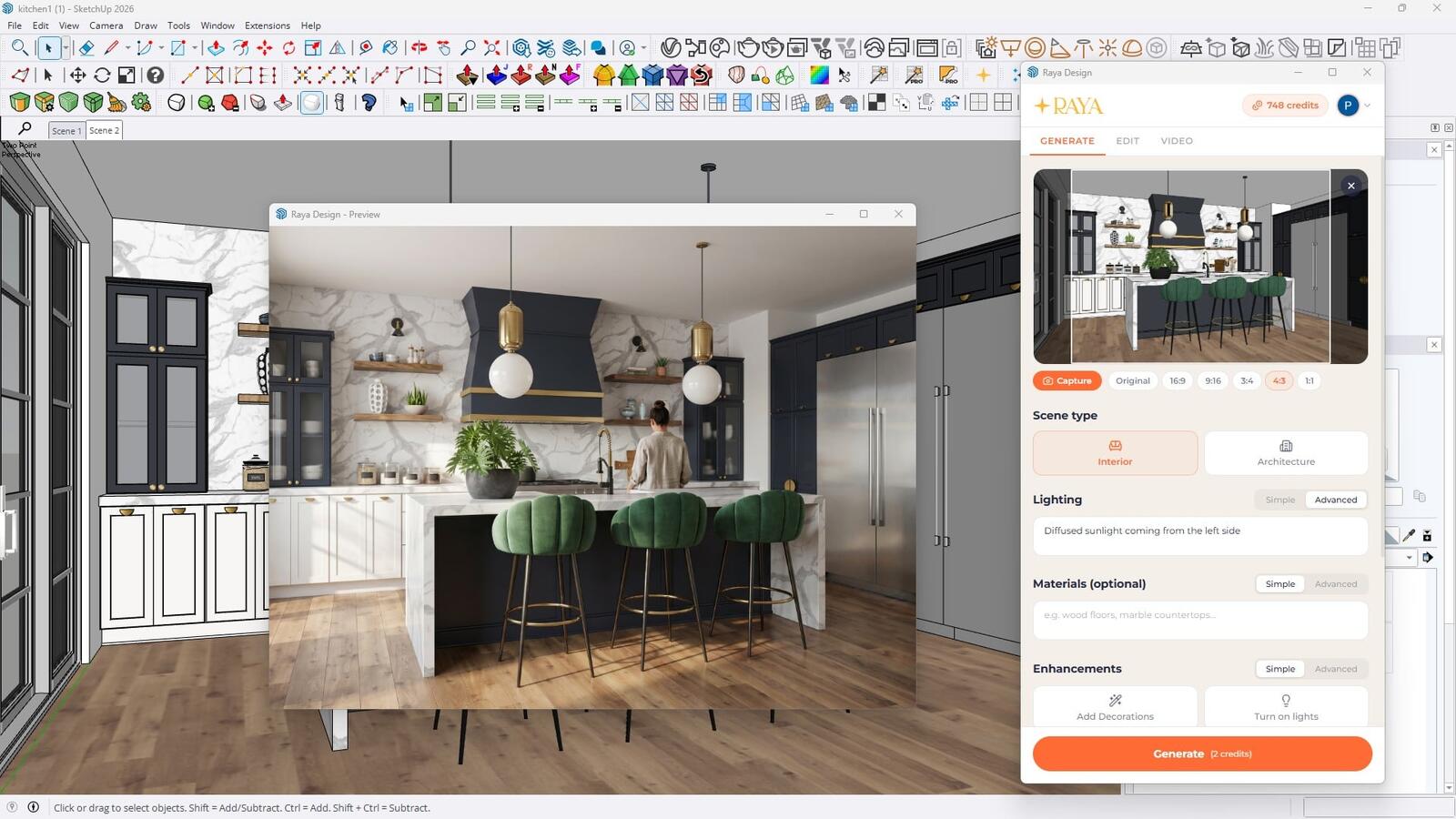
Hora del día, clima y estación con un solo clic
En el modo de iluminación sencillo eliges uno de los ajustes predeterminados: soleado, nublado, hora dorada, amanecer, noche o interior sin ventanas. Además, seleccionas la estación: primavera, verano, otoño o invierno. Desde una sola toma en SketchUp crearás en pocos minutos toda una serie de variantes y mostrarás al cliente cómo se ve el salón en una tarde de invierno y cómo en una mañana de verano.
¿Tienes una foto de un interior cuyo ambiente quieres reproducir? Súbela en la opción Ajustar estilo y Raya transferirá de ella a tu escena la iluminación, los materiales y la atmósfera. De la misma forma mantendrás una apariencia coherente en todas las tomas de un proyecto: la primera visualización final la usas como referencia para las siguientes.
Eres tú quien decide qué aparecerá en el encuadre
La IA elige el mobiliario y el acabado por sí misma, pero todo lo que te importe puedes indicarlo directamente:
- Materiales. Los describes con tus propias palabras y los asignas a los elementos, por ejemplo frentes de cocina de roble blanqueado o suelo de terrazo.
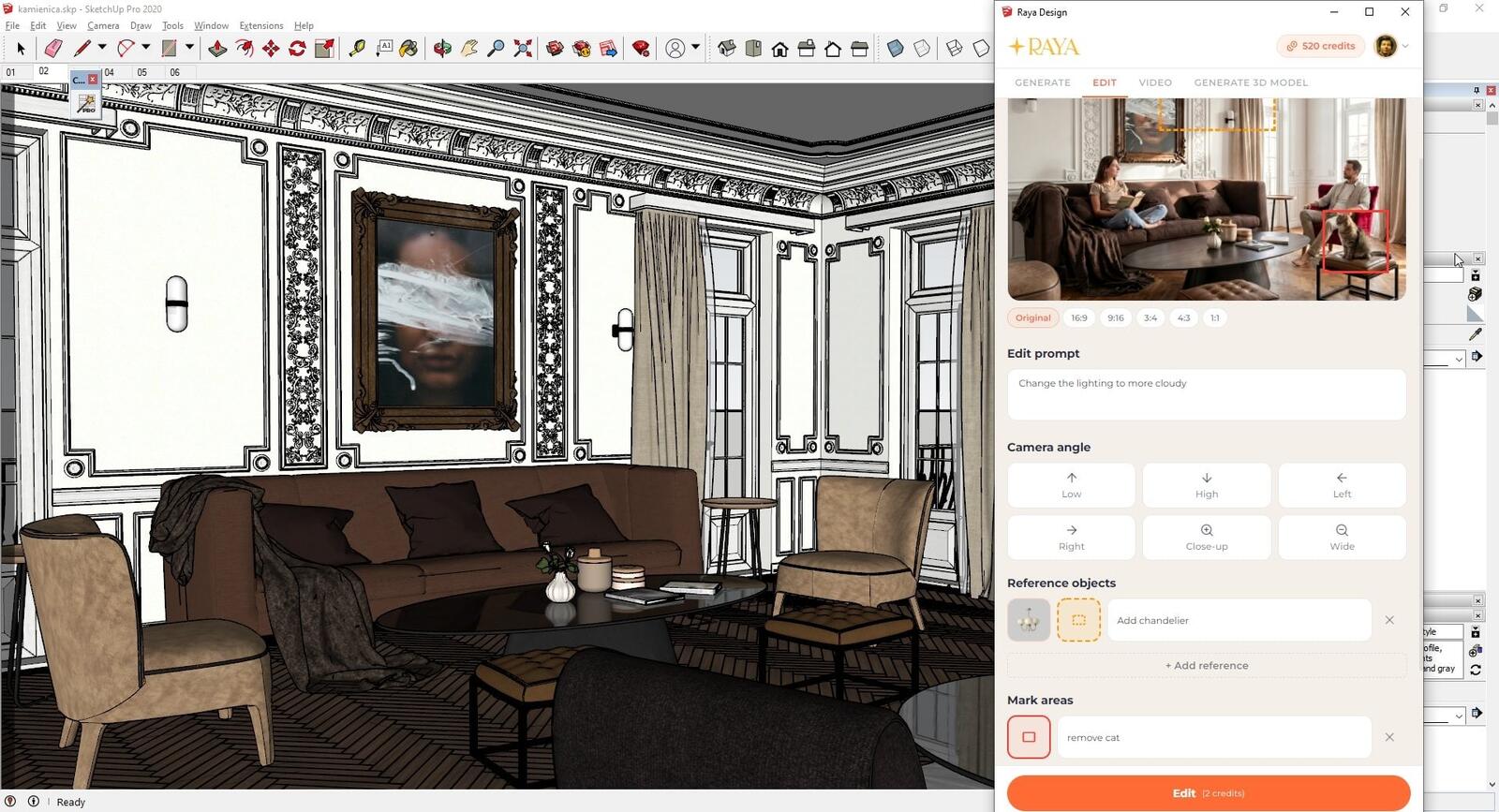
- Objetos de una foto. Subes una foto de una silla, lámpara o tela concretas y señalas el lugar donde debe aparecer. En la visualización aparece el mueble que eligió el cliente.
- Áreas seleccionadas. Arrastras el cursor sobre la imagen, marcas la zona y escribes qué debe cambiar, por ejemplo «esa pared de ladrillo».
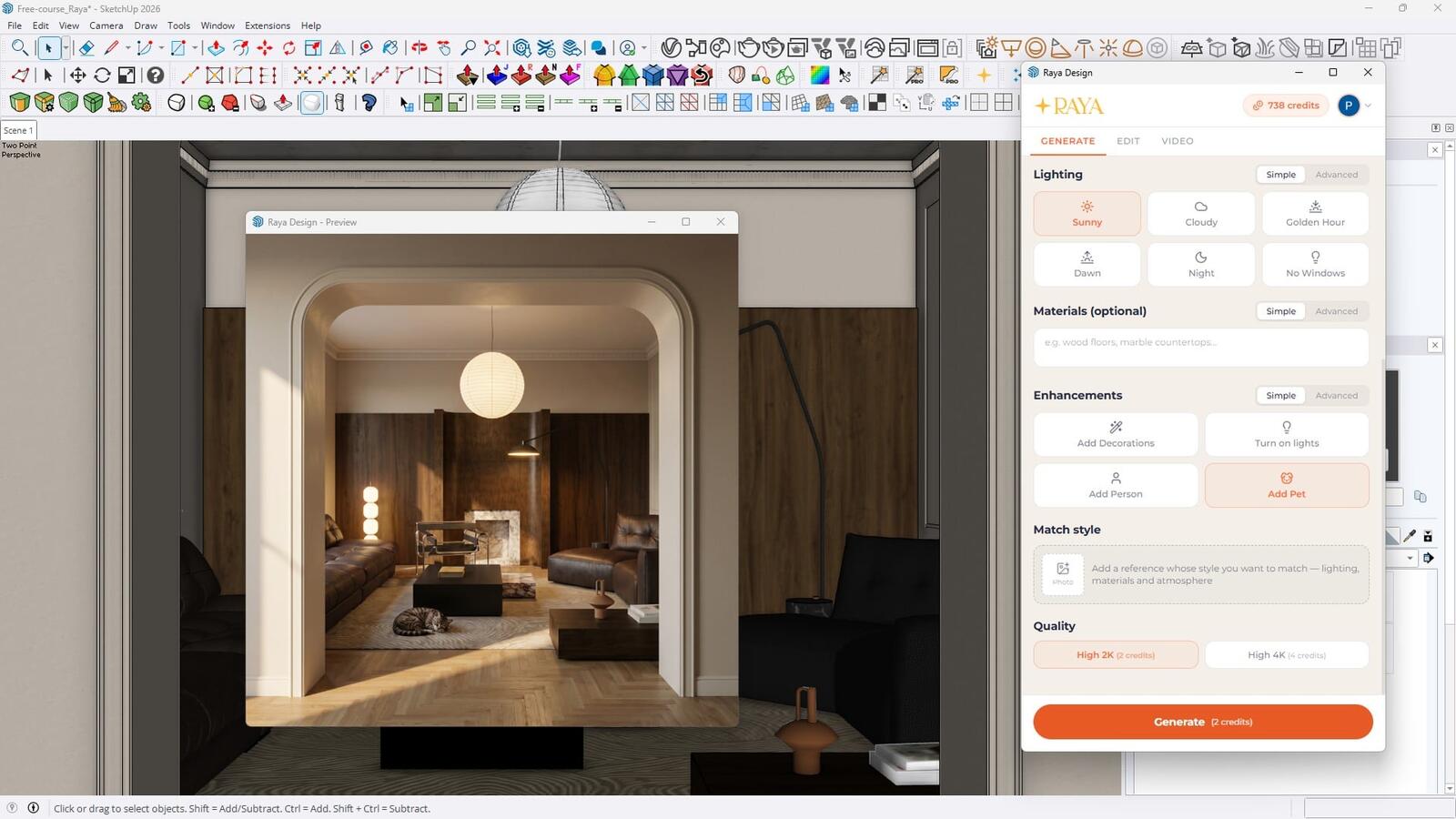
- Personas y animales. Añades al encuadre a una persona o un animal y describes la escena: una mujer leyendo en el sofá o un perro durmiendo en la alfombra.
- Comentario. Todo lo que no cubran las opciones predeterminadas lo añades con una frase normal.
Espejos con reflejo real
El espejo es uno de los elementos más difíciles para la IA. En la vista del modelo solo se ve una superficie uniforme, así que la IA debe adivinar qué se refleja, y a menudo falla en la perspectiva o el contenido de la habitación.
En el complemento para SketchUp solucionas esto con el botón Indicar espejos. Haces clic en los planos de los espejos en el modelo, y el complemento calcula el reflejo a partir de la geometría de tu escena y lo aplica al espejo. La IA dispone de un reflejo correcto y listo, así que en el baño o el vestidor el espejo muestra lo que está realmente frente a él. Cuando ya no necesites los reflejos, los quitas del modelo con un solo clic.
Edición de la visualización terminada
Cuando el cliente solicita un cambio, editas la imagen final en la pestaña Editar. Describes la corrección, seleccionas el área afectada o añades un objeto desde una foto. También puedes cambiar el ángulo de la cámara y ver el interior desde arriba, desde abajo o de lado, hacer un primer plano de un detalle o una toma más amplia.
Generas las visualizaciones en calidad 2K o 4K. Para impresión o una gran lámina puedes ampliar la imagen a 6K, y el botón Comparar yuxtapone la vista del modelo con el resultado final.
Vídeo de la visualización
Un render estático no siempre refleja la escala del interior. En la pestaña Vídeo conviertes la visualización final en un video de unos segundos. Describes el movimiento de la cámara con tus propias palabras o seleccionas un plano prediseñado: muebles deslizándose en una habitación vacía, muebles emergiendo de una caja o un timelapse del cambio de la luz de la mañana a la noche. También puedes añadir un fotograma final, y el video transitará suavemente a la imagen indicada. Este tipo de material es útil en Instagram y en la presentación al cliente.
Modelo 3D de un mueble a partir de una foto, insertado directamente en la escena
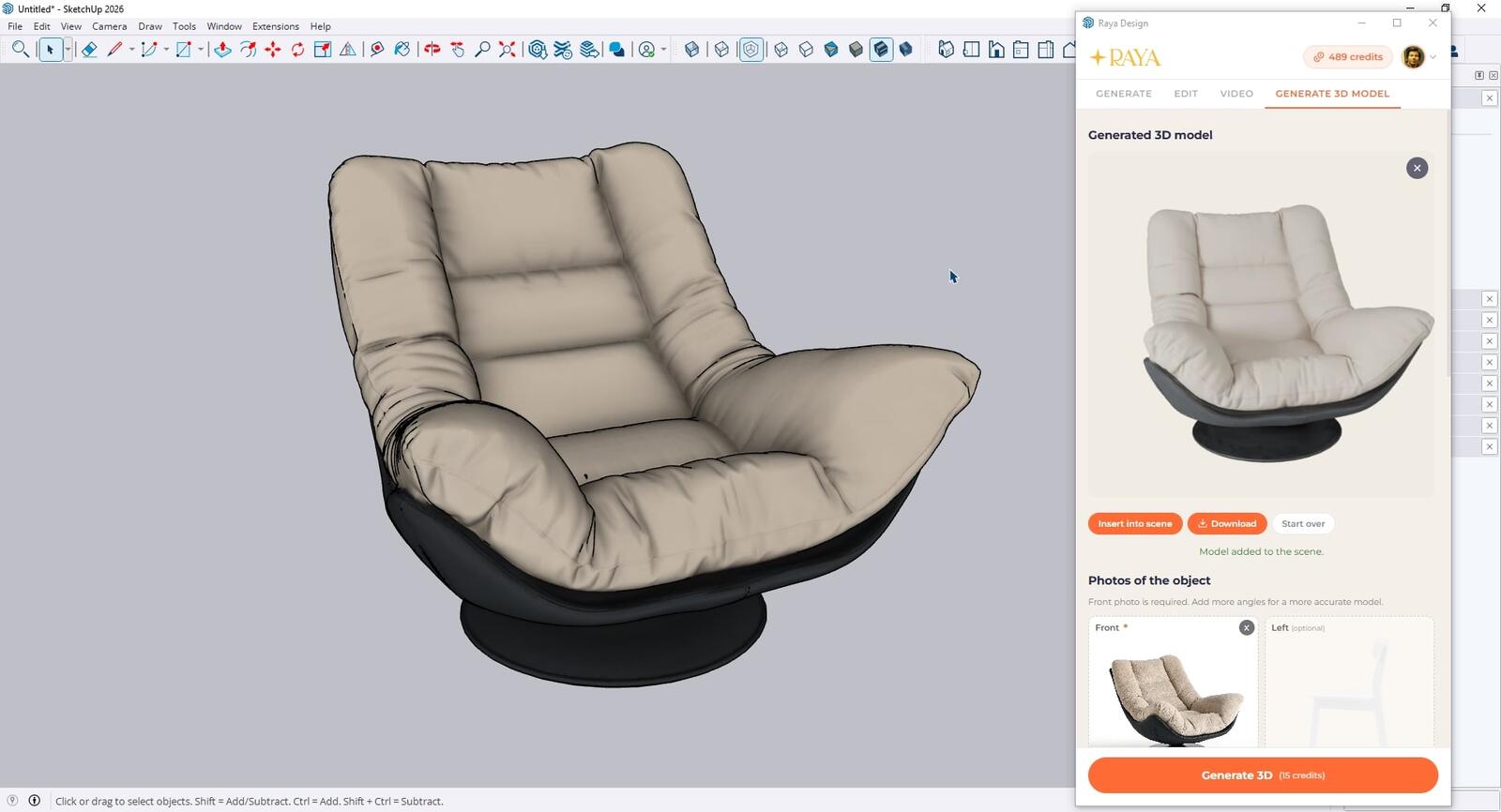
Cuando el cliente envía la foto de un sillón que no existe en ninguna biblioteca, en la pestaña Generar modelo 3D creas un modelo con texturas a partir de ella. Basta una foto frontal, y con un conjunto de cuatro tomas (frontal, ambos laterales y trasera) obtienes una malla más precisa. Configuras la calidad de la geometría, las texturas, materiales PBR y la densidad de la malla, y la generación dura aproximadamente 1-2 minutos.
A partir de SketchUp 2025 insertas el modelo listo en la escena con un solo clic, junto con las texturas. En versiones anteriores descargas el archivo y antes de importarlo lo conviertes al formato que sea compatible con tu versión de SketchUp.
¿Cuánto cuesta el complemento de IA gratuito para SketchUp?
Descargas e instalas el complemento gratis, y accedes con una cuenta gratuita de Raya. Por la generación en sí pagas con créditos. La nueva cuenta recibe al registrarse 20 créditos gratuitos válidos durante 14 días, es decir, hasta 10 visualizaciones en calidad 2K. Es suficiente para probar el complemento en tus propios proyectos. Comprarás créditos adicionales en un paquete o suscripción, y los precios actuales los encontrarás en el catálogo de precios de Raya.
| Qué haces | Coste |
|---|---|
| Descarga e instalación del complemento | gratis |
| Cuenta de Raya | gratis |
| Créditos iniciales (válidos 14 días) | 20 créditos gratis |
| Visualización 2K / 4K | 2 / 4 créditos |
| Edición de visualización 2K / 4K | 2 / 4 créditos |
| Ampliación a 4K / 6K | 4 / 5 créditos |
| Vídeo de la visualización | desde 5 créditos |
| Modelo 3D desde foto | desde 6 créditos |
Si la visualización no se genera debido a un error técnico, los créditos se reembolsan automáticamente en la cuenta.
¿Reemplazará Raya a V-Ray o Enscape?
Depende del proyecto. Raya genera la imagen a partir de la vista del modelo, por lo que ofrece menos control sobre detalles individuales que un motor de renderizado clásico, y dos generaciones de la misma toma pueden diferir en los detalles. Funciona mejor en conceptos, variantes y presentaciones donde el tiempo es esencial, y mucha gente la utiliza también para visualizaciones finales destinadas a clientes.
Con V-Ray o Enscape llegarás donde el proyecto requiere reproducir el modelo al milímetro, por ejemplo una solución material concreta.Una cuenta en SketchUp, en el navegador y en otros programas
- Interfaz en cinco idiomas: polaco, inglés, español, italiano y alemán.
- Windows y macOS, SketchUp 2020 o superior.
- La misma cuenta y los mismos créditos en la aplicación web de Raya y en los plugins para 3ds Max, Revit, ArchiCAD, Rhino y pCon.planner.
- Historial de generación. Todas las visualizaciones se guardan en tu cuenta, por lo que puedes acceder a ellas también desde el navegador.
Muestra el proyecto al cliente en esa misma reunión
Raya se creó para que la visualización ayude en la conversación sobre el proyecto. Cuando la imagen se genera en menos de un minuto, compruebas con el cliente tres colores de frentes en lugar de uno, y las decisiones se toman ya en la primera reunión. Descargas el plugin gratis y generas las primeras visualizaciones de tu modelo con los créditos que recibes al comenzar.
El fotorrealismo lo aportan también los detalles. Los zócalos, las molduras y los paneles de pared los añadirás en el modelo con el plugin Magic Molding, y si acabas de empezar a trabajar en el programa, echa un vistazo al curso de SketchUp Pro 2026 desde cero.
Presume de tus visualizaciones
Queremos ver lo que creas con Raya. Al publicar visualizaciones en Instagram o Facebook, etiquétanos: @cgwisdom.pl. Compartiremos los trabajos más interesantes.