ES
 EN
 PL


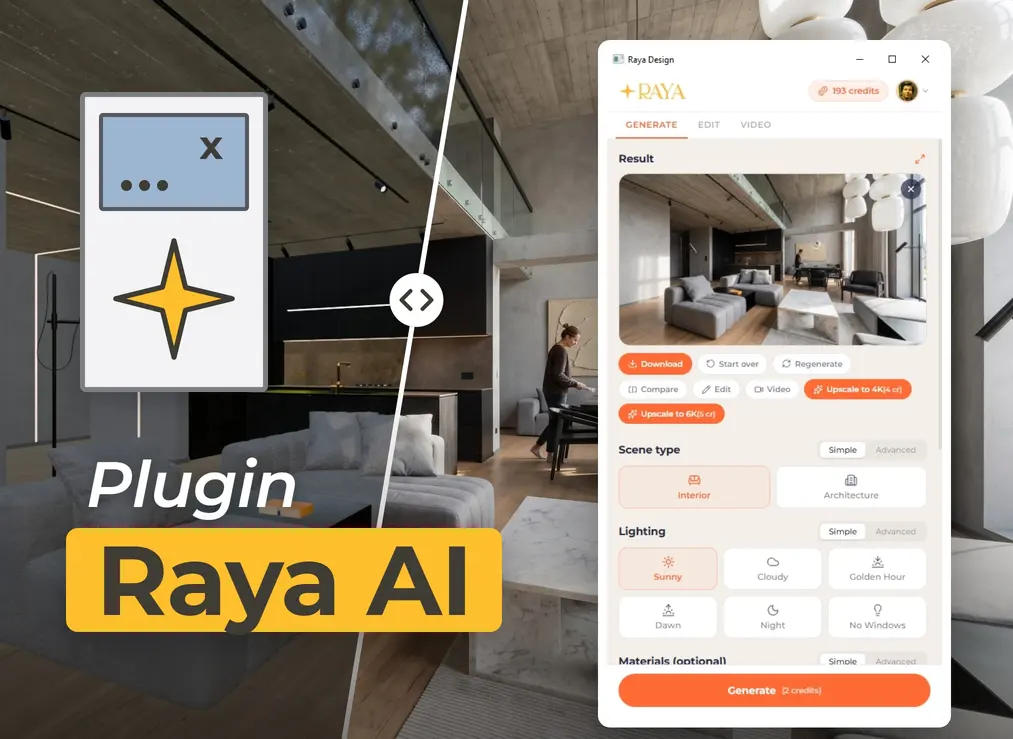
Visualización con IA directamente desde la vista 3D de Blender
Blender incluye Cycles y Eevee gratis, así que no pagas ni un céntimo por el motor de renderizado.Pagas con tiempo.Antes de crear un interior fotorrealista, construyes shaders con nodos, eliges un HDRI, configuras el sol y las luces, y luego esperas a que Cycles calcule las muestras y elimine el ruido de la imagen.En un portátil, un solo fotograma de un interior puede tardar varios minutos con los ventiladores rugiendo, y cualquier cambio de hora del día implica otro renderizado.
Raya es un complemento gratuito de IA para Blender que convierte la vista 3D en una visualización fotorrealista en menos de un minuto. Capturas el encuadre que estás viendo, eliges el tipo de escena y la luz, y la inteligencia artificial completa los materiales, la iluminación y los detalles.La imagen se calcula en la nube de Raya, por lo que la tarjeta gráfica no procesa ninguna muestra y el archivo .blend queda exactamente igual.
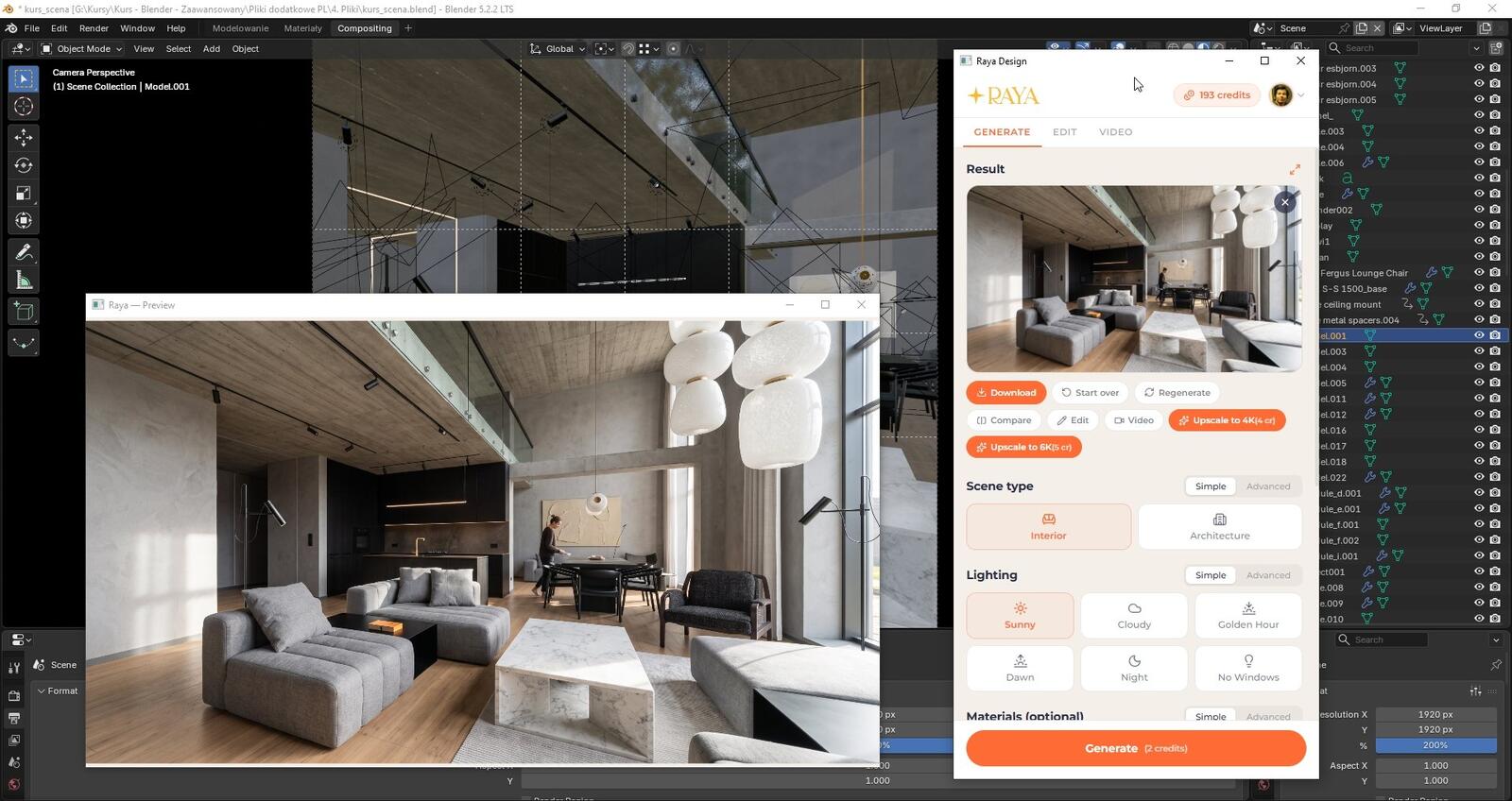
Instalación de la extensión Raya en Blender
Raya se instala como cualquier extensión de Blender, desde un único archivo ZIP:
- Descarga el paquete y déjalo comprimido.Blender instala las extensiones directamente desde el archivo.
- Instálala desde el disco. En el menú Edit > Preferences > Get Extensions, haz clic en la flecha de la esquina superior derecha, selecciona Install from Disk e indica el archivo ZIP.
- Activa el acceso a la red. El complemento se conecta a la nube de Raya, así que en Preferences > System > Network marca Allow Online Access.
- Abre el panel. En el 3D Viewport pulsa N, ve a la pestaña Raya y haz clic en Open Raya.El panel se abrirá en su propia ventana sobre Blender e iniciarás sesión en una pestaña del navegador.
Puedes cambiar el idioma del panel con la opción Language en la misma pestaña de Raya.
¿Solid, Material Preview o Rendered?
Raya captura la vista 3D desde la que abres el panel, en el modo de sombreado visible en pantalla.Ignora la cuadrícula del suelo, los gizmos y las superposiciones, por lo que no tienes que desactivarlos antes.Cada modo ofrece a la IA una pista ligeramente distinta:
- Solid es suficiente para empezar.Un modelo gris sin ningún material transmite las formas y las proporciones, y la IA elige el acabado.
- Material Preview muestra los colores y las texturas ya asignados en la escena, por lo que la visualización respeta tu paleta.
- Rendered también ofrece a la IA una vista previa de tu iluminación cuando la escena ya está iluminada.
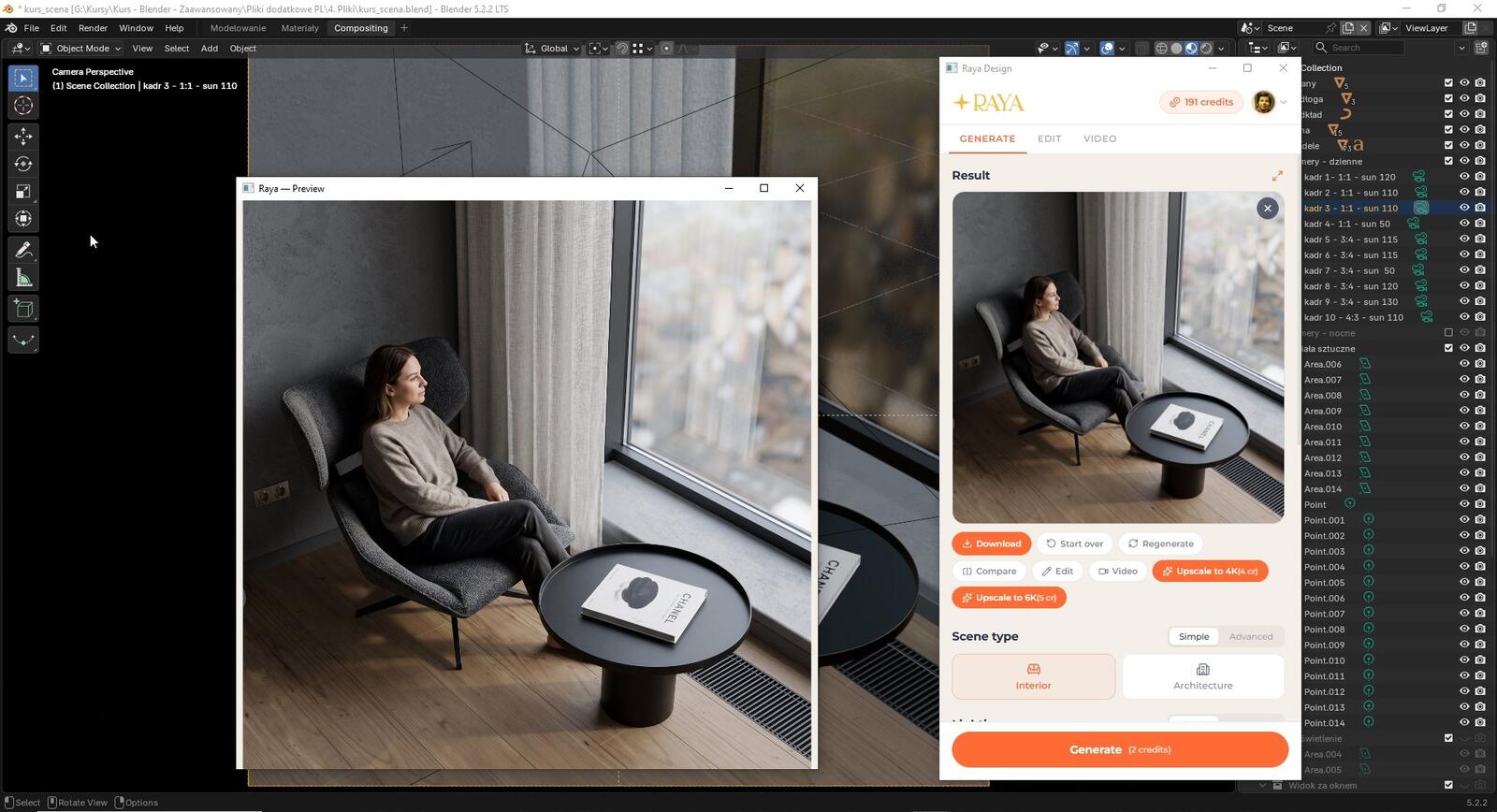
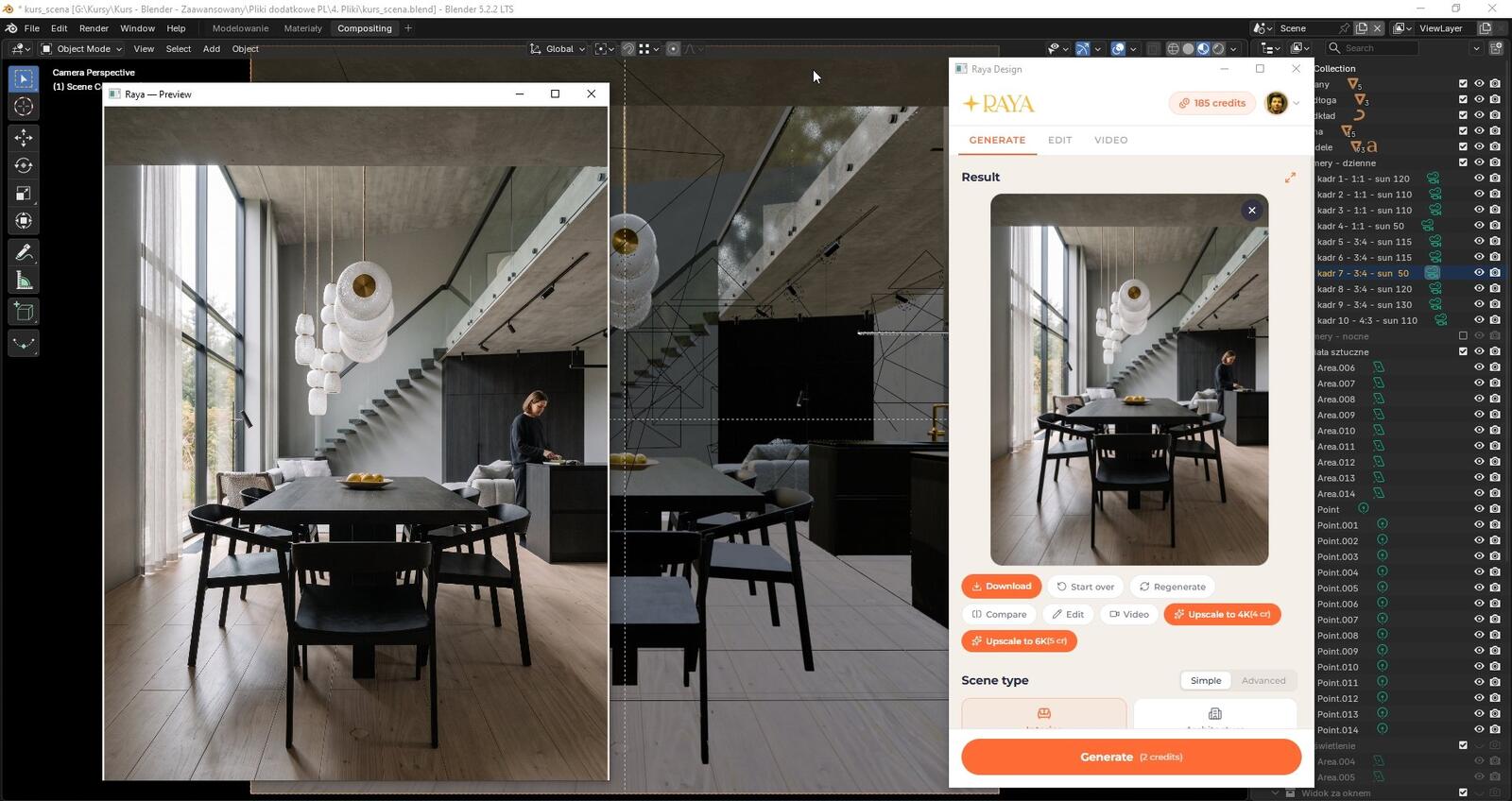
Varias cámaras, varios encuadres, una escena
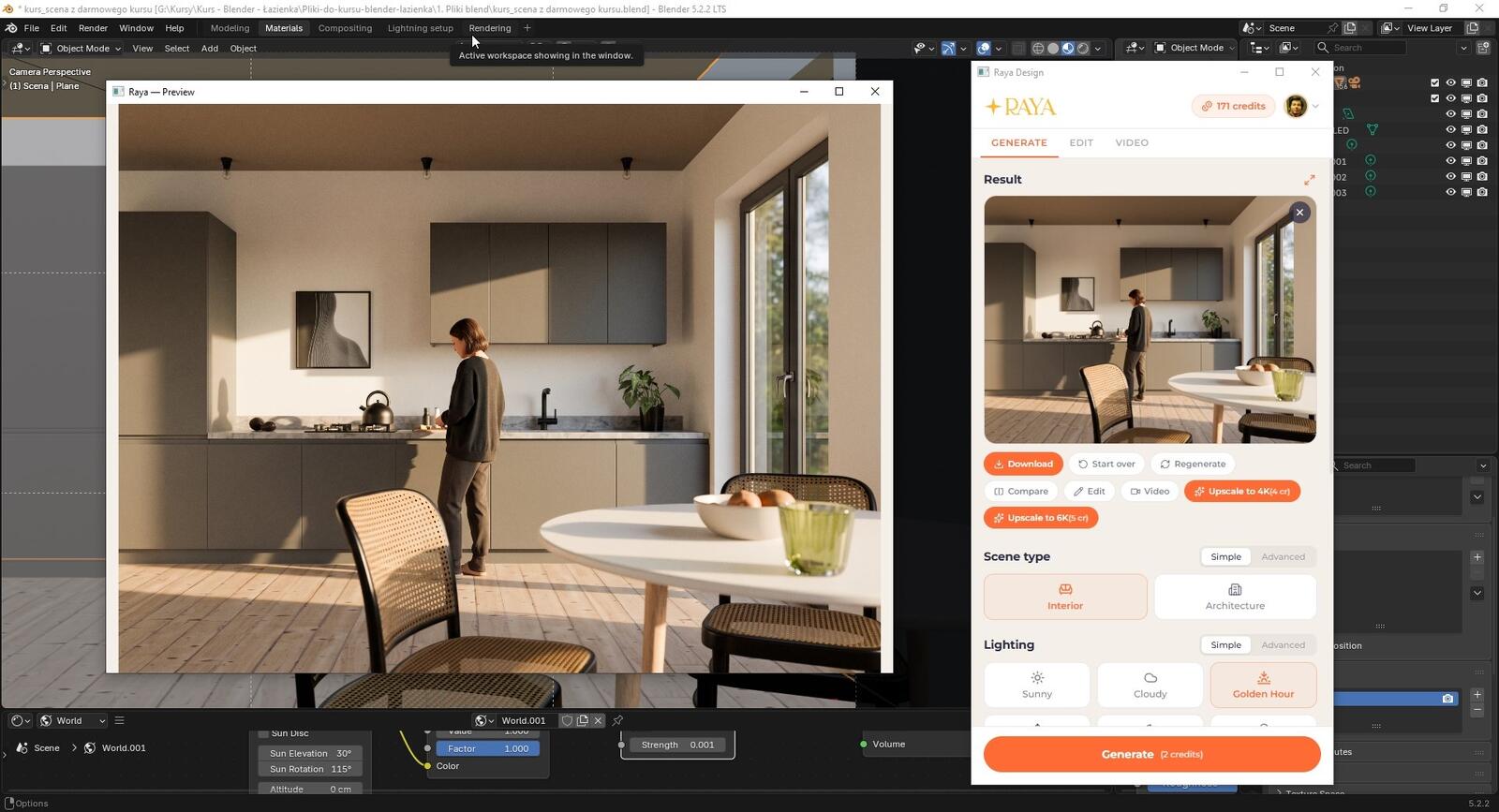
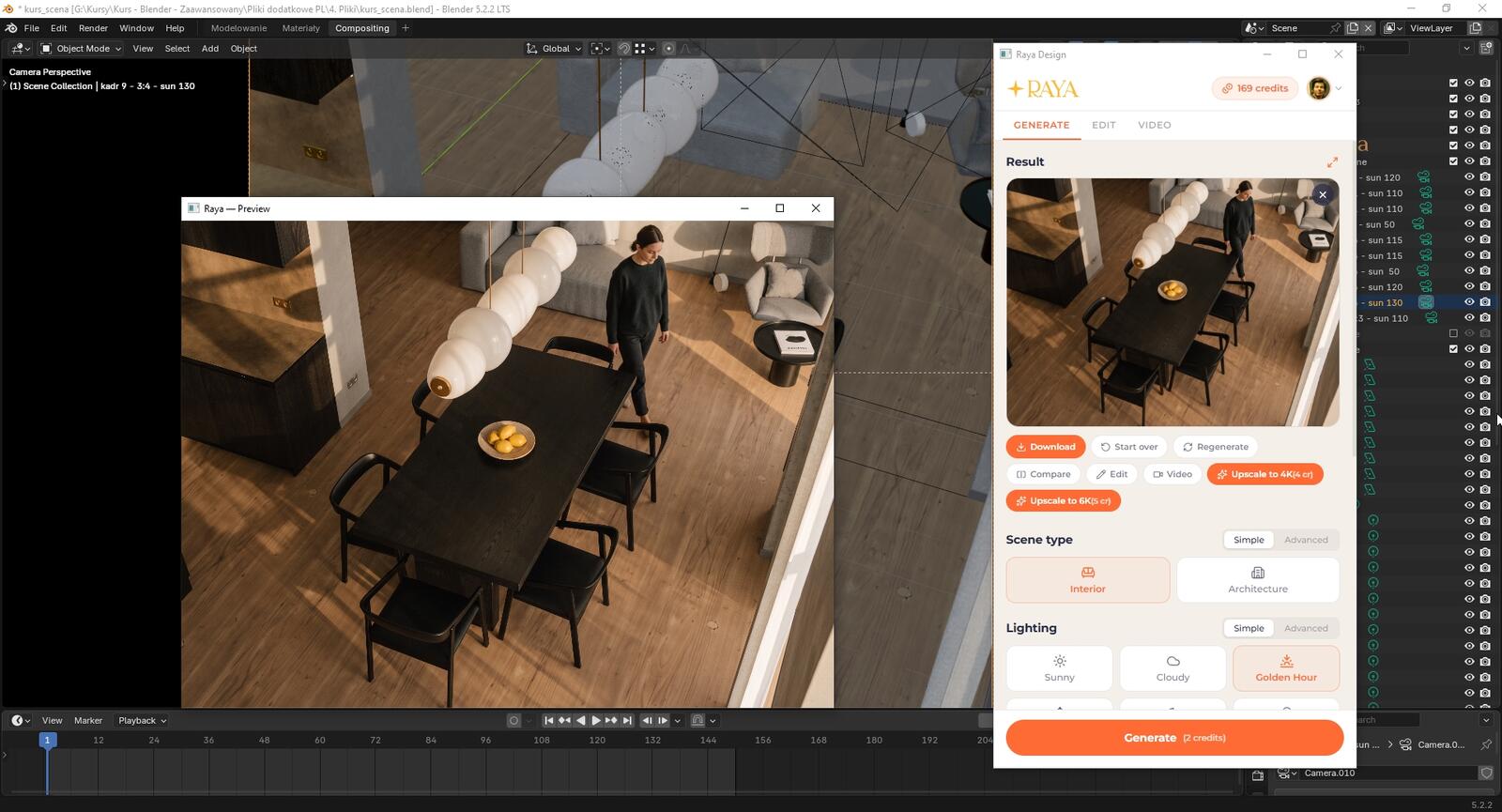
Si la escena tiene varias cámaras, cambias la cámara activa, capturas la vista y generas las tomas siguientes una tras otra.En el panel también puedes elegir la proporción del encuadre, por ejemplo un cuadrado para una publicación en redes sociales o un formato vertical 3:4 para una foto de detalle.Ambas imágenes de abajo se crearon con cámaras de la misma escena que el salón de arriba.
Hora dorada en lugar de ajustar Sun Elevation
En Blender cambias la hora del día con el ángulo del sol en la configuración de World o con un nuevo mapa HDRI, y luego vuelves a esperar el renderizado.En el panel de Raya la eliges con un solo clic: soleado, nublado, hora dorada, amanecer, noche o interior sin ventanas.También puedes elegir la estación del año, desde vegetación veraniega tras la ventana hasta nieve.Con una sola cámara crearás en unos minutos una serie de tomas con distinta luz, y la configuración de World del archivo permanecerá intacta.
Si tienes una foto de un interior cuyo ambiente quieres repetir, súbela en la opción Ajustar estilo.Raya transferirá su luz, colores y atmósfera a tu escena.Del mismo modo, la primera visualización lograda puede convertirse en el modelo para las demás cámaras del proyecto.
Indica a la IA lo que te importa
- Acabado con palabras. Escribes los materiales de cada elemento, por ejemplo una encimera de piedra clara o un suelo de roble.
- Objeto de una foto. Añades como referencia la fotografía de una lámpara o silla concreta e indicas dónde debe colocarse.
- Área que cambiar. Seleccionas un fragmento de la imagen y describes en qué debe convertirse.
- Vida en el encuadre. Una persona o un animal mostrarán la escala del interior, y las decoraciones y las lámparas encendidas harán que la habitación no parezca un modelo vacío.
Edición y vídeo corto
Puedes mejorar la imagen terminada en la pestaña Editar: cambiar un fragmento seleccionado, añadir un objeto desde una foto o ver el interior desde otra altura, de lado o en primer plano.Para impresión puedes ampliarla a 6K, y el botón Comparar mostrará la vista de Blender junto al resultado.
En la pestaña Vídeo, esta misma visualización se convertirá en una película de varios segundos.Describes el movimiento de cámara con palabras o eliges una de las tomas preparadas, y para crearla no necesitas configurar ni un solo fotograma clave en Blender.
¿Cuánto cuesta el complemento Raya para Blender?
La extensión y la cuenta de Raya son gratuitas, y solo utilizas créditos para imágenes y vídeos terminados.Tras crear una cuenta recibes 20 créditos para usar durante 14 días, es decir, diez encuadres en 2K, perfectos para probar el complemento en tu propia escena.También puedes utilizar comercialmente las imágenes generadas con este saldo.Los créditos adicionales se pueden comprar en un paquete o mediante suscripción en la lista de precios de Raya.
| Qué generas | Consumo de créditos |
|---|---|
| Extensión para Blender y cuenta | 0 |
| Saldo de bienvenida | +20 durante 14 días |
| Encuadre en 2K | 2 |
| Encuadre en 4K | 4 |
| Corrección del encuadre (2K / 4K) | 2 / 4 |
| Archivo para imprimir (4K / 6K) | 4 / 5 |
| Animación del encuadre | desde 5 |
Cuando la generación se interrumpe por un error técnico, los créditos vuelven automáticamente a tu cuenta.
Raya, Cycles y Eevee en un mismo taller
Raya construye la imagen a partir de la vista, por lo que tienes menos control sobre un detalle concreto que en Cycles, y dos generaciones del mismo encuadre saldrán algo diferentes.Pero durante el tiempo de un solo renderizado de prueba tienes varias versiones de luz y acabado para comparar.Funciona muy bien para conceptos, presentaciones para clientes y redes sociales, y muchas personas también crean con ella imágenes finales.Deja Cycles para animaciones calculadas fotograma a fotograma y para tomas que deben coincidir con la escena píxel por píxel.
Requisitos y cuenta compartida
- Blender 4.2 LTS o posterior, incluidas las versiones 5.x, en Windows 10 u 11 de 64 bits.
- macOS y Linux aún no son compatibles.En ese caso, puedes subir una captura de la vista 3D a la aplicación web de Raya.
- Una sola cuenta de Raya también funciona en el navegador y en los complementos para SketchUp, Revit, ArchiCAD, 3ds Max, Rhino y pCon.planner.
- Cinco idiomas del panel: polaco, inglés, español, italiano y alemán.
Tu escena del curso como visualización terminada
Los interiores de las capturas anteriores son escenas de cursos de Blender de CG Wisdom.Si estás realizando alguno de ellos, puedes ver de inmediato tu escena en varias versiones de luz y comparar el resultado con el renderizado de Cycles.Puedes descargar el complemento gratis y generar los primeros encuadres con los créditos de bienvenida.
¿Quieres aprender a iluminar y renderizar interiores desde el punto de vista técnico?Visita el curso Blender: formación avanzada de visualización de interiores, o, si estás empezando, el curso Blender: visualizaciones de interiores desde cero.Encontrarás otras formaciones en la sección cursos de Blender.
Muestra el resultado de tu escena
Publica visualizaciones de Blender y Raya en Instagram o Facebook con la etiqueta @cgwisdom.pl.Mostraremos los encuadres más interesantes en nuestros perfiles.