ES
ES EN
EN PL
PLFecha de publicación: 15-09-2026 | Fecha de actualización: 16-09-2026 | Autor: Mateusz Ciećwierz

-
Cursos en línea
- Todos
 3ds Max
 IA - Inteligencia Artificial
 Blender
 Corona renderer
 GstarCAD
 LayOut
 Photoshop
 Diseño de Interiores
 Revit
Revit Sketchup
 Stable Diffusion
 V-ray
V-ray
"Cursos en línea" - son formaciones en línea avanzadas que te permitirán dominar rápidamente el programa que te interesa.program.
- Extensiones
- Modelos 3D
- Ayuda
-
Artículos
- Todos
 3ds Max - Tutoriales
- AI - Inteligencia artificial
 Archicad - Tutoriales
 Autocad - Tutoriales
- Blender - Tutoriales
 Materiales gratuitos
 Pintura digital - Tutoriales
 GstarCAD - Guías
 Illustrador - Tutoriales
 Inventor - Guías
 Novedades
 Guías
Guías- Diseño de interiores - Guías
- Revit - Tutoriales
 Sketchup - Tutoriales
Follow Me en SketchUp - guía completa y 7 errores que estropean la geometría
Follow Me (Extruir a lo largo) es una herramienta de SketchUp que arrastra un perfil plano a lo largo de una ruta indicada y lo convierte en un sólido. Con ella haces molduras, cornisas, pasamanos, tuberías, chaflanes de aristas y también sólidos de revolución: desde un jarrón hasta una balaustrada. El principio es sencillo, pero hay varios matices de los que casi nadie habla, y son los que provocan muchos intentos fallidos. En este artículo repaso el uso completo y los siete errores que provocan geometría incorrecta.
Index
¿Cómo funciona Follow Me en SketchUp?
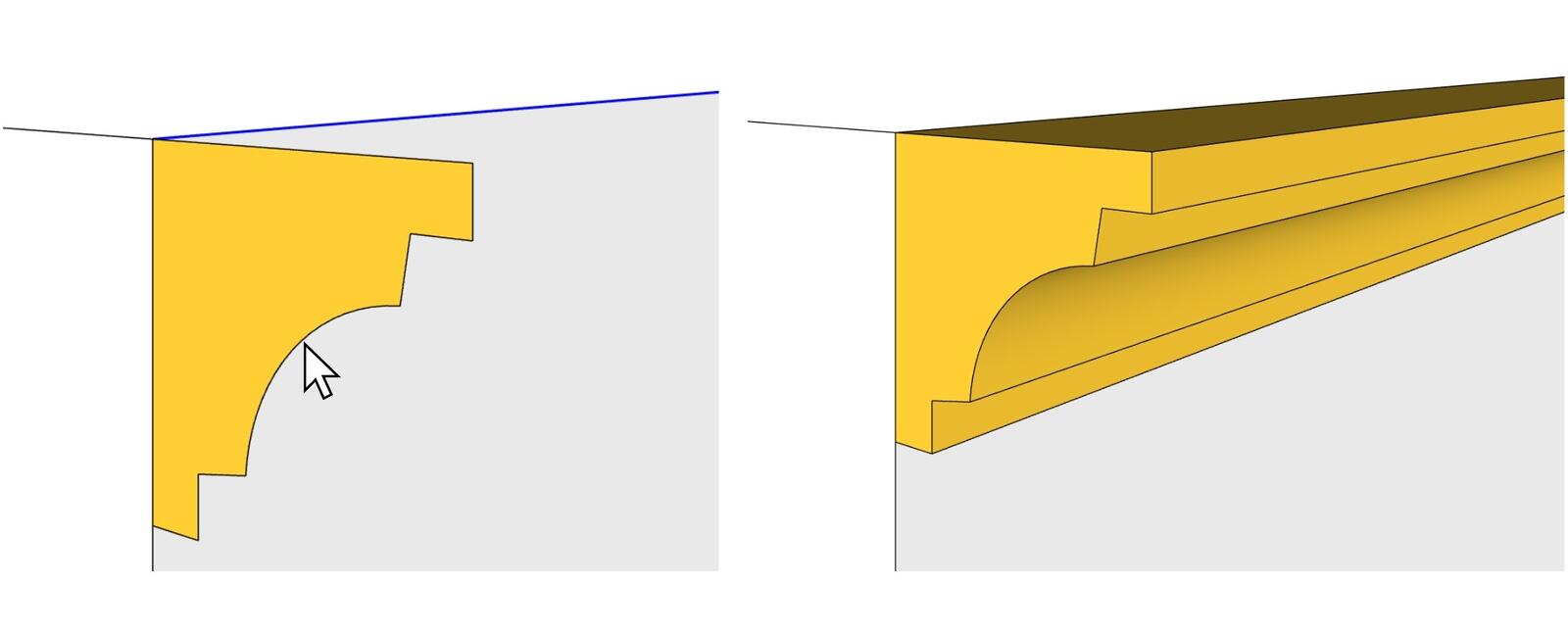
El equivalente más cercano de esta herramienta en el mundo real es una matriz para extrudir perfiles de aluminio. El material pasa por una abertura de una forma determinada y, al otro lado, sale una barra con esa sección, de la longitud que desees. Follow Me hace lo mismo, solo que en lugar de una línea recta el material sigue el recorrido que indiques.
Así que necesitas dos cosas: el perfil, es decir, una única cara cerrada con la forma de la sección, y la trayectoria, es decir, una secuencia de aristas conectadas. El resultado es siempre un sólido creado al arrastrar el primero a lo largo del segundo.
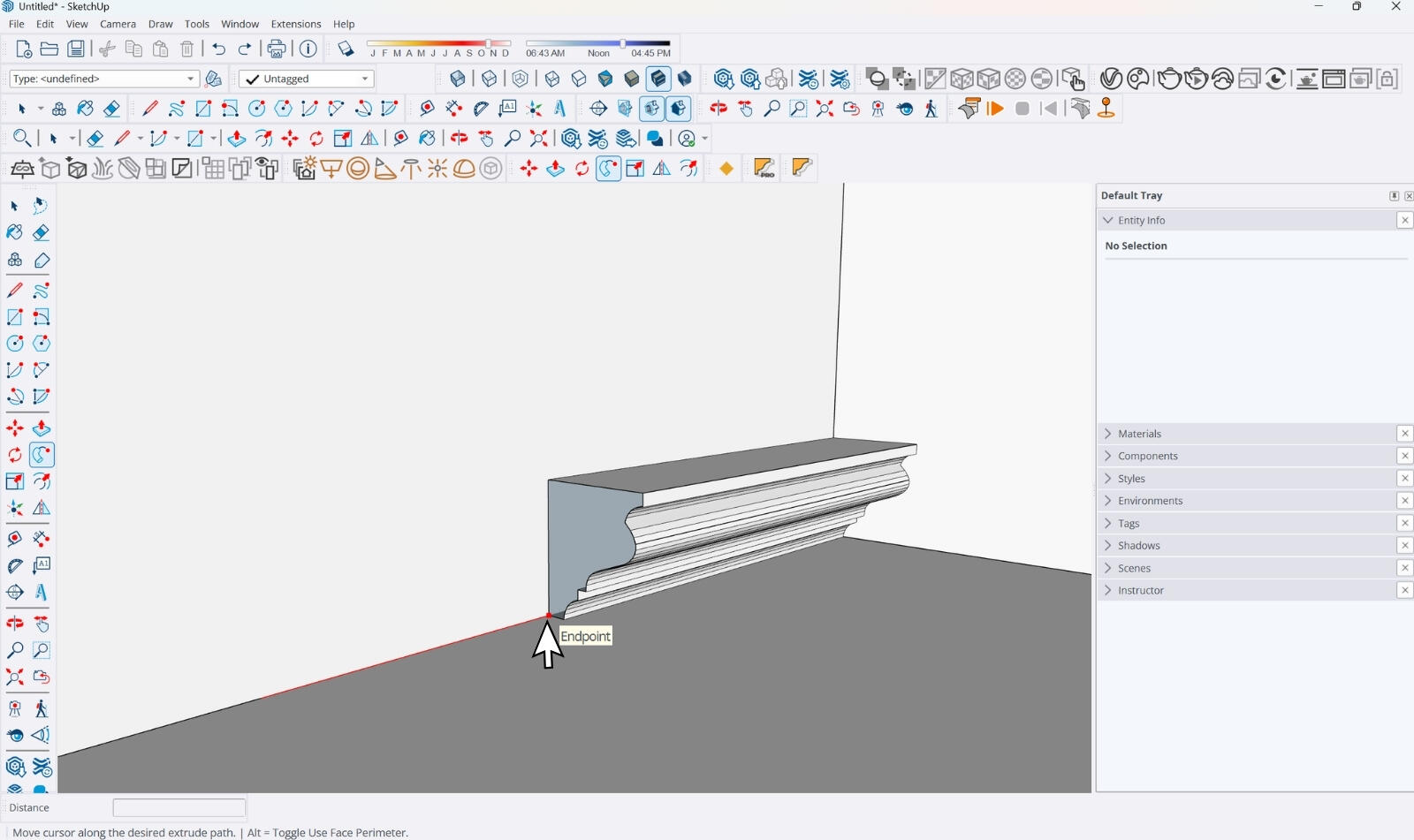
Dos maneras de indicar la trayectoria al crear molduras en SketchUp
El primero (y el que recomiendo) consiste en seleccionar la trayectoria antes de activar la herramienta. Con la herramienta de selección haces clic en las aristas por las que debe seguir el perfil y luego activas Follow Me y haces clic en la cara del perfil. La operación se realiza de inmediato, a toda la longitud, sin arrastrar manualmente el ratón.
En lugar de seleccionar las aristas una por una, haz triple clic con el botón izquierdo del ratón en la trayectoria. SketchUp activará toda la geometría conectada y ahorrarás decenas de clics con Ctrl (o Shift).
La segunda forma es guiar el perfil manualmente. Activas la herramienta Follow Me, haces clic en el perfil y arrastras el cursor del ratón a lo largo de la trayectoria, tocando cada tramo que se resalta en rojo. Funciona, pero en recorridos largos es fácil perder un fragmento o desviar el perfil. Uso este método solo cuando quiero detener el sólido a mitad de camino.
¿Cómo preparar el perfil para que el resultado de Follow Me sea correcto?
El perfil debe ser una única cara. No puede componerse de dos piezas adyacentes. Tampoco puede ser un contorno con el perímetro abierto. Si al dibujar la sección se creó una arista adicional que divide la forma a la mitad, elimínala antes de ejecutar la herramienta.
También debe estar perpendicular al inicio de la trayectoria. SketchUp tolera cierto desvío, pero cuanto mayor sea, más se deformará la moldura.
Para trayectorias paralelas a los ejes, es práctico dibujar un rectángulo auxiliar perpendicular a la trayectoria y usarlo para trazar la sección, y luego borrar las aristas auxiliares sobrantes. En recorridos oblicuos funciona otro truco: añade al perfil un pequeño “rabillo” o segmento perpendicular que sirva de asa para mover y girar la sección al lugar. Una vez colocada, borras ese segmento.
Una última cosa, banal pero que ahorra disgustos. Copia el perfil y guárdalo aparte antes de ejecutar la herramienta. La cara original desaparece tras la operación porque se convierte en el inicio del sólido, y en otra habitación o en otra pared el perfil te volverá a hacer falta.
Sólidos de revolución: Follow Me sobre un círculo cerrado
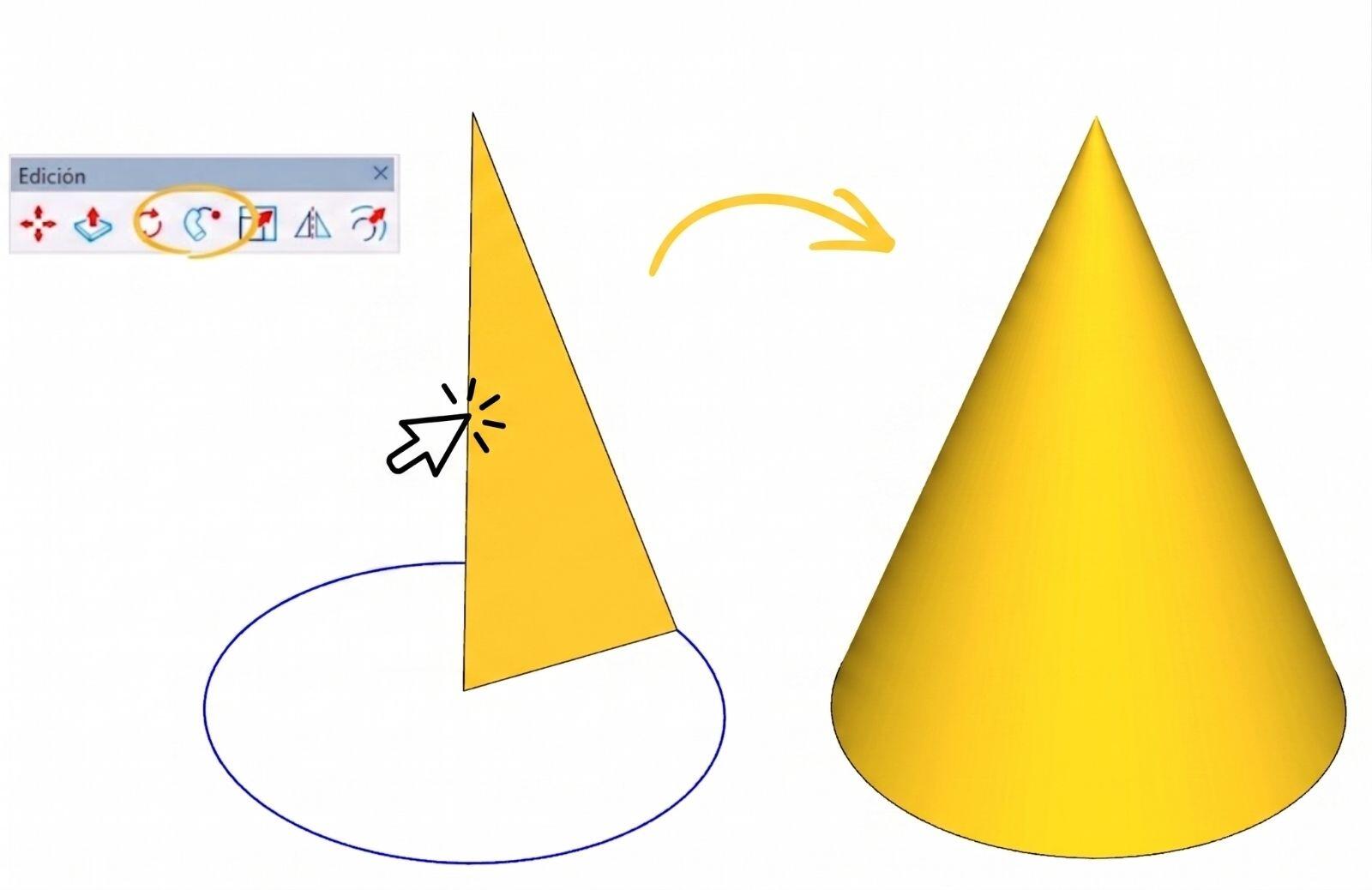
La misma regla, aplicada a un círculo en lugar de a una trayectoria abierta, convierte Follow Me en un torno. Jarrón, tulipa, balaustre, pata de mesa, cáliz, esfera o cono (sobre el que escribimos, por cierto, en el artículo titulado: SketchUp - ¿cómo crear un cono?), todo eso se genera con la mitad de una sección girada alrededor de un eje.
El procedimiento es así. Dibujas un círculo que servirá de trayectoria. Al lado trazas la mitad de la sección del objeto futuro, necesariamente como una cara cerrada y perpendicular al círculo. El borde inferior del perfil debe coincidir exactamente con el centro del círculo, ya que este define el eje de rotación (es el punto de apoyo del torno). Seleccionas el círculo, activas Follow Me y haces clic en el perfil.
Con secciones complejas la operación puede tardar varios segundos y es normal. Sin embargo, si no pasa nada o el resultado sale agujereado, en la mayoría de los casos el problema está en el perfil.
Follow Me también puede restar geometría
Pocos lo saben, y es una de las posibilidades más interesantes de esta herramienta. Si dibujas el perfil directamente sobre la superficie de un sólido existente y lo guías por su arista, Follow Me no añadirá material, sino que lo quitará.
Funciona siempre que necesites redondear un borde o hacer una ranura. Chaflán de la arista de una encimera a 45 grados, canal en la pata de una mesa, bisel alrededor de una caja, ranura para la junta en un perfil de ventana, hueco para la cinta LED en un falso techo. Dibujas la sección del corte en la esquina del sólido, seleccionas la arista por la que debe ir y haces clic en Follow Me. El material en ese recorrido desaparecerá.
Los segmentos: por qué los modelos creados con Follow Me son tan pesados
Los arcos y círculos en SketchUp no son curvas de Bézier, sino líneas poligonales formadas por segmentos más pequeños. El número de polígonos de un adorno generado es, grosso modo, el producto de las aristas del perfil por el número de segmentos de la trayectoria. ¡Así que crece muy rápido!
¿Entonces cuántos segmentos hacen falta realmente? Normalmente menos de los que sugiere la configuración por defecto. Redondear una esquina de 1 centímetro con un arco de 12 segmentos puede causar muchos problemas, y en el render nadie notará la diferencia. Con un detalle es irrelevante. Con cincuenta balaustres en una barandilla, es lo que decide si aún puedes girar el modelo.
El número de segmentos lo ajustas antes de dibujar: activas la herramienta de círculo o arco, escribes por ejemplo 4s y confirmas con Enter. SketchUp recordará este valor hasta que lo cambies.
Después de la operación viene el suavizado. Las líneas sólidas visibles en los redondeos las eliminas con la goma presionando Ctrl (y en Mac con Option). La arista no desaparece del modelo, solo deja de dibujarse y las caras adyacentes comienzan a sombrearse suavemente. Si te interesa este tema, lee nuestro artículo dedicado al redondeo de aristas en SketchUp.
Siete errores con Follow Me que estropean la geometría
La siguiente lista se ha elaborado observando los puntos en los que la gente realmente se atasca. El orden corresponde a la frecuencia con la que aparece cada problema.
1. Trayectoria no seleccionada antes de activar la herramienta.
Haces clic en el perfil y no ocurre nada o aparece un sólido en una dirección aleatoria. SketchUp no sabe por dónde debe guiar el perfil. Primero la selección, luego Follow Me.
2. El perfil no es una sola cara.
Dos caras unidas en lugar de una, restos de líneas auxiliares que dividen la forma, contorno abierto sin relleno. La operación solo recorre parte del perfil o no hace nada. Haz clic una vez en el perfil y comprueba que se resalta correctamente.
3. El perfil y la trayectoria están en diferentes grupos.
Lo mejor es que ambos elementos estén en el mismo contexto. Si el perfil está dibujado fuera del grupo que contiene la trayectoria, será difícil ejecutarlo correctamente. Lo más sencillo es cortar el perfil, entrar en el grupo y pegarlo en el lugar adecuado.
4. El perfil no está perpendicular a la trayectoria.
El síntoma es característico: la moldura sigue la trayectoria, pero gira gradualmente o cambia sus dimensiones originales. En trayectos no perpendiculares conviene usar el mencionado “rabillo” y colocar la sección con precisión, no a ojo.
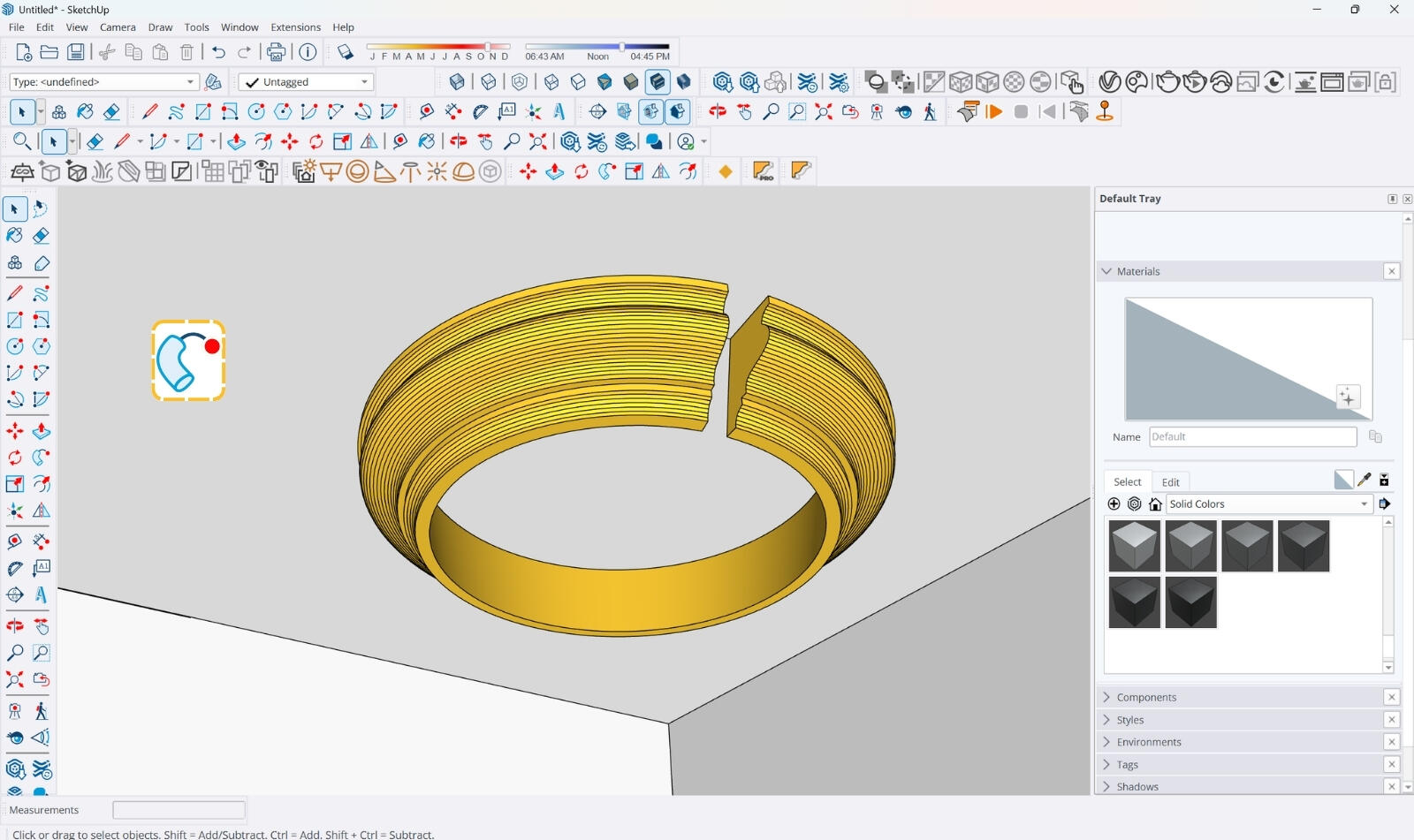
5. La trayectoria está interrumpida.
Las aristas que parecen conectadas pueden diferir por una fracción de milímetro, sobre todo si provienen de la intersección de muros en ángulo inusual o de importar un DWG. Follow Me se detendrá justo ahí o mostrará un error de trayectoria inválida. Revisa los huecos entre líneas y ciérralos con la herramienta de línea.
6. La geometría es demasiado pequeña para generarse.
SketchUp deja de crear caras cuando los segmentos bajan de ciertos valores. Pequeñas muescas en un perfil decorativo pueden entrar en ese umbral y parte del sólido simplemente no se genera. Puedes encerrar la sección en un componente, crear una copia aumentada por ejemplo cien veces, ejecutar Follow Me dentro de esa copia ampliada y los cambios se transfieren automáticamente a la versión de escala final, porque los componentes en SketchUp comparten su contenido. Al final borras la copia ampliada.
7. Trabajar fuera de un grupo.
El nuevo sólido se fusiona con cualquier geometría con la que entre en contacto.
La moldura generada directamente en el modelo puede dividir la superficie del suelo en una docena de fragmentos e incrustarse en la pared. Cierra el modelo existente dentro de un grupo o trabaja dentro del grupo destinado al perfil. Es uno de esos hábitos que determinan el ritmo de trabajo en SketchUp.¿Qué hacer después de completar la operación Follow Me en SketchUp?
El sólido se ha creado, ¡pero aún no es el final! Tres cosas conviene revisar de inmediato, mientras lo recuerdas.
La primera es la orientación de las caras. Si la cara del perfil estaba vuelta hacia atrás, todo el sólido sale invertido. En la vista de trabajo verás un tono gris-azulado característico. En el motor de render, esas caras pueden desaparecer o tomar un material incorrecto. La solución es sencilla: haz clic con el botón derecho y invierte las caras.
En segundo lugar, encárgate de suavizar los redondeos, explicado con más detalle en el artículo dedicado a Suavizar aristas (Soften Edges). También considera cerrar el resultado en un grupo o componente antes de seguir modelando. Y si te importa el peso del modelo, al terminar mira las estadísticas del modelo y comprueba cuántos polígonos se han añadido. Puede resultar bastante revelador.
¿Dónde no funciona bien Follow Me y cómo puedes reemplazarlo?
Follow Me no siempre mantiene la orientación vertical del perfil a lo largo de la curva, por lo que una cornisa o pasamanos comienza a torcerse. En el foro de SketchUp, los hilos que describen este problema suelen terminar recomendando la extensión gratuita Eneroth Upright Extruder, que vigila la verticalidad del perfil.
Follow Me solo admite una trayectoria a la vez, así que en un piso con siete estancias ejecutas todo el procedimiento siete veces, cada vez velando por la perpendicularidad, la continuidad y la orientación. A eso se suma el texturizado, que es excepcionalmente difícil de dominar.
Además, tienes que dibujar cada sección por tu cuenta, cada vez desde cero.
Precisamente por estas tres razones vale la pena recurrir al plugin Magic Molding, que cierra todo el procedimiento en tres movimientos, ofrece casi cien perfiles listos y aplica la textura a lo largo de la moldura. Si te interesa este tema, lo desarrollamos detalladamente en el artículo sobre cómo hacer rodapiés y cornisas de techo en SketchUp.
PRUEBA EL PLUGIN MAGIC MOLDING
Si recién estás estableciendo las bases de trabajo en el programa, y Follow Me es una de las primeras herramientas en las que te detuviste, encontrarás todas estas técnicas recopiladas en los cursos de SketchUp que se ofrecen en exclusiva en la plataforma CG Wisdom.
Resumen
Se puede aprender a usar Follow Me. Requiere una cara cerrada, un recorrido continuo, un contexto de grupo común y un perfil colocado perpendicularmente. Cuando alguna de estas condiciones no se cumple, se niega a cooperar. Conociendo estos cuatro requisitos y recordando los segmentos, podrás con todo: desde una cornisa, pasando por una tubería, hasta la pata torneada de una mesa. Pero si lo que quieres es automatizar este proceso y olvidarte de todos esos detalles técnicos, recurre a Magic Molding :)
Autor

Przeczytaj o programie Sketchup na naszym blogu
-
![Profile Builder 4 o Magic Molding? Comparativa de plugins de molduras decorativas en SketchUp]()
Profile Builder 4 o Magic Molding? Comparativa de plugins de molduras decorativas en SketchUp
¿En qué se diferencia Profile Builder 4 de Magic Molding? Alcance, precios, bibliotecas de perfiles y curva de aprendizaje. Averigua cuál se ajusta a tus proyectos. -
![Plugins gratuitos de SketchUp para diseñadores de interiores]()
Plugins gratuitos de SketchUp para diseñadores de interiores
¿Qué plugins de SketchUp vale la pena tener? Descubre 7 extensiones gratuitas para diseñadores de interiores y cuáles acaban de dejar de serlo! -
![Planos invertidos en SketchUp: ¿por qué aparecen las caras azules y cómo repararlas?]()
Planos invertidos en SketchUp: ¿por qué aparecen las caras azules y cómo repararlas?
Las caras azules en SketchUp son planos invertidos. Descubre por qué aparecen, cómo hallarlas rápido y arreglarlas antes de arruinar el render o exportación. -
![¿Cómo hacer zócalos y molduras de techo en SketchUp? ¡Tres métodos!]()
¿Cómo hacer zócalos y molduras de techo en SketchUp? ¡Tres métodos!
¿Modelas molduras en SketchUp? Descubre 3 métodos probados para zócalos y cornisas. Conoce pros/contras de Follow Me, modelos listos y plugins que aceleran tu trabajo.


¿Quieres aprender a usar Sketchup? ¡Consulta nuestro curso online gratuito!