ES
ES EN
EN PL
PLFecha de publicación: 15-09-2026 | Fecha de actualización: 16-09-2026 | Autor: Piotr Kurpiewski

-
Cursos en línea
- Todos
 3ds Max
 IA - Inteligencia Artificial
 Blender
 Corona renderer
 GstarCAD
 LayOut
 Photoshop
 Diseño de Interiores
 Revit
Revit Sketchup
 Stable Diffusion
 V-ray
V-ray
"Cursos en línea" - son formaciones en línea avanzadas que te permitirán dominar rápidamente el programa que te interesa.program.
- Extensiones
- Modelos 3D
- Ayuda
-
Artículos
- Todos
 3ds Max - Tutoriales
- AI - Inteligencia artificial
 Archicad - Tutoriales
 Autocad - Tutoriales
- Blender - Tutoriales
 Materiales gratuitos
 Pintura digital - Tutoriales
 GstarCAD - Guías
 Illustrador - Tutoriales
 Inventor - Guías
 Novedades
 Guías
Guías- Diseño de interiores - Guías
- Revit - Tutoriales
 Sketchup - Tutoriales
¿Cómo hacer zócalos y molduras de techo en SketchUp? ¡Tres métodos!
Puedes crear zócalos y cornisas en SketchUp de tres maneras: usando la herramienta Follow Me, con componentes listos de 3D Warehouse o con el plugin Magic Molding, que genera los perfiles automáticamente. Cada uno tiene un coste de tiempo y un nivel de control sobre el resultado diferente. En este artículo repaso los tres métodos con el ejemplo de la misma habitación y muestro sus puntos fuertes y débiles.

Index
¿Por dónde empezar a dibujar molduras en SketchUp?
La proporción es lo más importante. La misma moldura que en un edificio histórico se ve natural, en un apartamento con techo de 250 cm de altura empezará a resultar agobiante.
A una altura estándar de estancia, es decir, de 250-270 cm, los diseñadores suelen optar por zócalos de entre 8-12 cm. En habitaciones bajas, donde cada centímetro de pared cuenta, se reduce a 4-6 cm. Por encima de tres metros se puede permitir 15 cm, y en interiores de edificios históricos aún más altos, incluso 20 cm, porque allí una moldura baja se pierde.
La misma lógica rige para las cornisas: cuanto más bajo es el techo, más delicada es la moldura. Un perfil ancho de 25 cm de altura en una sala de 250 cm de altura reduce ópticamente el espacio. Por tanto, antes de empezar a dibujar nada, comprueba la altura de la estancia en tu modelo y elige el perfil adecuado. Te ahorrarás modelar de más.
Método 1: crear molduras en SketchUp con la herramienta nativa Follow Me (Extruir a lo largo)
Follow Me es una herramienta que arrastra un perfil plano a lo largo de la trayectoria indicada. En la práctica funciona al revés que en la realidad. El carpintero primero corta la moldura con inglete a 45° y luego la aplica a la pared. En SketchUp primero defines la ruta y la moldura aparece al final, ya con los cortes hechos.
El procedimiento completo para un zócalo en una habitación rectangular es el siguiente:
- Entra en el grupo de la habitación o crea uno nuevo. La documentación de SketchUp dice claramente que la trayectoria seleccionada y el perfil deben estar en el mismo contexto. Un perfil dibujado fuera del grupo puede tener propiedades base diferentes y no funcionará como esperas.
- Dibuja la sección transversal de la moldura en uno de los ángulos, en el plano perpendicular a la pared. El perfil no tiene que tocar la trayectoria, pero debe estar perpendicular a ella.
- Selecciona la superficie del suelo haciendo doble clic izquierdo y luego desmarca la cara interior (clic único con Shift o Ctrl+Shift). SketchUp tratará el contorno del suelo como trayectoria, lo cual es mucho más rápido que hacer clic en cada borde con Shift.
- Activa la herramienta Follow Me desde la barra de herramientas o el menú superior y haz clic en la cara del perfil. La moldura recorrerá toda la habitación, creando automáticamente los cortes en las esquinas.
Suena aceptable y en una habitación rectangular lo es. Los problemas aparecen con todo lo que no sea un rectángulo perfecto o no tenga ángulos de 90°.
¿Qué falla en la herramienta Follow Me de SketchUp?
He reunido aquí los problemas que estropean el resultado, en orden de los más molestos.
Follow Me suele invertir las caras
Si la cara del perfil estaba orientada hacia el lado equivocado, toda la moldura sale invertida. En la vista de trabajo verás un tono gris azulado característico y en el render las caras pueden desaparecer o adoptar el material incorrecto. Esto también afecta negativamente al mapeado de texturas. La solución es hacer clic derecho y elegir la opción de invertir, pero antes debes darte cuenta, lo cual es difícil en un modelo complejo.

Problema con trayectorias interrumpidas
Follow Me necesita una trayectoria continua. Basta con que dos aristas del contorno no se toquen perfectamente, porque una se generó al cortar paredes con un ligero ángulo, y la moldura se detiene allí. A menudo ni siquiera quiere crearse, ya que SketchUp muestra un mensaje de que la trayectoria es incorrecta. La documentación oficial aconseja comprobar si hay huecos entre las líneas y, de ser así, cerrarlos.

Extrusión a lo largo de un arco
Con una pared curva, Follow Me no siempre mantiene la orientación vertical de la sección. En el foro oficial de SketchUp, los hilos sobre barandillas y cornisas en arcos suelen acabar recomendando un plugin externo, porque la herramienta por sí sola no lo gestiona.
Follow Me no gestiona trayectorias densas o complejas
Un arco en SketchUp no es una curva de Bézier real, sino un polígono compuesto por segmentos más pequeños. Por defecto el arco tiene 12 segmentos, y el número de polígonos de la moldura resultante es, a grandes rasgos, número de aristas del perfil multiplicado por el número de segmentos de la trayectoria. ¡Un perfil con veinte aristas en un arco de 24 segmentos ya son casi 500 caras en un solo tramo! Con mucha densidad, Follow Me deja agujeros.

¿Por qué en SketchUp el zócalo se fusiona con la pared?
La geometría nueva se une a lo que encuentra. Una moldura generada fuera de un grupo puede unirse al suelo y causar cambios difíciles de revertir. Deshacerlo lleva al menos quince minutos.
Texturizado de molduras creadas con Extruir a lo largo
En SketchUp, por defecto cada cara recibe una posición de textura aleatoria, de modo que la veta de la madera se interrumpe en la esquina y continúa en otro ángulo. Con una moldura blanca nadie lo nota; con una de roble se ve al instante.
¿Cómo crear varias molduras a la vez con Follow Me?
Follow Me solo soporta una trayectoria a la vez. En un piso con siete estancias repites el mismo procedimiento siete veces, comprobando orientación y esquinas cada vez. No es posible crear varias molduras de un tirón.
¿Significa esto que Follow Me es malo? Desde luego no es una herramienta perfecta y está muy lejos de las soluciones procedurales disponibles en programas más avanzados como Blender o 3ds Max. Aún así, funciona bastante bien con volúmenes de revolución inusuales o perfiles únicos. Para tratar en serie molduras en todo un piso con Follow Me, sin embargo, hay que tener una paciencia de santo.
¿Cómo hacer una cornisa de techo en SketchUp usando Follow Me?
El procedimiento para la cornisa es casi idéntico, solo que tomas la trayectoria del techo en lugar del suelo. Sin embargo, hay algunas diferencias que conviene conocer antes de empezar a modelar.
En primer lugar, el contorno del techo no siempre coincide con el del suelo. Una estructura de yeso, un hueco para cortinas, un falso techo sobre un armario o una viga bajo el forjado pueden hacer que el zócalo y la cornisa sigan trayectorias diferentes. Si copias un zócalo ya hecho y lo mueves hacia arriba, puede que no encaje con tus requisitos.
En segundo lugar, la cornisa suele apoyarse simultáneamente en dos superficies, la pared y el techo, por lo que su sección tiene la parte trasera biselada a 45° o dos superficies planas de apoyo. El punto donde el perfil toca la trayectoria deja de ser evidente. En el modelado manual esto implica colocar con precisión la sección en la esquina antes de ejecutar Follow Me.

En tercer lugar, cada vez más la cornisa funciona como moldura para iluminación. Para que la cinta LED produzca un halo suave en el techo en lugar de una línea dura, hay que separar el perfil del techo unos centímetros (normalmente 5-8) y dejar una repisa para la tira en la sección. Esa es una decisión de diseño que debes tomar con antelación. En el modelo, vale la pena marcar ese hueco de inmediato, ya que luego sirve como ubicación para la fuente de luz, por ejemplo en V-Ray.
El resto de los problemas es idéntico al zócalo: perpendicularidad, continuidad de la trayectoria, orientación de las caras y arcos.
Método 2: molduras con componentes listos de 3D Warehouse
Si el modelado manual lleva tanto tiempo, ¿quizá baste con descargar un modelo ya hecho? En la biblioteca de 3D Warehouse, que describimos en otro tutorial, encontrarás muchas molduras y cornisas. El problema es que rara vez se pueden usar tal cual.

En primer lugar, la mayoría de los modelos está preparados para el mercado estadounidense, así que sus dimensiones están en pulgadas. Por ejemplo, una moldura puede medir 5½ pulgadas en lugar de 12 cm redondos. La longitud es fija, normalmente unos pocos pies, por lo que en una habitación de 4,3 metros tendrás que copiar tramos y cortar el último. Además, las esquinas las haces tú, ya que el componente descargado es un tramo recto sin ángulos.
Además, el peso de los modelos.
Los autores rara vez se preocupan por la optimización, por lo que una moldura decorativa puede añadir al modelo más polígonos que todo el mobiliario de la sala de estar.
¿Entonces cuándo tiene sentido? En detalles puntuales, como: una roseta bajo la lámpara de araña, un soporte o una pilastra junto a la chimenea. Siempre que el elemento sea único y no tenga que recorrer toda la pared, un componente en SketchUp funciona muy bien. Con las molduras perimetrales, por lo general corriges más de lo que ganas.
Método 3: cómo automatizar la creación de molduras con plugins dedicados
El tercer camino consiste en delegar la parte repetitiva del trabajo a una extensión. Vale la pena saber que tienes varias opciones con diferentes características.
Eneroth Upright Extruder es gratuito y resuelve exactamente un problema: evita que el perfil gire a lo largo de la trayectoria. Si luchas principalmente con pasamanos y molduras en arcos, vale la pena tenerlo. Sin embargo, no obtienes nada más. No te ayudará con las molduras decorativas.
Profile Builder es una solución de pago y mucho más amplia, para modelado paramétrico, es decir, de conjuntos completos de elementos: desde vallas hasta estructuras. Las molduras decorativas son una de las muchas posibilidades, como se ve en el precio (119 $) y en el tiempo necesario para dominar la herramienta.
Magic Molding lo construimos alrededor de una única tarea. Seleccionas aristas, eliges un perfil de la biblioteca y haces clic en Generar. En la biblioteca hay cerca de cien perfiles divididos en molduras de rodapié, cornisas, listones de pared con marcos decorativos y formas básicas, y antes de generar puedes ver una vista previa semitransparente exactamente en el lugar donde debe crearse la moldura. Una malla de nueve puntos de anclaje decide con qué vértice se adhiere el perfil a la arista indicada, de modo que la cornisa queda en la unión pared-techo y el zócalo en la unión pared-suelo, sin necesidad de moverlo manualmente.
Las cosas que con Follow Me cuestan más nervios, aquí se resuelven de paso. Puedes seleccionar múltiples trayectorias simultáneamente y generar molduras en todo el piso con una sola operación. La versión PRO añade además la aplicación de la textura a lo largo del perfil, de modo que las vetas de la madera atraviesan la esquina sin cortes. El plugin también tiene una variante FREE con el motor de generación completo y licencia comercial, así que puedes probarlo en tu propio proyecto sin gastar ni un centavo. La instalación es estándar, desde el archivo .rbz, y si lo haces por primera vez, describimos este procedimiento en la guía sobre cómo instalar un plugin en SketchUp paso a paso.
PRUEBA EL PLUGIN MAGIC MOLDING

¿Cuál de todos los métodos para hacer molduras deberías elegir para tu proyecto?
Se reduce a la frecuencia con la que haces molduras y a lo inusuales que sean.
Si las molduras aparecen en tus proyectos esporádicamente y el diseño suele ser una habitación rectangular, mantente con Follow Me. Es gratuito, lo tienes a mano y dedicar veinte minutos una vez al trimestre no arruina a nadie. Si necesitas un detalle decorativo aislado, recurre al componente de 3D Warehouse y no modeles la roseta desde cero. Y si las molduras vuelven en cada dos proyectos, los interiores clásicos son tu especialidad o los clientes te piden versiones con y sin molduras, el plugin se amortizará con el primer apartamento.
Si acabas de empezar a sentar las bases para tu trabajo en el programa, encontrarás todos estos hábitos explicados en nuestros cursos de SketchUp.
Resumen
Las molduras en SketchUp no son difíciles, solo tediosas, y eso es un problema completamente diferente. Follow Me puede con cualquier forma, siempre que garantices la perpendicularidad del perfil, la continuidad de la trayectoria y la orientación de los planos. Los componentes de la biblioteca ahorran tiempo en los detalles puntuales y lo consumen en las molduras que se curvan. El plugin facilita todo el proceso y tiene sentido cuando forma parte de tu flujo de trabajo habitual. Elige el método según la frecuencia con que necesites molduras :)
Autor

Przeczytaj o programie Sketchup na naszym blogu
-
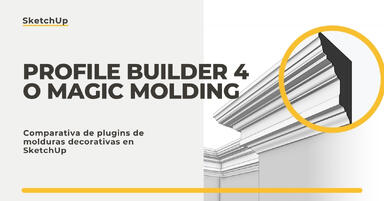
![Profile Builder 4 o Magic Molding? Comparativa de plugins de molduras decorativas en SketchUp]()
Profile Builder 4 o Magic Molding? Comparativa de plugins de molduras decorativas en SketchUp
¿En qué se diferencia Profile Builder 4 de Magic Molding? Alcance, precios, bibliotecas de perfiles y curva de aprendizaje. Averigua cuál se ajusta a tus proyectos. -
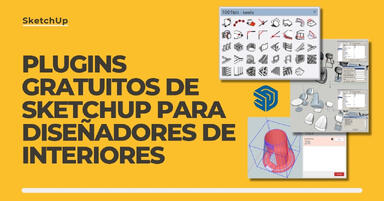
![Plugins gratuitos de SketchUp para diseñadores de interiores]()
Plugins gratuitos de SketchUp para diseñadores de interiores
¿Qué plugins de SketchUp vale la pena tener? Descubre 7 extensiones gratuitas para diseñadores de interiores y cuáles acaban de dejar de serlo! -
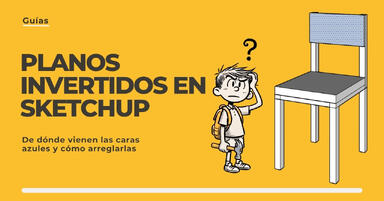
![Planos invertidos en SketchUp: ¿por qué aparecen las caras azules y cómo repararlas?]()
Planos invertidos en SketchUp: ¿por qué aparecen las caras azules y cómo repararlas?
Las caras azules en SketchUp son planos invertidos. Descubre por qué aparecen, cómo hallarlas rápido y arreglarlas antes de arruinar el render o exportación. -
![Follow Me en SketchUp - guía completa y 7 errores que estropean la geometría]()
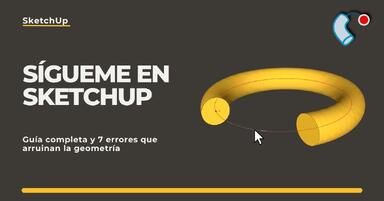
Follow Me en SketchUp - guía completa y 7 errores que estropean la geometría
¡Domina la herramienta Follow Me en SketchUp! Consulta la guía completa y descubre los 7 errores que estropean la geometría de los modelos 3D.
¿Quieres aprender a usar Sketchup? ¡Consulta nuestro curso online gratuito!