ES
ES EN
EN PL
PLFecha de publicación: 06-05-2025 | Fecha de actualización: 06-05-2025 | Autor: Piotr Kurpiewski

-
Cursos en línea
- Todos
 3ds Max
 IA - Inteligencia Artificial
 Blender
 Corona renderer
 GstarCAD
 LayOut
 Photoshop
 Diseño de Interiores
 Revit
Revit Sketchup
 Stable Diffusion
 V-ray
V-ray
"Cursos en línea" - son formaciones en línea avanzadas que te permitirán dominar rápidamente el programa que te interesa.program.
- Extensiones
- Modelos 3D
- Ayuda
-
Artículos
- Todos
 3ds Max - Tutoriales
- AI - Inteligencia artificial
 Archicad - Tutoriales
 Autocad - Tutoriales
- Blender - Tutoriales
 Materiales gratuitos
 Pintura digital - Tutoriales
 GstarCAD - Guías
 Illustrador - Tutoriales
 Inventor - Guías
 Novedades
 Guías
Guías- Diseño de interiores - Guías
- Revit - Tutoriales
 Sketchup - Tutoriales
SketchUp - 3D Warehouse - ¿Qué es y cómo usarlo? - Biblioteca de modelos - Guía, tutorial
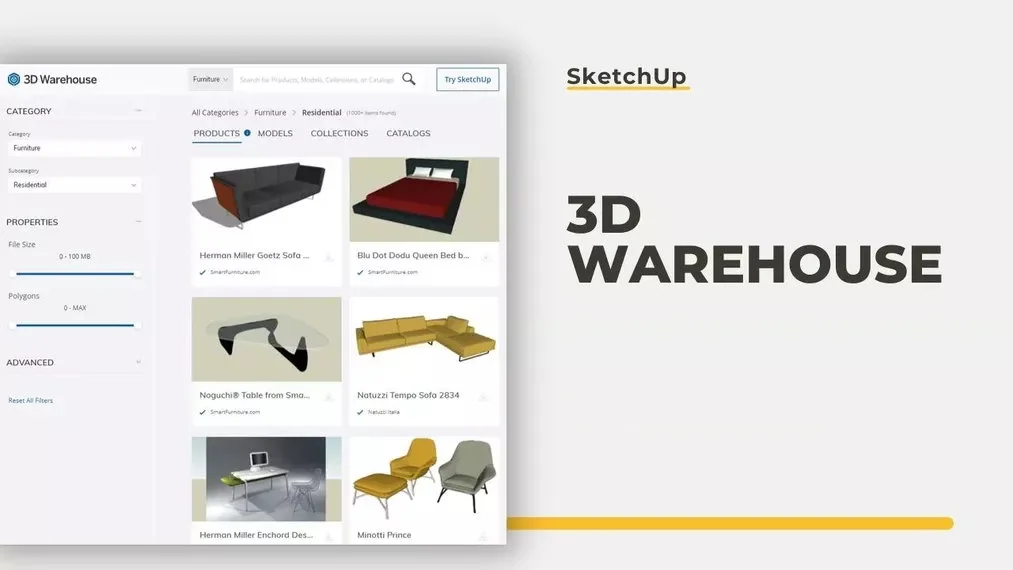
Aunque SketchUp te permite modelar cualquier objeto, no tienes que hacerlo todo tú mismo. En su lugar, utiliza la biblioteca de modelos 3D Warehouse. Es la colección más grande de modelos gratuitos que puedes usar en tus proyectos. La mayoría de los modelos también puedes incluirlos en proyectos comerciales. Descargar modelos es muy sencillo. Selecciona el objeto 3D, haz clic en Download y elige el formato deseado. En la siguiente parte del artículo describimos cómo navegar por el extenso archivo de la biblioteca.
Index
SketchUp es una herramienta excelente e intuitiva para modelar rápidamente. No obstante, no tienes que hacerlo todo tú solo. Puedes apoyarte en modelos ya hechos que acelerarán significativamente tu trabajo. Esto es especialmente importante al diseñar interiores, al seleccionar diversos elementos de equipamiento.
¿Qué es 3D Warehouse?
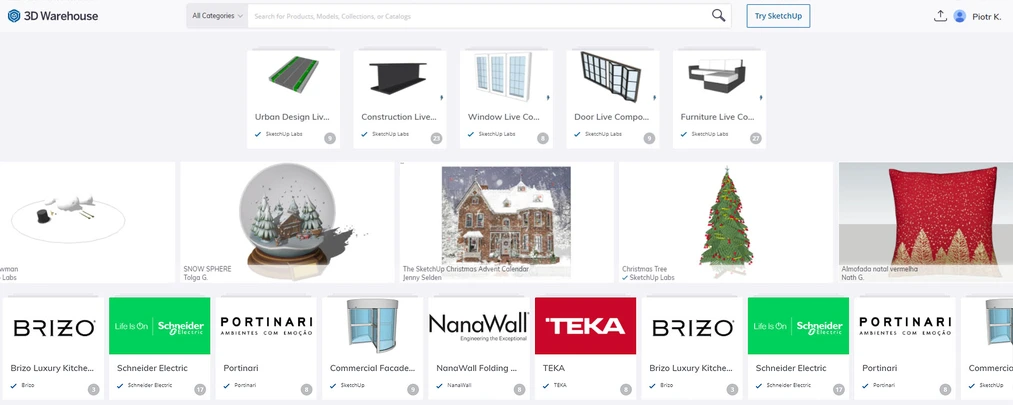
3D Warehouse es la biblioteca más grande con millones de modelos 3D gratuitos totalmente integrada con el software SketchUp. Puedes descargar recursos en la aplicación seleccionando: Ventana / 3D Warehouse en la barra de menú superior o directamente desde el sitio web: www.3dwarehouse.sketchup.com.
¿Quién puede usar la biblioteca 3D Warehouse?
Cualquiera puede usar la biblioteca si se registra en el servicio con su dirección de correo electrónico o con una cuenta existente de Google o Apple. Según los términos de Trimble (el fabricante responsable del catálogo 3D Warehouse y de SketchUp), los modelos descargados se pueden usar de forma gratuita, incluso con fines comerciales. Existen algunas restricciones, pero solo aplican en casos muy excepcionales. Si te interesa este tema, consulta las preguntas frecuentes sobre las condiciones de uso de los modelos.
¿Cómo descargar modelos de 3D Warehouse?
Para descargar recursos de 3D Warehouse, solo hay que hacer clic en el botón Download en la página de cualquier producto y luego elegir el formato de archivo .skp adecuado. Ten en cuenta que puedes abrir fácilmente un formato antiguo en el software nuevo, pero no funciona a la inversa.
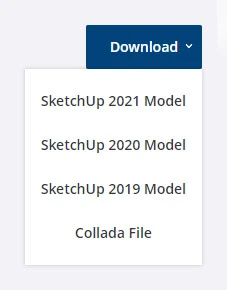
Con la introducción de suscripciones temporales de SketchUp, el fabricante Trimble limitó los archivos .skp disponibles en el catálogo a un historial de 3 años. Esto significa que en 2022 el formato más antiguo que podrás descargar será la versión 2020. Por lo tanto, si tienes una licencia perpetua de SketchUp 2017, usar 3D Warehouse te resultará más complicado.
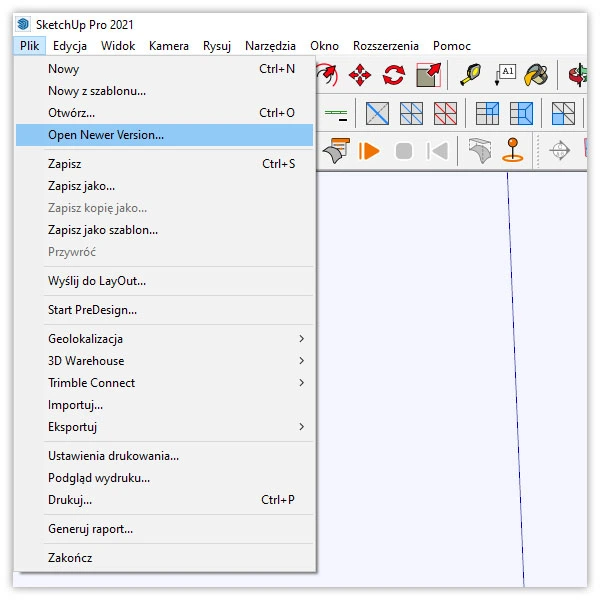
No es posible abrir archivos nuevos directamente en el software antiguo. Para hacerlo hay que usar una extensión especial Eneroth Open Newer Version. Este plugin, una vez instalado, añade la opción Open Newer Version… en el menú superior Archivo de SketchUp.
Filtrado
Volvamos al propio catálogo de 3D Warehouse. Con tantos recursos es difícil navegar por la página. Por eso Trimble ha introducido varias opciones de filtrado. Lo más sencillo es usar el buscador que está en la parte superior e introducir cualquier término, por ejemplo “sofa” o más específicamente “poliform sofa”. El primer término arroja muchos más resultados (>1000) que el segundo (2).
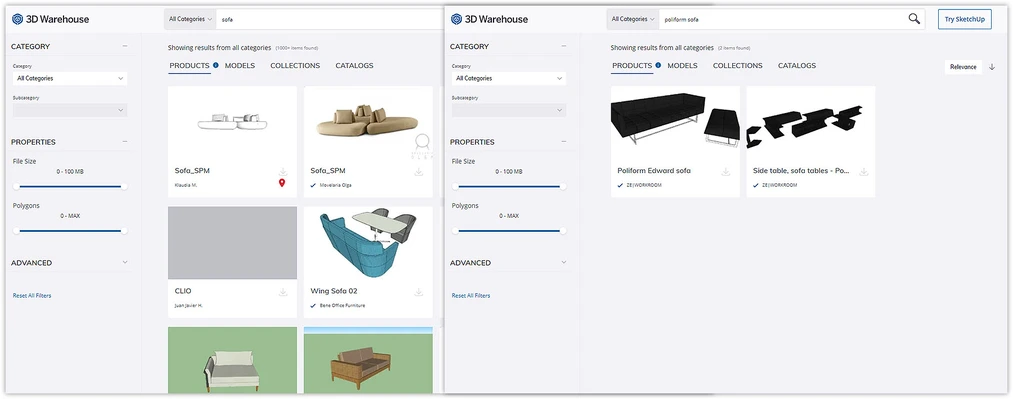
Sin embargo, los resultados están limitados a la categoría Products, es decir modelos de fabricantes verificados. Al cambiar a Models, el número de recursos que cumplen el criterio de búsqueda “poliform sofa” aumentará de 2 a 47.
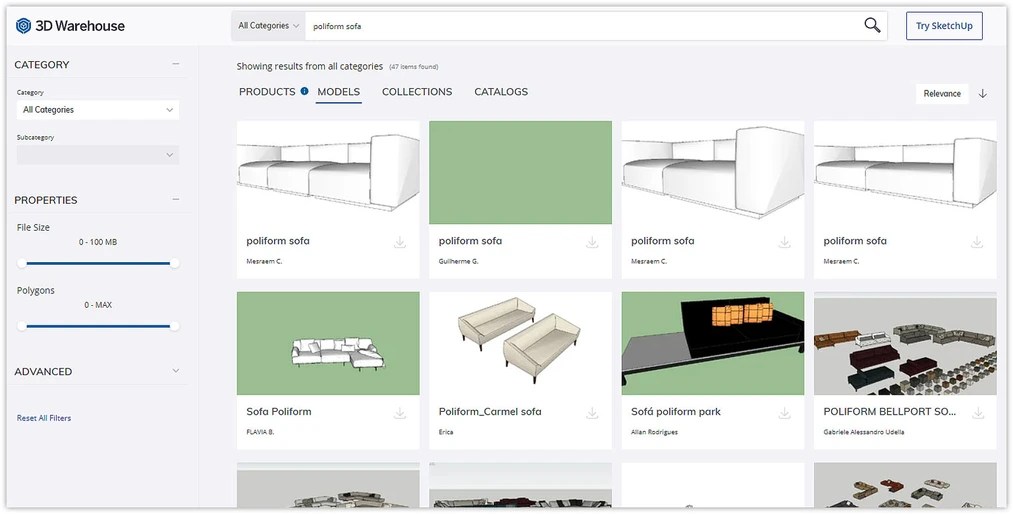
En cambio, al filtrar solo las colecciones (Collections) obtendrás un resultado. Las colecciones son conjuntos de modelos preparados por usuarios habituales de 3D Warehouse. Por su parte, los catálogos (Catalogs) son colecciones de fabricantes verificados. Dado que los resultados habituales de Products y Models no están curados, vale la pena echar un vistazo a la pestaña Collections, donde a menudo puedes encontrar modelos de gran calidad agrupados por estilo, tipo o empresa.
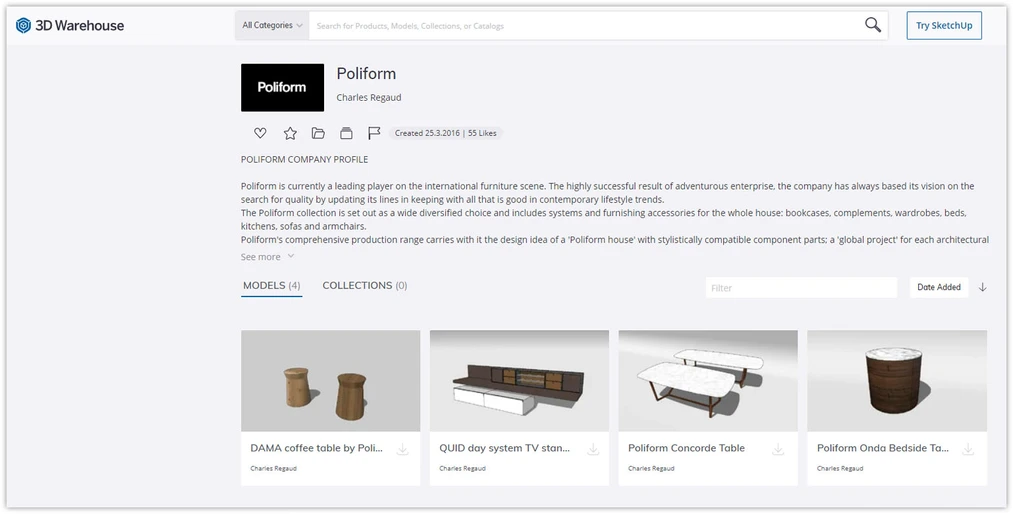
Otra forma de navegar por la biblioteca 3D Warehouse es elegir una categoría. Si no buscas un producto concreto y solo quieres echar un vistazo, debes seleccionar cualquier categoría, por ejemplo Furniture, y luego la subcategoría, por ejemplo Residential.
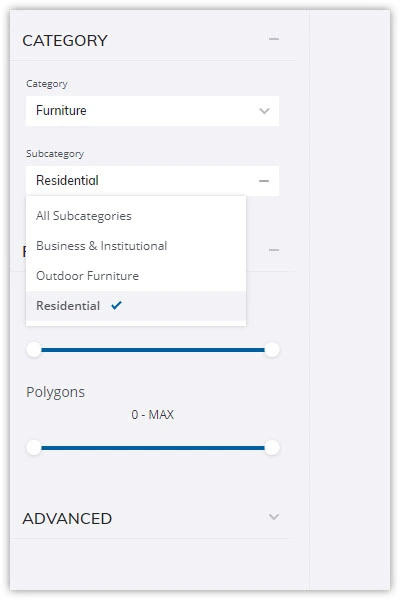
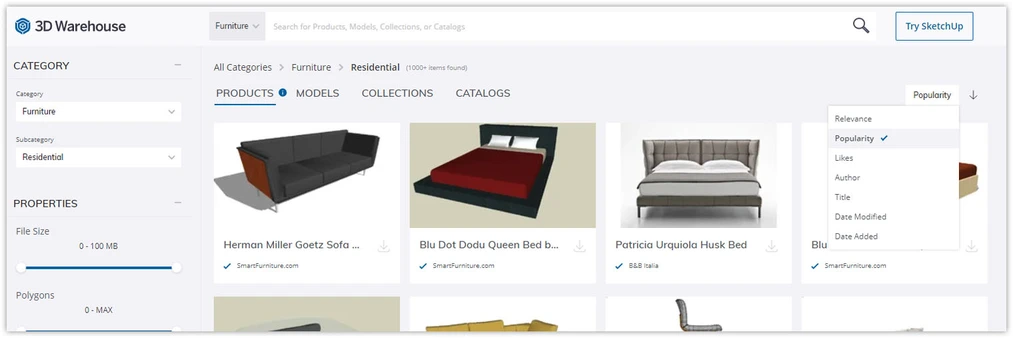
Los resultados mostrados se limitarán a muebles destinados a arquitectura residencial. Una vez más, puedes alternar entre Products, Models, Collections y Catalogs. Esta vez, sin embargo, los resultados de la búsqueda serán mucho más genéricos.
Por defecto se aplica el orden por relevancia, pero puedes cambiarlo, por ejemplo, a orden por popularidad, lo que hará que en los primeros puestos aparezcan los modelos más descargados. Con mayor probabilidad, serán recursos de buena calidad.
Página del modelo
Al hacer clic en la imagen de vista previa de cualquier resultado se mostrará un cuadro con una descripción resumida del modelo. Allí encontrarás información sobre la cantidad de materiales y polígonos en la escena, así como el tamaño del archivo y la fecha de creación.
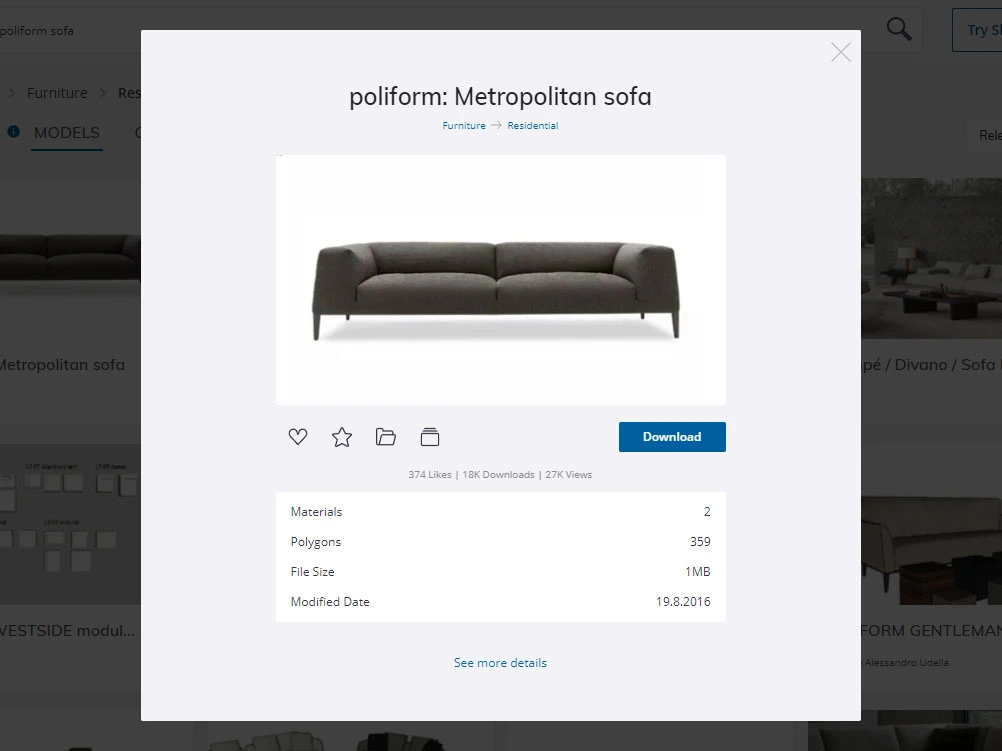
Al seleccionar See more details, serás redirigido a una página dedicada con aún más datos relacionados con el modelo. Es una buena oportunidad para analizarlo detalladamente antes de descargarlo. Incluso puedes previsualizarlo en el navegador web, muy similar a la ventana de trabajo de SketchUp.
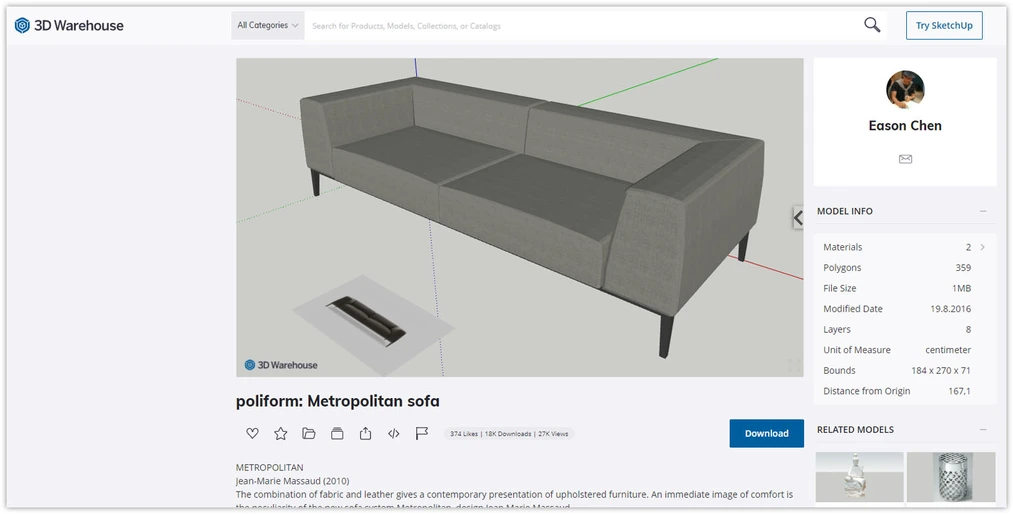
Como ves, la imagen de vista previa no siempre refleja correctamente lo que contiene el archivo .skp. En el caso del sofá Poliform, se trata de un modelo de baja calidad. Se podía prever teniendo en cuenta el número de polígonos, el tamaño del archivo o el comentario dejado por otro usuario.

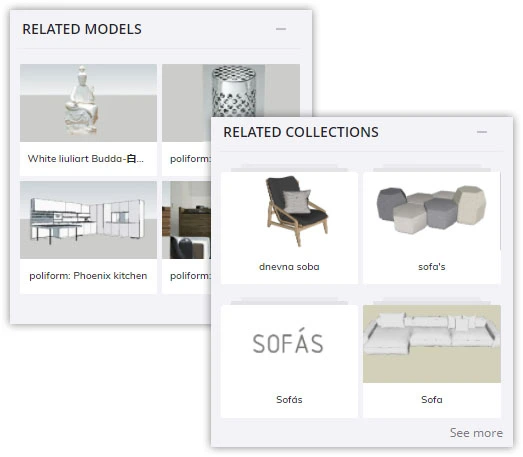
Presta atención a los datos mencionados y aprende a diferenciar entre recursos buenos y malos. Y si encuentras uno bueno, asegúrate de revisar otros archivos del autor y las pestañas Related Models y Related Collections, porque probablemente encontrarás modelos de calidad similar.
Conclusión
3D Warehouse es una enorme biblioteca 3D con millones de recursos diversos disponible prácticamente para cualquiera. Es una gran ayuda en el trabajo, especialmente en diseño de interiores. Espero que tras leer este artículo navegues por ella con soltura y aproveches todo su potencial.
Y si quieres seguir desarrollando tus habilidades para crear proyectos de interiores atractivos, ¡no dejes de consultar nuestra oferta de cursos de SketchUp!
Autor

Przeczytaj o programie Sketchup na naszym blogu
-
![Profile Builder 4 o Magic Molding? Comparativa de plugins de molduras decorativas en SketchUp]()
Profile Builder 4 o Magic Molding? Comparativa de plugins de molduras decorativas en SketchUp
¿En qué se diferencia Profile Builder 4 de Magic Molding? Alcance, precios, bibliotecas de perfiles y curva de aprendizaje. Averigua cuál se ajusta a tus proyectos. -
![Plugins gratuitos de SketchUp para diseñadores de interiores]()
Plugins gratuitos de SketchUp para diseñadores de interiores
¿Qué plugins de SketchUp vale la pena tener? Descubre 7 extensiones gratuitas para diseñadores de interiores y cuáles acaban de dejar de serlo! -
![Planos invertidos en SketchUp: ¿por qué aparecen las caras azules y cómo repararlas?]()
Planos invertidos en SketchUp: ¿por qué aparecen las caras azules y cómo repararlas?
Las caras azules en SketchUp son planos invertidos. Descubre por qué aparecen, cómo hallarlas rápido y arreglarlas antes de arruinar el render o exportación. -
![Follow Me en SketchUp - guía completa y 7 errores que estropean la geometría]()
Follow Me en SketchUp - guía completa y 7 errores que estropean la geometría
¡Domina la herramienta Follow Me en SketchUp! Consulta la guía completa y descubre los 7 errores que estropean la geometría de los modelos 3D.


¿Quieres aprender a usar Sketchup? ¡Consulta nuestro curso online gratuito!