ES
ES EN
EN PL
PLFecha de publicación: 16-02-2026 | Fecha de actualización: 16-02-2026 | Autor: Piotr Kurpiewski

-
Cursos en línea
- Todos
 3ds Max
 IA - Inteligencia Artificial
 Blender
 Corona renderer
 GstarCAD
 LayOut
 Photoshop
 Diseño de Interiores
 Revit
Revit Sketchup
 Stable Diffusion
 V-ray
V-ray
"Cursos en línea" - son formaciones en línea avanzadas que te permitirán dominar rápidamente el programa que te interesa.program.
- Extensiones
- Modelos 3D
- Ayuda
-
Artículos
- Todos
 3ds Max - Tutoriales
- AI - Inteligencia artificial
 Archicad - Tutoriales
 Autocad - Tutoriales
- Blender - Tutoriales
 Materiales gratuitos
 Pintura digital - Tutoriales
 GstarCAD - Guías
 Illustrador - Tutoriales
 Inventor - Guías
 Novedades
 Guías
Guías- Diseño de interiores - Guías
- Revit - Tutoriales
 Sketchup - Tutoriales
SketchUp - ¿Cómo añadir un componente? Guía, tutorial
Para añadir un componente a tu modelo en SketchUp, selecciona la geometría que quieres convertir en componente. Haz clic derecho sobre ella y elige la opción "Crear componente", asígnale un nombre y otras propiedades. Haz clic en “Crear” y el componente se colocará automáticamente en el lugar donde se encontraba la geometría seleccionada.
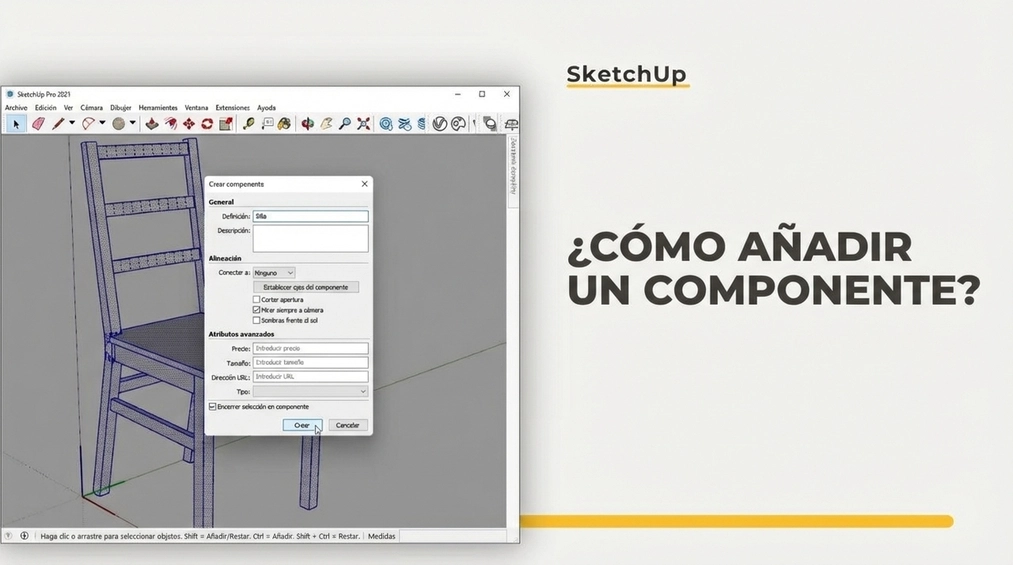
Componentes son objetos geométricos especiales con características idénticas. Si en tu archivo SketchUp hay varios modelos que no se diferencian entre sí, sin duda deberían ser componentes.
SketchUp - Grupos
Grupos son simplemente una forma de organizar escenas complejas. En el entorno de la gráfica 3D esto se llama jerarquización. Cada programa tiene un enfoque un poco distinto sobre este tema. Utiliza, entre otros, capas, colecciones o instancias. En SketchUp la solución son los grupos.
Se agrupan los modelos para separar la geometría o extraer elementos más pequeños de composiciones mayores. Mira el ejemplo a continuación. He creado una silla sencilla, que luego convertí en grupo seleccionando todas las caras y eligiendo "Crear grupo" en el menú del botón derecho del ratón.
De este modo he creado un contexto. Para introducir cambios en esta geometría, primero debo entrar en el contexto del grupo eligiendo "Editar grupo" en el menú del botón derecho del ratón. Solo así puedo modificar aristas individuales. Fuera de este contexto, la silla se comporta como si fuese un único objeto indivisible.
Crear grupos es una excelente manera de introducir orden en la escena. Puede haber varios contextos y los grupos se pueden anidar unos dentro de otros, como las rusas matrioskas. Mira el ejemplo práctico a continuación. El primer contexto es la silla completa. En el segundo contexto están las divisiones para las patas delanteras, el respaldo, las barras transversales y el asiento. En el contexto del asiento hay además grupos de soportes junto con el grupo del propio asiento.
Anidar así los distintos elementos garantiza un control excelente sobre el archivo y reduce el riesgo de errores.
SketchUp - Componentes, o grupos para tareas especiales
Los componentes son derivados de los grupos. Se diferencian de estos en que al realizar cambios en un componente, modificas todos a la vez. Supongamos que las sillas de abajo son componentes. Al entrar en el contexto de uno de ellos (seleccionando "Editar componente" en el menú contextual del botón derecho del ratón), cambiaré la altura del asiento. Observa que los cambios se aplican automáticamente también en el otro contexto.
Esta es precisamente la característica distintiva de los componentes. Tales objetos se comportan como sus propias copias.
¿Cómo añadir un componente?
En general, en SketchUp se debe evitar la llamada geometría libre, es decir, aquella que no está anidada en ningún grupo ni componente. Todo en tu escena debería estar jerarquizado en cierta medida. Pero, ¿cómo se crea un componente?
Sólo hay que seleccionar cualquier geometría y luego elegir "Crear componente" en el menú contextual del botón derecho del ratón. Esto abrirá un cuadro adicional donde puedes asignar un nombre al componente y elegir sus propiedades especiales.
Si creas un componente a partir de geometría libre, también puedes definir sus ejes, es decir, las direcciones X, Y y Z. No será necesario si conviertes un grupo en componente, ya que el grupo ya tiene ejes definidos. Esto es bastante importante en caso de editar un objeto (por ejemplo, escalarlo) o reemplazar un componente por otro. Es fundamental indicar los ejes en la base del modelo y que las direcciones coincidan con la orientación de la malla.
¿Cómo eliminar un componente?
Los componentes se pueden copiar, modificar; incluso puedes anidar un componente dentro de otro, de forma muy parecida a los matrioskas. Mira el ejemplo a continuación. La silla es un componente y, en su contexto, hay dos patas idénticas, que también se han convertido en componentes. Se pueden modificar fácilmente porque los cambios se aplican a todos los componentes a la vez.
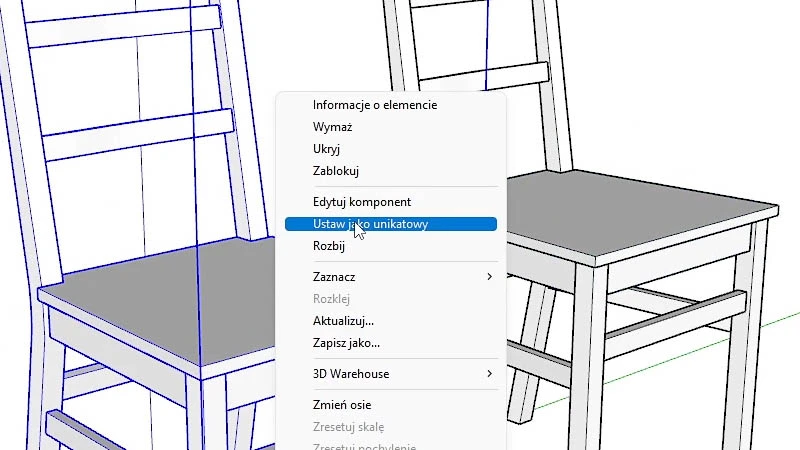
¿Y qué sucede si una de las sillas debe ser diferente? ¿O si quisiera que los asientos tuvieran otros colores? En ese caso, no se trata de eliminar el componente, sino de hacer que funcione de forma independiente de los demás. No es complicado. Basta con seleccionar el componente y elegir "Crear único" en el menú del botón derecho del ratón. De este modo, cambiaré con éxito el color del asiento, conservando al mismo tiempo los mismos componentes de las patas.
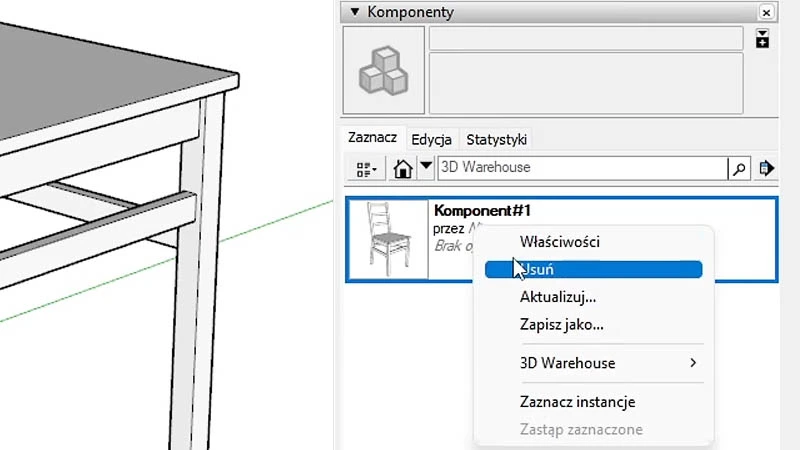
También puede ocurrir que un componente ya no sea necesario en la escena. En ese caso, se elimina como cualquier otro objeto del archivo, por ejemplo seleccionándolo y presionando Supr en el teclado. Sin embargo, el componente permanecerá en la memoria de SketchUp y la cargará hasta que lo eliminemos de la pestaña especial Componentes. La encontrarás en el Depósito predeterminado, como las demás pestañas: Información del elemento, Sombras o Escenas. Ahí se almacenan todas las definiciones de los componentes y sus opciones adicionales. Solo allí, al eliminar el componente (Eliminar en el menú del botón derecho del ratón), se suprimirá realmente del archivo.
Resumen
Espero que después de leer este artículo los componentes no tengan más secretos para ti y que los añadas y elimines con soltura. Y si este tema te ha interesado y quieres desarrollar tus habilidades en los fundamentos del software SketchUp, no dudes en consultar nuestro Curso SketchUp 2021 Pro desde cero!
Autor

Przeczytaj o programie Sketchup na naszym blogu
-
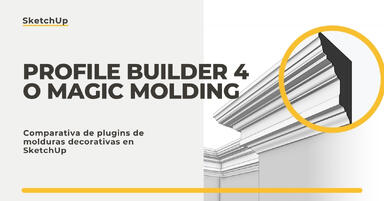
![Profile Builder 4 o Magic Molding? Comparativa de plugins de molduras decorativas en SketchUp]()
Profile Builder 4 o Magic Molding? Comparativa de plugins de molduras decorativas en SketchUp
¿En qué se diferencia Profile Builder 4 de Magic Molding? Alcance, precios, bibliotecas de perfiles y curva de aprendizaje. Averigua cuál se ajusta a tus proyectos. -
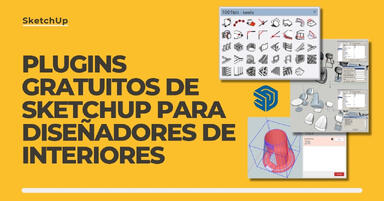
![Plugins gratuitos de SketchUp para diseñadores de interiores]()
Plugins gratuitos de SketchUp para diseñadores de interiores
¿Qué plugins de SketchUp vale la pena tener? Descubre 7 extensiones gratuitas para diseñadores de interiores y cuáles acaban de dejar de serlo! -
![Planos invertidos en SketchUp: ¿por qué aparecen las caras azules y cómo repararlas?]()
Planos invertidos en SketchUp: ¿por qué aparecen las caras azules y cómo repararlas?
Las caras azules en SketchUp son planos invertidos. Descubre por qué aparecen, cómo hallarlas rápido y arreglarlas antes de arruinar el render o exportación. -
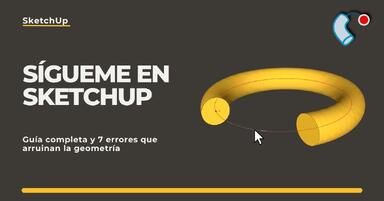
![Follow Me en SketchUp - guía completa y 7 errores que estropean la geometría]()
Follow Me en SketchUp - guía completa y 7 errores que estropean la geometría
¡Domina la herramienta Follow Me en SketchUp! Consulta la guía completa y descubre los 7 errores que estropean la geometría de los modelos 3D.

¿Quieres aprender a usar Sketchup? ¡Consulta nuestro curso online gratuito!