ES
ES EN
EN PL
PLFecha de publicación: | Fecha de actualización: 25-02-2026 | Autor: Piotr Kurpiewski

-
Cursos en línea
- Todos
 3ds Max
 IA - Inteligencia Artificial
 Blender
 Corona renderer
 GstarCAD
 LayOut
 Photoshop
 Diseño de Interiores
 Revit
Revit Sketchup
 Stable Diffusion
 V-ray
V-ray
"Cursos en línea" - son formaciones en línea avanzadas que te permitirán dominar rápidamente el programa que te interesa.program.
- Extensiones
- Modelos 3D
- Ayuda
-
Artículos
- Todos
 3ds Max - Tutoriales
- AI - Inteligencia artificial
 Archicad - Tutoriales
 Autocad - Tutoriales
- Blender - Tutoriales
 Materiales gratuitos
 Pintura digital - Tutoriales
 GstarCAD - Guías
 Illustrador - Tutoriales
 Inventor - Guías
 Novedades
 Guías
Guías- Diseño de interiores - Guías
- Revit - Tutoriales
 Sketchup - Tutoriales
Sketchup - ¿Cómo cambiar el color de un mueble en un render finalizado?
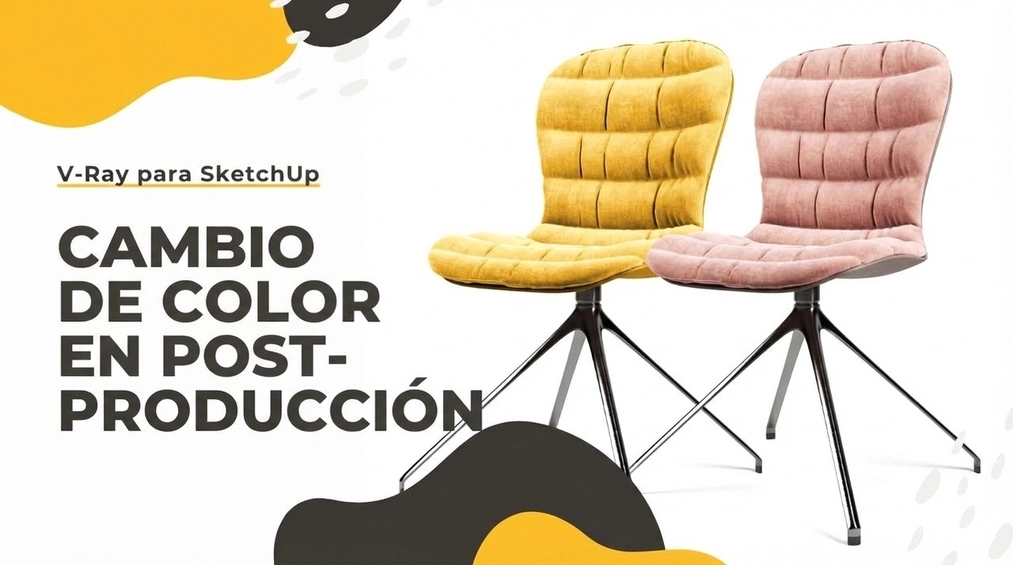
Para cambiar el color de un mueble en un render finalizado del modelo en SketchUp usando V-Ray 5, puedes usar la función Frame Buffer, que permite corregir el render directamente en el programa. Para ello, configura los canales adicionales de renderizado adecuados, como Cryptomatte, que añade máscaras a los elementos seleccionados. Cryptomatte asigna colores aleatorios a las partes del render, lo que facilita su identificación. A continuación, añadimos la máscara a una capa de corrección, por ejemplo Color Balance, y seleccionamos la máscara de Cryptomatte. En la interfaz puedes elegir el área que deseas cambiar, por ejemplo el color de la tapicería de la silla. Las transformaciones se limitarán solo a la zona seleccionada. Este proceso permite un cambio rápido y preciso del color de los muebles en un render ya finalizado.
Index
En la última versión de V-Ray 5 se han introducido muchas mejoras muy útiles. Una de ellas es la nueva ventana Frame Buffer, que además de haber recibido un lavado de cara gráfica, también cuenta con herramientas muy avanzadas para la postproducción. Gracias a ellas, el proceso de corrección del render se puede realizar directamente en V-Ray, sin necesidad de usar software externo como Photoshop. Una de las grandes ventajas es la posibilidad de cambiar el color de cualquier elemento en la visualización final. Precisamente a esta función le dedicaremos el artículo de hoy.
Elementos de render
Para aprovechar todo el potencial de V-Ray Frame Buffer es necesario primero configurar correctamente los canales de renderización adicionales. Además del llamado beauty pass, que es el resultado de todas las transformaciones, V-Ray también genera imágenes adicionales donde se registran datos como la transparencia en superficies de vidrio, la profundidad de campo o las propiedades técnicas de las sombras. Más sobre este tema en -Sketchup - V-Ray - ¿Qué son los canales de renderización y para qué usarlos?
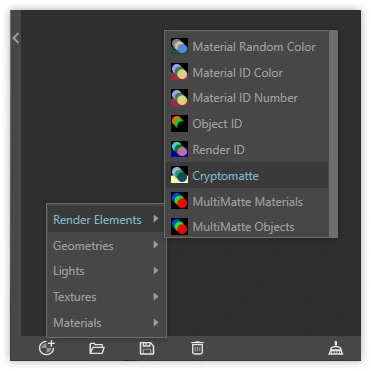
Elementos de render ayudan así a aumentar la intensidad de la iluminación de la visualización o a reforzar los reflejos de los distintos elementos de la escena. El canal que necesitaremos para cambiar el color en el render final es el llamado Cryptomatte.
Cryptomatte
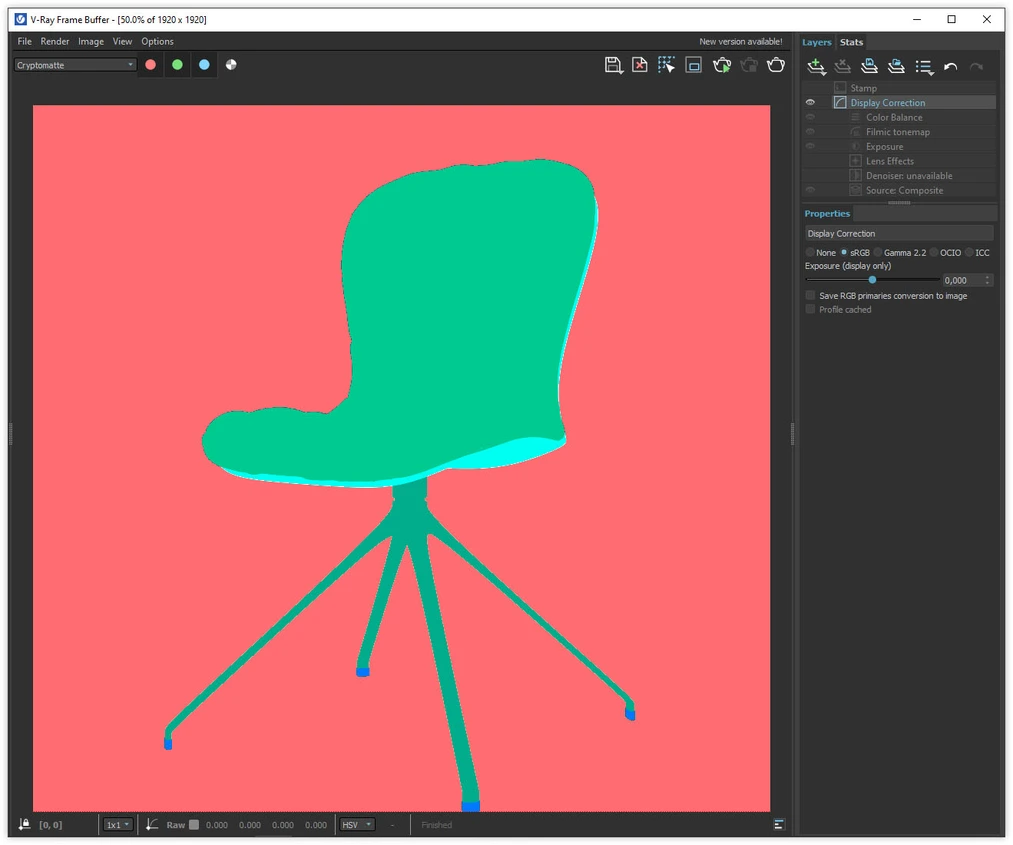
Cryptomatte es un canal que añade máscaras a los elementos seleccionados. Hay tres sistemas para elegir: objetos, materiales y capas, que se pueden configurar en el parámetro ID Type. Dependiendo del sistema elegido, se asignan colores aleatorios a las partes del render para que sea fácil distinguirlas entre sí. En la vista previa veremos, por tanto, una imagen bastante peculiar de manchas de colores, lo que en última instancia facilita el enmascaramiento efectivo.
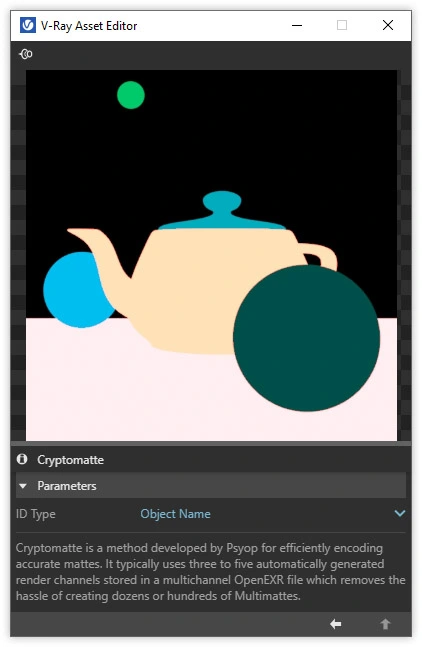
Sketchup - Añadiendo máscara
La máscara permite limitar el efecto de cualquier capa de corrección a un área determinada. De este modo, se puede restringir la influencia de una transformación, por ejemplo de Color Balance, únicamente al respaldo de la silla, a sus patas o al fondo. Así, el color de la tapicería se puede cambiar fácilmente incluso tras finalizar el proceso de render. Cryptomatte es además muy preciso. Con la resolución adecuada, los bordes de la máscara son nítidos en todas las áreas del render.
Para añadir una máscara, hay que crear primero cualquier capa de corrección (p. ej., la mencionada Color Balance), seleccionar el icono Add new mask layer y luego elegir Cryptomatte mask.
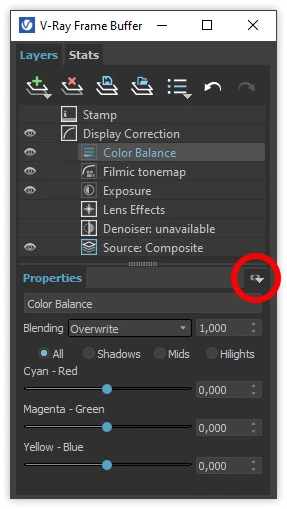
Esto nos dará acceso a un menú adicional donde se puede quitar o añadir selecciones a la máscara. Al hacer clic en + pick elegimos, por ejemplo, el respaldo de la silla. Esta operación hará que en la tabla de abajo, bajo New item, aparezca el grupo seleccionado con el respaldo. En mi caso es Grupuj#1, ya que así se llama ese grupo en la jerarquía de mi archivo, en la sección de Información del elemento en SketchUp.
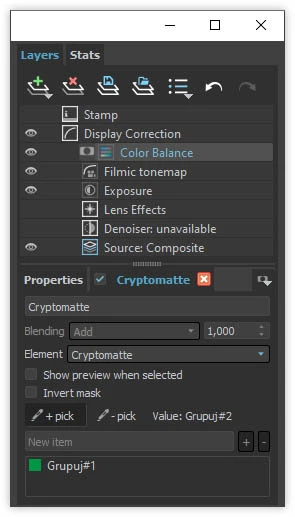
Un proceso realizado correctamente hará que todas las transformaciones de la capa Color Balance se limiten al grupo seleccionado. Se pueden combinar máscaras añadiendo más elementos en la interfaz de + pick. La selección también se puede invertir con el parámetro Invert Mask.
Todas estas transformaciones hacen que la postproducción en V-Ray sea ahora mucho más rápida y que todo el proceso sea más fácil de controlar sin necesidad de utilizar software externo.
También te invitamos a ver nuestro tutorial, donde podrás ver cómo realizar todos los pasos descritos arriba.
¿Quieres aprender Sketchup sin salir de casa? Descubre nuestro curso - Sketchup 2021 Pro desde cero.
Autor

Przeczytaj o programie Sketchup na naszym blogu
-
![Magic Molding - molduras ornamentales, zócalos y cornisas en SketchUp en segundos]()
Magic Molding - molduras ornamentales, zócalos y cornisas en SketchUp en segundos
¿Modelar zócalos, cornisas y molduras te consume valiosas horas? Olvida los métodos clásicos y prueba el plugin Magic Molding, que los generará por ti. -
![AutoCAD o SketchUp: elige un curso para empezar en arquitectura]()
AutoCAD o SketchUp: elige un curso para empezar en arquitectura
¿Te preguntas qué elegir: AutoCAD o SketchUp? Descubre las diferencias, elige el curso adecuado y comienza a diseñar arquitectura e interiores -
![Formas inusuales y baldosas en SketchUp: gorseciki, hexágonos y abanicos]()
Formas inusuales y baldosas en SketchUp: gorseciki, hexágonos y abanicos
¿Hexágonos y gorseciki en SketchUp en 5 segundos? Descubre cómo modelar las formas de baldosas más complejas. ¡Lee ahora! -
![3 maneras de crear suelos en SketchUp: de la textura al modelo 3D]()
3 maneras de crear suelos en SketchUp: de la textura al modelo 3D
Desde la textura plana hasta el 3D avanzado. Conoce 3 métodos para suelos en SketchUp y descubre nuestro infalible "gamechanger". ¡Sigue leyendo!
¿Quieres aprender a usar Sketchup? ¡Consulta nuestro curso online gratuito!