ES
ES EN
EN PL
PLFecha de publicación: 27-01-2026 | Fecha de actualización: 27-01-2026 | Autor: Piotr Kurpiewski

-
Cursos en línea
- Todos
 3ds Max
 IA - Inteligencia Artificial
 Blender
 Corona renderer
 GstarCAD
 LayOut
 Photoshop
 Diseño de Interiores
 Revit
Revit Sketchup
 Stable Diffusion
 V-ray
V-ray
"Cursos en línea" - son formaciones en línea avanzadas que te permitirán dominar rápidamente el programa que te interesa.program.
- Extensiones
- Modelos 3D
- Ayuda
-
Artículos
- Todos
 3ds Max - Tutoriales
- AI - Inteligencia artificial
 Archicad - Tutoriales
 Autocad - Tutoriales
- Blender - Tutoriales
 Materiales gratuitos
 Pintura digital - Tutoriales
 GstarCAD - Guías
 Illustrador - Tutoriales
 Inventor - Guías
 Novedades
 Guías
Guías- Diseño de interiores - Guías
- Revit - Tutoriales
 Sketchup - Tutoriales
SketchUp - ¿Cómo reparar la vista previa invisible de los iconos .skp?
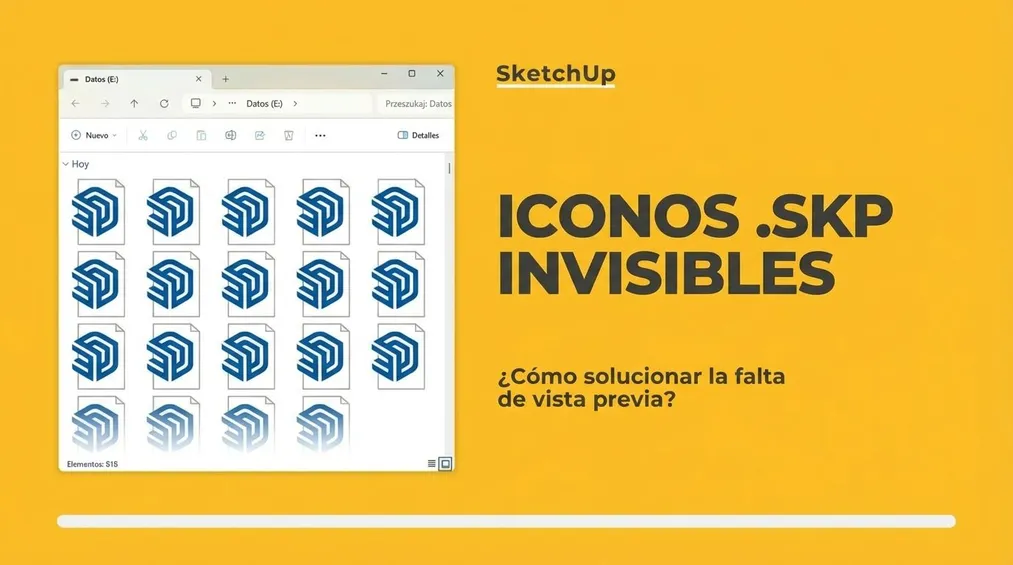
El problema de las vistas previas invisibles de los iconos de archivos .skp en SketchUp puede deberse a conflictos entre las versiones instaladas del programa o a errores en la instalación. En el artículo encontrarás una explicación detallada de por qué ocurre esto y una solución sencilla que puedes realizar en unos pocos pasos. Si este problema te afecta o quieres entender mejor cómo gestionar diferentes versiones de SketchUp, no dejes de leer el artículo.
Index
Al trabajar con SketchUp, especialmente cuando están instaladas varias versiones (p. ej. 2024 y 2023), puede surgir el problema de que no se muestren las vistas previas de los iconos de los archivos .skp. Es frustrante no poder reconocer de un vistazo el archivo en el que se está trabajando. Este problema suele deberse a errores en el proceso de instalación o a conflictos entre versiones del programa. Afortunadamente, solucionarlo es más sencillo de lo que parece. En este artículo explicaremos cómo resolver este problema de forma rápida y eficaz.
¿Cuál es la causa del problema de la vista previa invisible de los iconos .skp?
Muchos usuarios de SketchUp instalan nuevas versiones del programa, dejando las anteriores en sus equipos. Aunque esto puede resultar conveniente, pues permite trabajar con diferentes versiones de archivos, a menudo provoca conflictos, especialmente en Windows. Cada versión de SketchUp es un programa independiente, y el sistema operativo no siempre sabe cuál de ellas debe gestionar las vistas previas de los archivos .skp. Esto puede provocar que no veamos las miniaturas de nuestros archivos, lo que dificulta su identificación.
Otra fuente frecuente del problema es un proceso de instalación incorrecto de la nueva versión de SketchUp, que no sobrescribe de forma adecuada las vistas previas de los archivos. Afortunadamente, existe un método sencillo para solucionarlo.
CURSO SKETCHUP PRO - CURSO PARA PRINCIPIANTES
¿Cómo reparar la vista previa invisible de los iconos .skp?
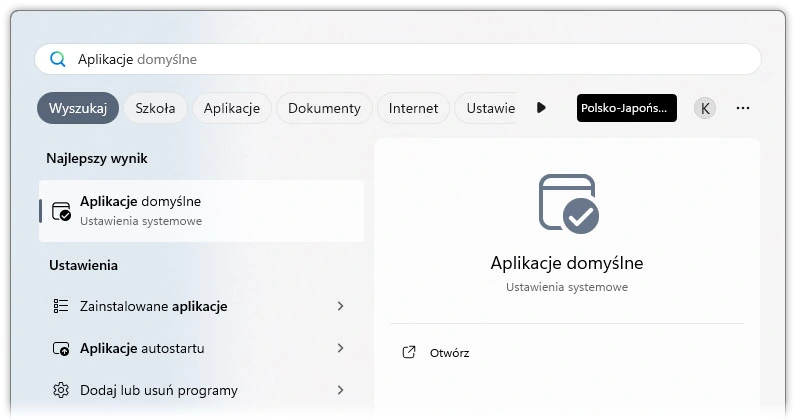
Paso 1: Abra el Panel de Aplicaciones
La manera más sencilla de solucionar el problema es reparar la instalación de SketchUp. Para ello, debe ir al Menú de Inicio y luego:
- Seleccione Aplicaciones en el menú.
- Vaya a la sección Aplicaciones instaladas.
- Busque SketchUp en la lista y haga clic con el botón derecho en él.
- Elija la opción Modificar.
Paso 2: Inicie la reparación de la instalación
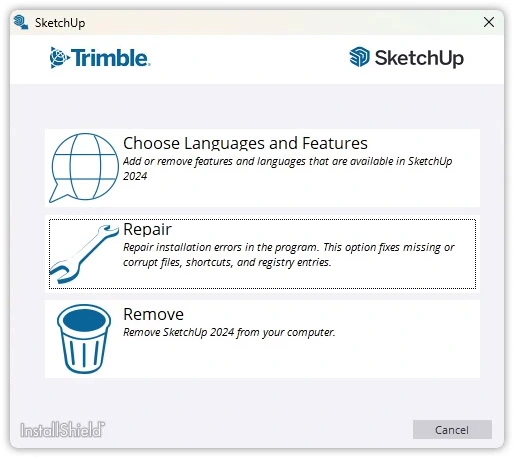
Al seleccionar la opción "Modificar", se iniciará el instalador de SketchUp. A continuación:
- En el instalador, seleccione la opción Reparar.
- El instalador reparará los archivos dañados y actualizará la vista previa de los iconos .skp.
Paso 3: Compruebe los resultados
Al finalizar la reparación, reinicie el equipo para asegurarse de que los cambios se hayan aplicado correctamente. Después de reiniciar el sistema debería ver las vistas previas correctas de los iconos de los archivos .skp en el Explorador de Windows.
Soluciones alternativas
Aunque la reparación de la instalación soluciona el problema en la mayoría de los casos, también conviene considerar otras alternativas, sobre todo si el problema se repite. Compruebe que el sistema tenga instaladas todas las actualizaciones de Windows necesarias y asegúrese de que no haya conflictos con otros programas gráficos o CAD.
Resolver problemas técnicos, como las vistas previas invisibles de los archivos .skp, es un aspecto fundamental al trabajar con SketchUp. Sin embargo, para aprovechar al máximo el potencial de esta herramienta, vale la pena perfeccionar tus habilidades mediante formación profesional. Echa un vistazo al curso SketchUp Pro - Curso para principiantes, que te ayudará a dominar los fundamentos del programa y a resolver este tipo de problemas técnicos.
Resumen
El problema de la vista previa invisible de los iconos .skp en SketchUp se debe principalmente a conflictos entre las versiones del programa instaladas o a errores en el proceso de instalación. Afortunadamente, la reparación de la instalación es una forma rápida de restaurar la visualización correcta de los iconos de los archivos. Si el problema persiste, conviene explorar otras opciones, como las actualizaciones del sistema. Sin embargo, para aprovechar al máximo las capacidades de este software y afrontar diversos desafíos, te invitamos a consultar la oferta completa de cursos de SketchUp en la plataforma CG Wisdom.
Autor

Przeczytaj o programie Sketchup na naszym blogu
-
![Profile Builder 4 o Magic Molding? Comparativa de plugins de molduras decorativas en SketchUp]()
Profile Builder 4 o Magic Molding? Comparativa de plugins de molduras decorativas en SketchUp
¿En qué se diferencia Profile Builder 4 de Magic Molding? Alcance, precios, bibliotecas de perfiles y curva de aprendizaje. Averigua cuál se ajusta a tus proyectos. -
![Plugins gratuitos de SketchUp para diseñadores de interiores]()
Plugins gratuitos de SketchUp para diseñadores de interiores
¿Qué plugins de SketchUp vale la pena tener? Descubre 7 extensiones gratuitas para diseñadores de interiores y cuáles acaban de dejar de serlo! -
![Planos invertidos en SketchUp: ¿por qué aparecen las caras azules y cómo repararlas?]()
Planos invertidos en SketchUp: ¿por qué aparecen las caras azules y cómo repararlas?
Las caras azules en SketchUp son planos invertidos. Descubre por qué aparecen, cómo hallarlas rápido y arreglarlas antes de arruinar el render o exportación. -
![Follow Me en SketchUp - guía completa y 7 errores que estropean la geometría]()
Follow Me en SketchUp - guía completa y 7 errores que estropean la geometría
¡Domina la herramienta Follow Me en SketchUp! Consulta la guía completa y descubre los 7 errores que estropean la geometría de los modelos 3D.

¿Quieres aprender a usar Sketchup? ¡Consulta nuestro curso online gratuito!