ES
ES EN
EN PL
PLFecha de publicación: 25-02-2026 | Fecha de actualización: 25-02-2026 | Autor: Piotr Kurpiewski

-
Cursos en línea
- Todos
 3ds Max
 IA - Inteligencia Artificial
 Blender
 Corona renderer
 GstarCAD
 LayOut
 Photoshop
 Diseño de Interiores
 Revit
Revit Sketchup
 Stable Diffusion
 V-ray
V-ray
"Cursos en línea" - son formaciones en línea avanzadas que te permitirán dominar rápidamente el programa que te interesa.program.
- Extensiones
- Modelos 3D
- Ayuda
-
Artículos
- Todos
 3ds Max - Tutoriales
- AI - Inteligencia artificial
 Archicad - Tutoriales
 Autocad - Tutoriales
- Blender - Tutoriales
 Materiales gratuitos
 Pintura digital - Tutoriales
 GstarCAD - Guías
 Illustrador - Tutoriales
 Inventor - Guías
 Novedades
 Guías
Guías- Diseño de interiores - Guías
- Revit - Tutoriales
 Sketchup - Tutoriales
3 maneras de crear suelos en SketchUp: de la textura al modelo 3D
Una visión general de los tres métodos más populares para crear suelos en SketchUp. Comenzamos por la textura plana más simple, pero menos realista, continuamos con el laborioso modelado manual utilizando la función oculta Array, hasta llegar al definitivo "gamechanger", que consiste en la generación totalmente automática de geometría inteligente mediante el complemento Custom Ground Wizard.
Cuando iniciamos la aventura en el modelado de interiores, el suelo parece el elemento más sencillo del rompecabezas. Basta con dibujar un rectángulo y llenarlo de color. Con el tiempo, sin embargo, nuestras expectativas aumentan y con ellas surge la necesidad de obtener un aspecto auténtico de los materiales utilizados. En esta guía recorreremos tres enfoques completamente distintos para este tema. Comenzaré con los métodos más básicos y terminaré con las soluciones que emplean los estudios profesionales de diseño.
Alerta de spoiler: el tercer método es un auténtico "gamechanger" en el mundo de la visualización. Si valoras tu tiempo y buscas una solución lista para usar que automatice tu trabajo, puedes desplazarte directamente al final de este artículo. Sin embargo, si quieres entender por qué las texturas planas arruinan tus renders y cómo ha evolucionado el proceso de modelado 3D, ¡sigue leyendo!
Primer método: aplicación tradicional de imágenes
El primer y más instintivo paso de cualquier usuario es recurrir a la herramienta Paint Bucket. Este proceso es tremendamente sencillo: importamos un archivo con la textura de madera o azulejos, le asignamos la escala adecuada y hacemos clic en la superficie deseada. En apenas unos segundos, toda la habitación queda cubierta con el nuevo acabado. El archivo de SketchUp prácticamente no aumenta de tamaño y el ordenador no se resiente al girar la cámara.
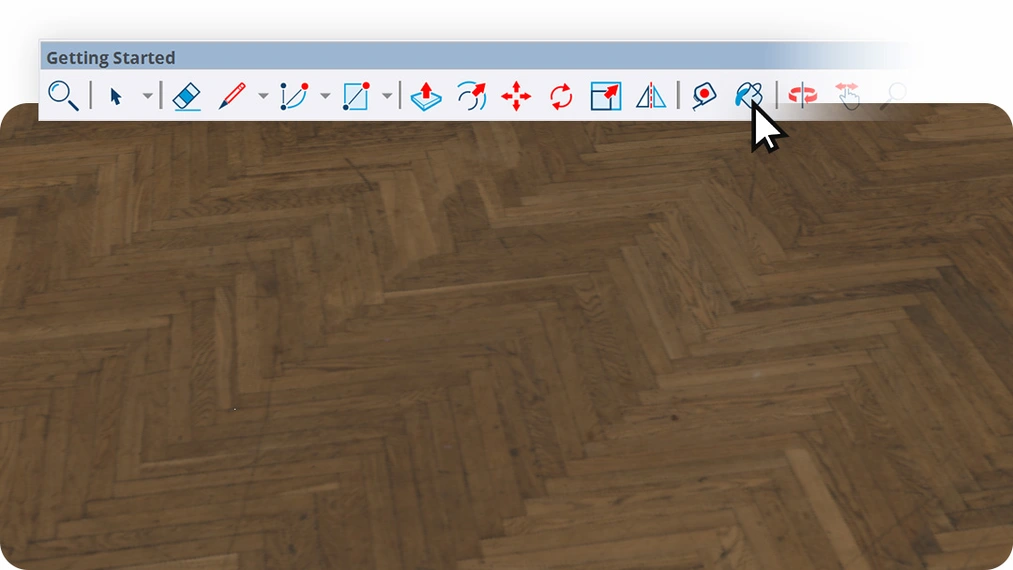
Desafortunadamente, esta velocidad tiene un alto precio. Cuando iniciamos V-Ray u otro motor de renderizado, la escena revela de inmediato la artificialidad de esta solución. Faltan las juntas físicas entre las tablas. La luz no tiene donde trabajar, simplemente se desliza por una superficie perfectamente lisa, dando la sensación de un revestimiento barato. Además, en salones amplios resulta evidente el llamado tiling, es decir, la molesta clonación repetitiva del mismo patrón de vetas en todo el ancho de la habitación.
Segundo método: modelado manual y la función oculta Array
Cuando las texturas planas dejan de bastarnos, el siguiente paso natural en la evolución es pasar a la construcción física de cada elemento. Es una escuela de paciencia, pero ofrece excelentes resultados visuales. Dibujamos una sola tabla, le damos grosor y la convertimos obligatoriamente en Component. Para no duplicarla cientos de veces manualmente, conviene emplear un truco poco conocido con el arreglo integrado.
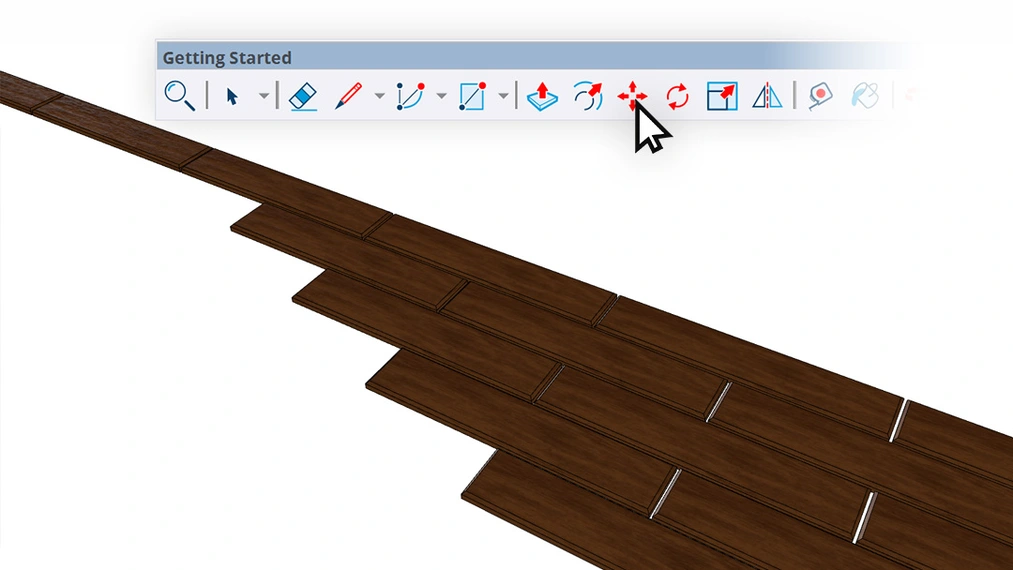
Al tomar el elemento con la herramienta Move (Mover) y copiarlo manteniendo pulsada la tecla Ctrl, podemos tras soltarlo escribir directamente en el teclado, por ejemplo, *20.
SketchUp duplicará instantáneamente nuestro objeto veinte veces en intervalos perfectamente iguales. Este mismo truco funciona de maravilla al copiar elementos en círculo usando la herramienta Rotate (Girar), lo que acelera enormemente la creación de, por ejemplo, entradas empedradas.
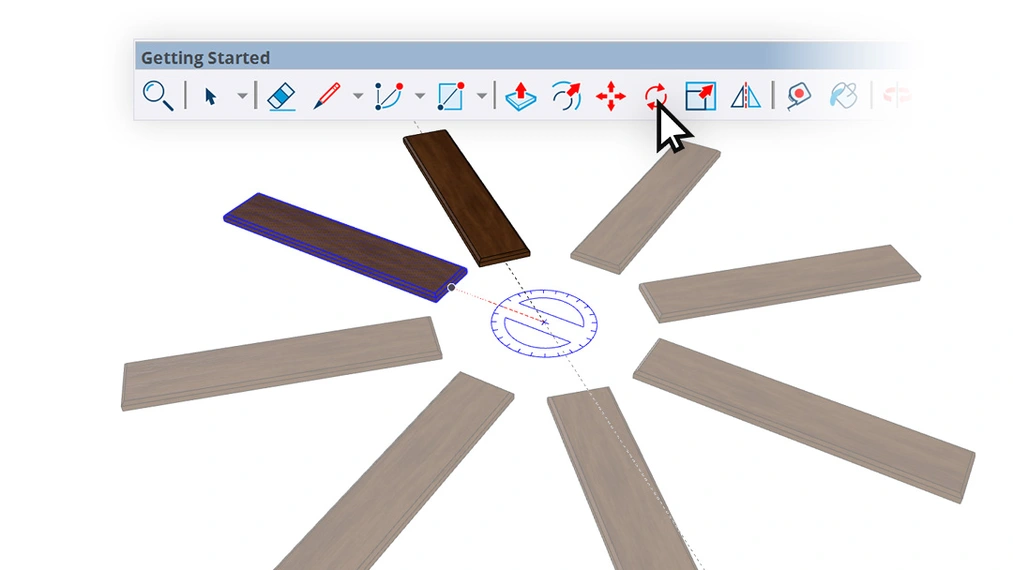
Aunque este proceso nos brinda un control total y juntas de gran aspecto, a largo plazo resulta muy agotador. La mayor frustración surge cuando nuestras tablas cuidadosamente colocadas llegan a paredes de formas irregulares. Entonces hay que usar la función Intersect faces (Cortar caras) para eliminar fragmentos sobrantes centímetro a centímetro. El archivo se vuelve muy pesado y cualquier petición del cliente para cambiar el formato de las baldosas implica la necesidad de eliminar todo y empezar la tarea desde cero.
Tercer método: punto medio, es decir, geometría automática
El tercer enfoque es la respuesta a las necesidades de quienes quieren la máxima calidad pero no pueden permitirse perder todo un día en un único suelo. En lugar de ceder, podemos combinar la velocidad del cubo de pintura con el realismo espacial del modelado manual. Estas posibilidades las ofrece el último generador de suelos Custom Ground Wizard.
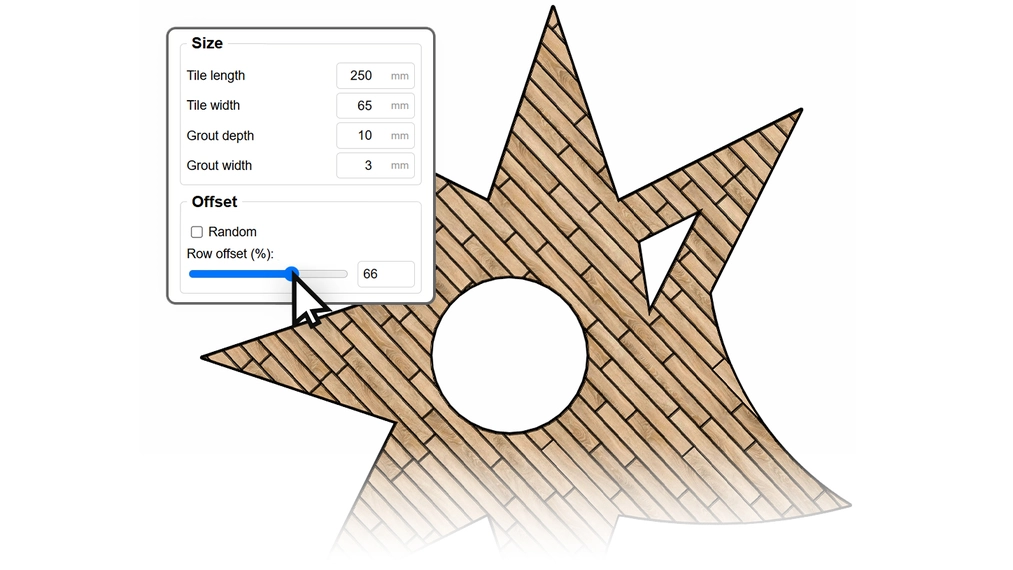
Su funcionamiento se basa en algoritmos inteligentes que analizan por sí mismos el plano de la habitación. Basta con señalar el área y el software generará automáticamente piezas físicas, evitando por sí solo arcos, inclinaciones o columnas situadas en el centro de la estancia. Algo muy importante para los estetas es que esta herramienta elimina el problema recurrente de fragmentos cortados al azar junto a la entrada. Permite definir un punto de inicio, lo que garantiza que el diseño siempre comience con una tabla completa y elegante justo en el umbral de la puerta.
PRUEBA LA EXTENSIÓN CREADA POR NOSOTROS - CGW
No hace falta preocuparse por bordes digitales demasiado abruptos, ya que el sistema cuenta con una opción integrada de biselado que suaviza la luz en los renders.
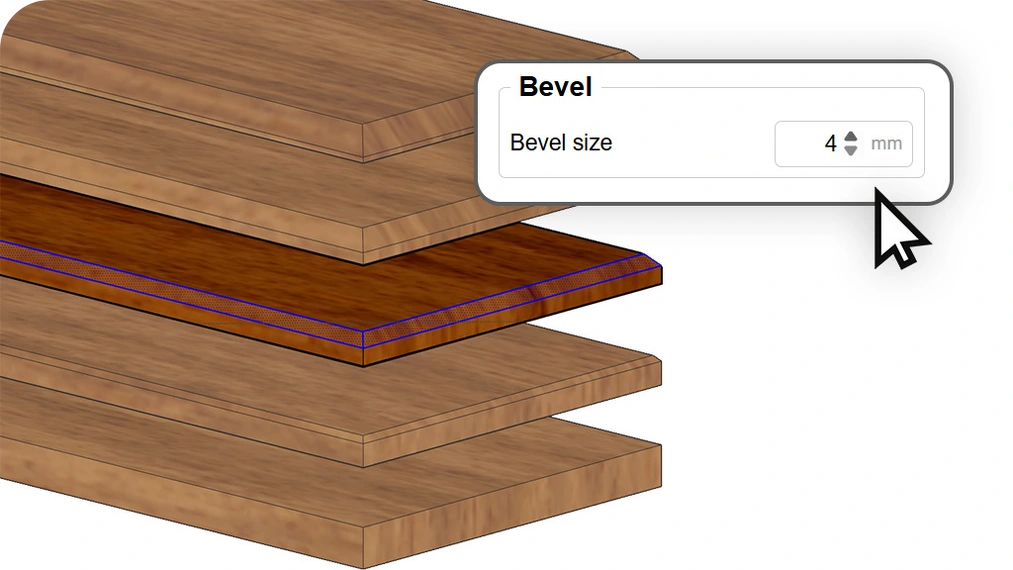
En la versión PRO se implementó también una función para romper la repetición. Gracias al desplazamiento aleatorio del mapeo Texture positioning (Posicionamiento de textura) en distintos ejes, cada tabla generada recibe un fragmento único de la textura aplicada, imitando a la perfección la naturaleza real de la madera o del gres.
Resumen y elección del camino adecuado
Recorrer todas estas etapas es un proceso natural al aprender SketchUp. Vale la pena conocer cada una de las técnicas presentadas para poder reaccionar con flexibilidad a distintos tipos de proyectos. Sin embargo, si lo que buscas es la máxima eficiencia en tu trabajo diario, utilizar algoritmos dedicados es simplemente una decisión inteligente de la que es difícil pasar por alto.
Descarga Custom Ground Wizard
Puedes comprobar por ti mismo cómo es el trabajo con suelos tridimensionales en la práctica. Solo tienes que descargar la versión completamente gratuita de Custom Ground Wizard, que permite generar configuraciones básicas, como una cuadrícula regular o un diseño de tipo ladrillo, manteniendo todas las posibilidades de uso comercial.
Por otro lado, para los diseñadores que apuestan por las propuestas más exigentes, está disponible la versión completa Custom Ground Wizard PRO. Esta es la que ofrece acceso inmediato a patrones avanzados, como espiguillas francesas o hexágonos complejos, proporcionando una licencia de por vida y cambiando para siempre tu forma de abordar el acabado de interiores virtuales.
Autor

Przeczytaj o programie Sketchup na naszym blogu
-
![Profile Builder 4 o Magic Molding? Comparativa de plugins de molduras decorativas en SketchUp]()
Profile Builder 4 o Magic Molding? Comparativa de plugins de molduras decorativas en SketchUp
¿En qué se diferencia Profile Builder 4 de Magic Molding? Alcance, precios, bibliotecas de perfiles y curva de aprendizaje. Averigua cuál se ajusta a tus proyectos. -
![Plugins gratuitos de SketchUp para diseñadores de interiores]()
Plugins gratuitos de SketchUp para diseñadores de interiores
¿Qué plugins de SketchUp vale la pena tener? Descubre 7 extensiones gratuitas para diseñadores de interiores y cuáles acaban de dejar de serlo! -
![Planos invertidos en SketchUp: ¿por qué aparecen las caras azules y cómo repararlas?]()
Planos invertidos en SketchUp: ¿por qué aparecen las caras azules y cómo repararlas?
Las caras azules en SketchUp son planos invertidos. Descubre por qué aparecen, cómo hallarlas rápido y arreglarlas antes de arruinar el render o exportación. -
![Follow Me en SketchUp - guía completa y 7 errores que estropean la geometría]()
Follow Me en SketchUp - guía completa y 7 errores que estropean la geometría
¡Domina la herramienta Follow Me en SketchUp! Consulta la guía completa y descubre los 7 errores que estropean la geometría de los modelos 3D.
¿Quieres aprender a usar Sketchup? ¡Consulta nuestro curso online gratuito!