ES
ES EN
EN PL
PLFecha de publicación: 30-01-2026 | Fecha de actualización: 30-01-2026 | Autor: Piotr Kurpiewski

-
Cursos en línea
- Todos
 3ds Max
 IA - Inteligencia Artificial
 Blender
 Corona renderer
 GstarCAD
 LayOut
 Photoshop
 Diseño de Interiores
 Revit
Revit Sketchup
 Stable Diffusion
 V-ray
V-ray
"Cursos en línea" - son formaciones en línea avanzadas que te permitirán dominar rápidamente el programa que te interesa.program.
- Extensiones
- Modelos 3D
- Ayuda
-
Artículos
- Todos
 3ds Max - Tutoriales
- AI - Inteligencia artificial
 Archicad - Tutoriales
 Autocad - Tutoriales
- Blender - Tutoriales
 Materiales gratuitos
 Pintura digital - Tutoriales
 GstarCAD - Guías
 Illustrador - Tutoriales
 Inventor - Guías
 Novedades
 Guías
Guías- Diseño de interiores - Guías
- Revit - Tutoriales
 Sketchup - Tutoriales
¿Cómo encontrar y reparar texturas faltantes en SketchUp?
¿Estás cansado de los problemas con texturas faltantes en V-Ray para SketchUp? ¿Tus renderizados pierden calidad al trasladar tu proyecto a otro equipo o al recibir el archivo de otra persona? En nuestro último artículo revelamos cómo reparar rápida y eficazmente este problema utilizando la herramienta File Path Editor en V-Ray. Te mostramos paso a paso cómo restaurar las texturas perdidas y asegurarte de que tus proyectos siempre luzcan perfectos. Además, compartimos consejos prácticos que te ayudarán a evitar estas situaciones en el futuro. No dejes que las texturas faltantes frenen tu creatividad: ¡aprende a lidiar con ellas!
Index
Cuando descargas un archivo .skp o transfieres un modelo entre equipos, a menudo sucede que las texturas no se cargan correctamente. Las texturas faltantes en V-Ray para SketchUp pueden afectar significativamente la calidad de los renders y dificultar el trabajo en el proyecto. En este artículo, analizaremos cómo resolver este problema.
Causas del problema de texturas faltantes en SketchUp
SketchUp tiene limitaciones al recordar las texturas. Solo almacena temporalmente las texturas básicas Diffuse, lo que significa que al mover el archivo pueden perderse. Si utilizas V-Ray, tus materiales pueden incluir texturas adicionales, como Bump o Roughness. Desafortunadamente, SketchUp no conserva información sobre estos archivos, lo que provoca problemas para localizarlos después de transferir el proyecto.
Efectos de la ausencia de texturas adicionales
Las texturas faltantes afectan negativamente la calidad de los renders. Los modelos pueden verse planos o poco naturales, y efectos como las irregularidades de la superficie o los reflejos no serán visibles. Cuando V-Ray no puede encontrar la ruta Diffuse, asigna al material un color gris predeterminado. Una madera que en SketchUp se ve normal puede no parecerse en absoluto tras el render. Todo este lío puede conllevar trabajo adicional y retrasos innecesarios en la ejecución del proyecto.
File Path Editor: la solución al problema de texturas faltantes
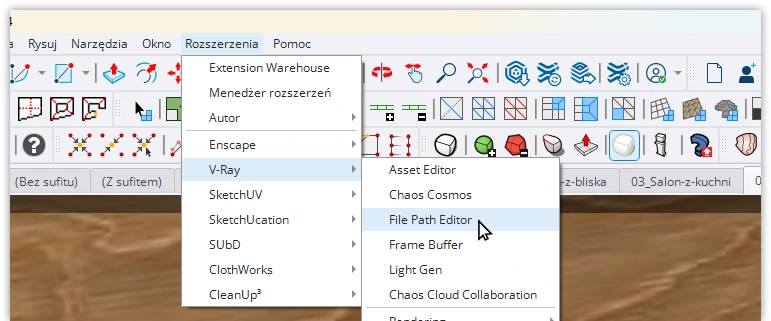
Para reparar las texturas faltantes, debes usar la herramienta File Path Editor en V-Ray. Esta herramienta permite gestionar las rutas de los archivos de textura y actualizarlas fácilmente. La encontrarás en el menú de V-Ray en SketchUp.
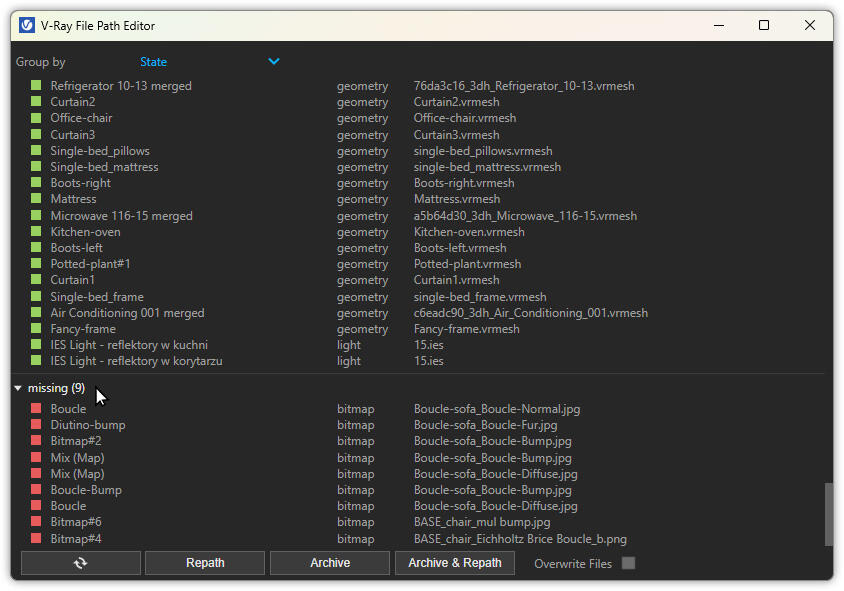
Indicaciones de color en File Path Editor
En File Path Editor, las texturas están marcadas con diferentes colores, lo que facilita la identificación de problemas:
- Verde: Texturas con la ruta correcta. Todo está en orden y no requieren intervención.
- Amarillo: Texturas de las que V-Ray conserva información temporal. Pueden funcionar correctamente ahora, pero podrían causar problemas en el futuro.
- Rojo: Texturas que han "perdido" su ubicación. Requieren atención inmediata para restaurar su funcionamiento adecuado.
Reparación de texturas faltantes en SketchUp, paso a paso
La reparación de texturas faltantes con el File Path Editor es un proceso sencillo, pero requiere precisión. A continuación se presentan instrucciones detalladas:
- Para comenzar, abre SketchUp y carga tu proyecto. Luego ve al menú de V-Ray, que normalmente está en la barra de herramientas o en el menú principal del programa. Selecciona la opción File Path Editor para abrir la herramienta de gestión de rutas de archivos de textura.
- Al abrir File Path Editor verás la lista de todas las texturas usadas en el proyecto. Las texturas estarán marcadas con los colores verde, amarillo o rojo, según su estado. Concéntrate en las texturas marcadas en amarillo y rojo, ya que son las que requieren atención.
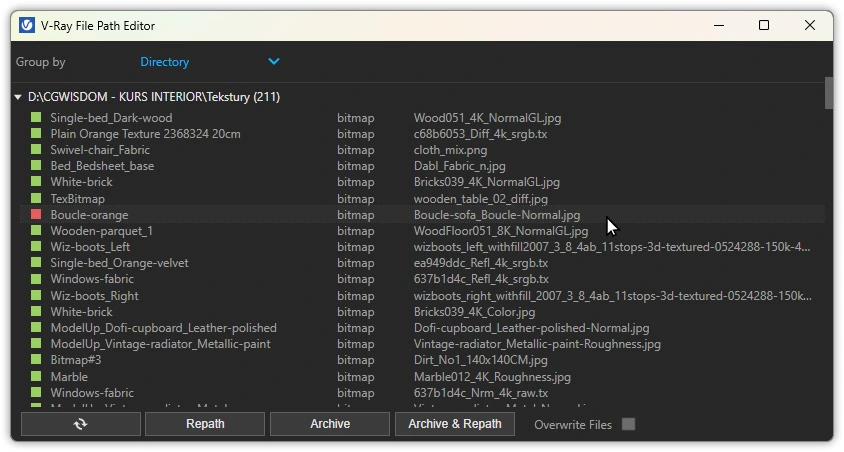
- Haz clic en la textura marcada en rojo para seleccionarla. Puedes elegir una o varias texturas al mismo tiempo manteniendo presionada la tecla Ctrl mientras haces clic. Una vez seleccionadas las texturas, haz clic en el botón Repath que se encuentra en la ventana de File Path Editor.
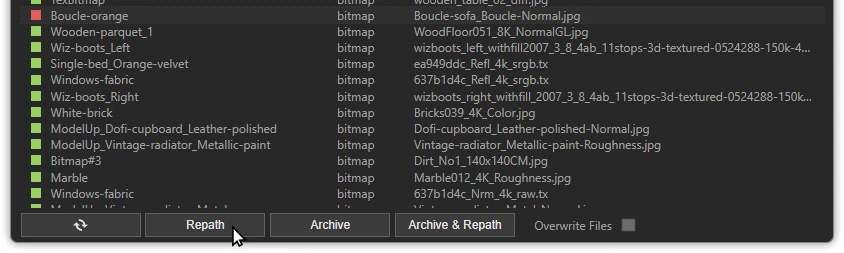
- Al hacer clic en Repath, se abrirá un cuadro de diálogo donde puedes señalar la nueva ubicación del archivo de textura en tu disco local. Navega hasta la carpeta donde está el archivo original de la textura, selecciónalo y haz clic en Abrir. Asegúrate de elegir el archivo correcto para evitar problemas posteriores.
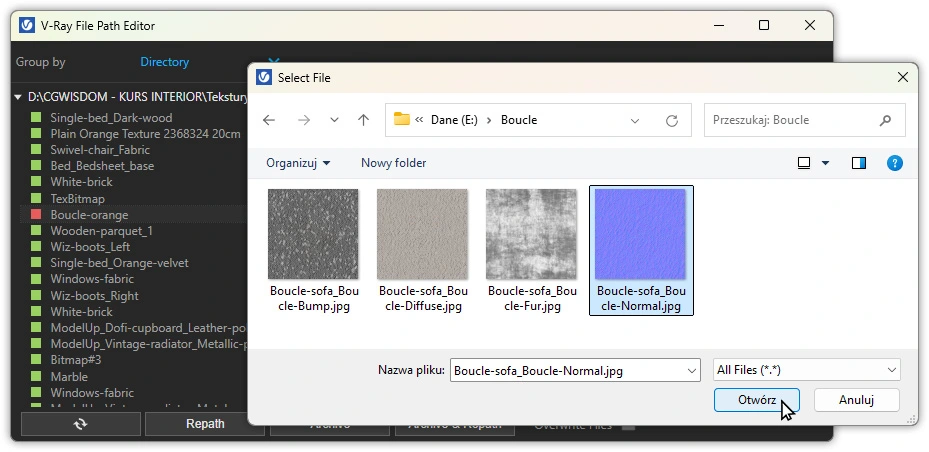
- Después de actualizar la ruta del archivo, el estado de la textura debería cambiar a verde, lo que indica que la ruta se ha actualizado correctamente. Repite este proceso para todas las texturas marcadas en rojo y amarillo. Para las texturas amarillas, el procedimiento es el mismo, pero debes tener en cuenta que pueden funcionar correctamente hasta que se muevan o eliminen. Por ello, conviene actualizar también sus rutas para prevenir problemas futuros.

- Una vez que hayas actualizado todas las rutas, cierra el File Path Editor y realiza un render de prueba para asegurar que las texturas se han cargado correctamente. Si detectas algún problema, regresa a la herramienta y verifica que todas las rutas sean correctas.
Consejos prácticos
Para evitar problemas con texturas faltantes en el futuro, es recomendable seguir algunas buenas prácticas. En primer lugar, siempre almacena todos los archivos del proyecto y las texturas en carpetas coherentes y organizadas. Una buena idea es crear una carpeta principal para cada proyecto, con subcarpetas para modelos, texturas, renders, etc. De este modo, todos los archivos necesarios estarán en un solo lugar, lo que facilitará su traslado y gestión.
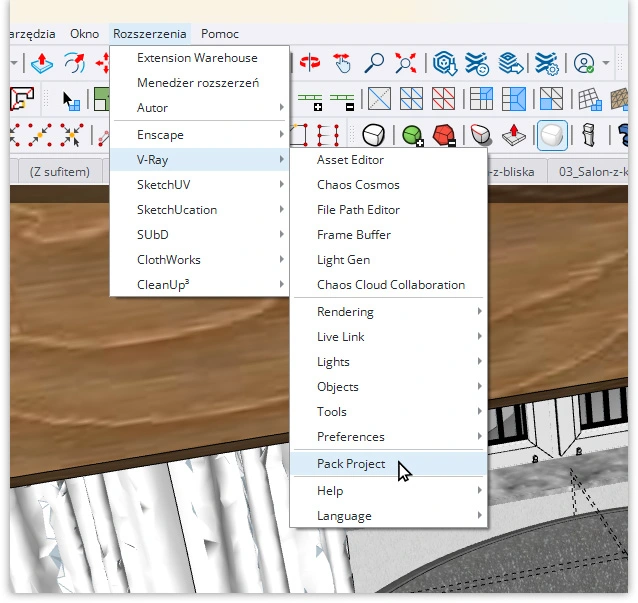
En segundo lugar, al transferir un proyecto entre equipos, copia siempre la carpeta completa del proyecto, con todas sus subcarpetas. Evita copiar únicamente el archivo .skp, ya que esto puede provocar la pérdida de enlaces a las texturas. Si es posible, utiliza la función de empaquetado de V-Ray, Pack Project. Esta función recopila todos los archivos relacionados y los guarda en un solo archivo, lo que facilita el traslado del proyecto.
En tercer lugar, revisa periódicamente los enlaces de las texturas en proyectos grandes. Cuanto más grande y complejo sea el proyecto, mayor es el riesgo de que algunas texturas se pierdan o se carguen incorrectamente. Usar el File Path Editor como herramienta preventiva te permitirá detectar y solucionar rápidamente posibles problemas antes de que afecten al render final.
Por último, conviene hacer copias de seguridad de los proyectos y las texturas. Realizar copias de seguridad periódicas en discos externos o en la nube garantizará que, incluso ante una falla de hardware o pérdida de datos, puedas recuperar tus archivos rápidamente y continuar trabajando sin grandes inconvenientes.
Resumen
Las texturas faltantes en V-Ray para SketchUp pueden ser un problema frustrante, pero gracias a la herramienta File Path Editor se puede resolver fácilmente. Una gestión adecuada de las rutas de los archivos de textura es clave para mantener la calidad de los renders y trabajar de manera eficiente en el proyecto. Recuerda seguir buenas prácticas de organización de archivos y comprobar periódicamente los enlaces de las texturas.
Si quieres aprender más sobre el uso del File Path Editor y otras herramientas avanzadas de V-Ray, no dejes de consultar nuestros cursos de SketchUp, y en particular el Curso SketchUp + V-Ray 6 - Entrenamiento de visualización de interiores desde cero. Con él aprenderás no solo a reparar texturas faltantes, sino, sobre todo, a crear impresionantes visualizaciones arquitectónicas.
Autor

Przeczytaj o programie Sketchup na naszym blogu
-
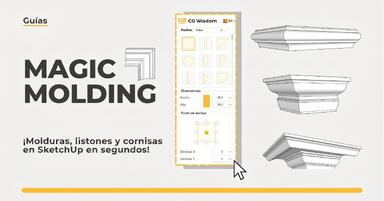
![Magic Molding - molduras ornamentales, zócalos y cornisas en SketchUp en segundos]()
Magic Molding - molduras ornamentales, zócalos y cornisas en SketchUp en segundos
¿Modelar zócalos, cornisas y molduras te consume valiosas horas? Olvida los métodos clásicos y prueba el plugin Magic Molding, que los generará por ti. -
![AutoCAD o SketchUp: elige un curso para empezar en arquitectura]()
AutoCAD o SketchUp: elige un curso para empezar en arquitectura
¿Te preguntas qué elegir: AutoCAD o SketchUp? Descubre las diferencias, elige el curso adecuado y comienza a diseñar arquitectura e interiores -
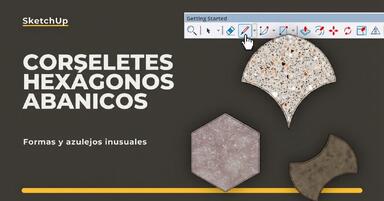
![Formas inusuales y baldosas en SketchUp: gorseciki, hexágonos y abanicos]()
Formas inusuales y baldosas en SketchUp: gorseciki, hexágonos y abanicos
¿Hexágonos y gorseciki en SketchUp en 5 segundos? Descubre cómo modelar las formas de baldosas más complejas. ¡Lee ahora! -
![3 maneras de crear suelos en SketchUp: de la textura al modelo 3D]()
3 maneras de crear suelos en SketchUp: de la textura al modelo 3D
Desde la textura plana hasta el 3D avanzado. Conoce 3 métodos para suelos en SketchUp y descubre nuestro infalible "gamechanger". ¡Sigue leyendo!
¿Quieres aprender a usar Sketchup? ¡Consulta nuestro curso online gratuito!