ES
ES EN
EN PL
PLFecha de publicación: 17-12-2025 | Fecha de actualización: 17-12-2025 | Autor: Piotr Kurpiewski

-
Cursos en línea
- Todos
 3ds Max
 IA - Inteligencia Artificial
 Blender
 Corona renderer
 GstarCAD
 LayOut
 Photoshop
 Diseño de Interiores
 Revit
Revit Sketchup
 Stable Diffusion
 V-ray
V-ray
"Cursos en línea" - son formaciones en línea avanzadas que te permitirán dominar rápidamente el programa que te interesa.program.
- Extensiones
- Modelos 3D
- Ayuda
-
Artículos
- Todos
 3ds Max - Tutoriales
- AI - Inteligencia artificial
 Archicad - Tutoriales
 Autocad - Tutoriales
- Blender - Tutoriales
 Materiales gratuitos
 Pintura digital - Tutoriales
 GstarCAD - Guías
 Illustrador - Tutoriales
 Inventor - Guías
 Novedades
 Guías
Guías- Diseño de interiores - Guías
- Revit - Tutoriales
 Sketchup - Tutoriales
Home staging con IA: ¿Cómo cambiar la decoración interior en una imagen final en Nano Banana Pro?
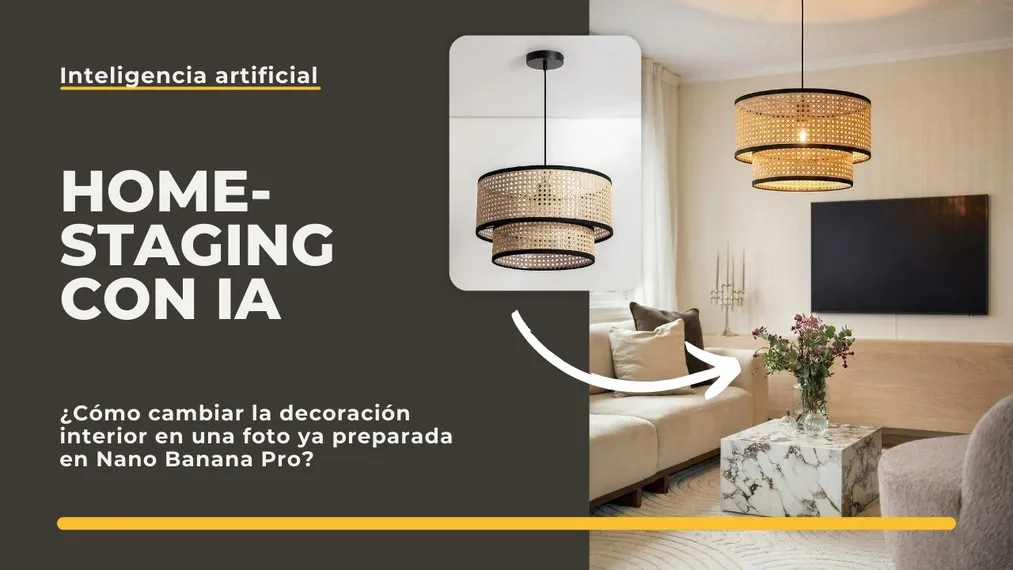
Tienes la visualización lista, pero ¿el cliente quiere cambiar los muebles? En lugar de volver al modelo 3D, utiliza Nano Banana Pro para un home staging relámpago. En este artículo presentamos un flujo de trabajo completo: desde el cambio rápido de estilo interior, hasta la inserción precisa de productos específicos de la tienda (multimodalidad), pasando por el truco gráfico del "círculo rojo" y la integración con Photoshop. Descubre cómo editar imágenes listas y ahorrar horas de trabajo de renderizado.
Index
¿Conoces este escenario? Tienes una visualización lista o una foto de un piso de inversión. El cliente está encantado con la distribución de las paredes, pero pone objeciones al estilo. ¿Y si ese sofá fuera verde?, Este interior está demasiado frío, añadamos cortinas, ¿Podemos comprobar cómo quedaría aquí esa lámpara del catálogo?.
Hasta hace poco, esto significaba volver al modelo 3D, buscar nuevas geometrías, volver a texturizar y… horas y horas de renderizado. La alternativa era la tediosa lucha con la perspectiva en Photoshop. Hoy tienes una tercera opción. Nano Banana Pro actúa como tu asistente inteligente, permitiéndote un home staging virtual inmediato. En este artículo te mostraré cómo editar imágenes ya hechas, cambiar estilos e insertar productos específicos sin necesidad de renderizar de nuevo.
Si aún no sabes cómo crear visualizaciones desde cero, no dejes de consultar primero el artículo: SketchUp y Nano Banana Pro: visualizaciones fotorrealistas en 5 minutos.
Transformación rápida del interior: ¿cómo cambiar el estilo de la decoración con un solo clic?
Es la solución ideal para inversores, flippers y diseñadores en la fase de búsqueda de concepto (moodboard). Imagina que tienes una foto de un salón “cansado” de los 90 o de un estado básico de obra nueva. Quieres mostrar rápidamente el potencial de esa propiedad sin perder tiempo en un proyecto completo.
CONSULTA CURSOS – IA – INTELIGENCIA ARTIFICIAL DESDE CERO
En este flujo de trabajo cargas una imagen a Nano Banana Pro (en la interfaz de Gemini o Google AI Studio). Tu objetivo es conservar la arquitectura (ventanas, suelo, paredes), pero cambiar por completo los elementos mobiliarios.
¿Cómo hacerlo? La clave es el prompt, que protege lo que debe quedar y modifica el resto. Ejemplo de instrucción:
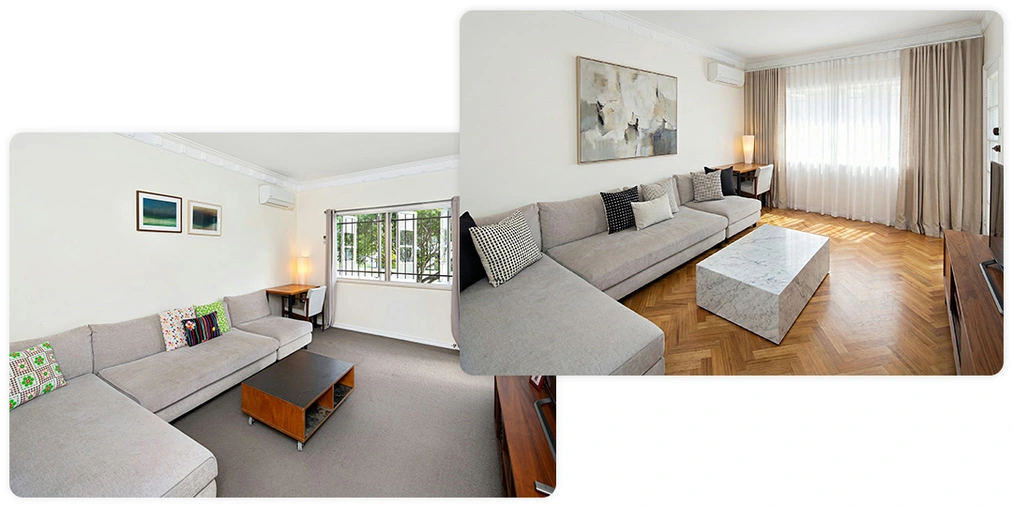
"Based on attached image, replace the carpet with oak herringbone parquet, the coffee table with a solid marble block, and the small wall art with one large abstract oil painting. Add multilayered natural linen and white sheer curtains. Change the TV console to a minimalist walnut unit. Finally, update the sofa cushions to black and white fabrics."
La inteligencia artificial reconoce automáticamente qué es parte fija de la arquitectura y qué es mobiliario. Como resultado obtienes una visualización que respeta la distribución del espacio pero presenta un ambiente completamente nuevo.
Los prompts (es decir, instrucciones de texto) también puedes escribirlos en polaco. Aunque el modelo fue originalmente entrenado en inglés (¡y chino!), entiende prácticamente todos los idiomas del mundo. Lo más importante es expresarse con precisión, sin ambigüedades y dejar claro qué hay que cambiar y qué debe permanecer intacto.
Amueblamiento virtual: ¿cómo insertar un producto específico de la tienda en la visualización?
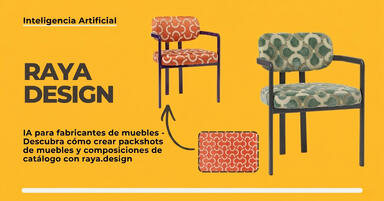
Subamos de nivel. Este flujo de trabajo es imprescindible para diseñadores de interiores y fabricantes de muebles. Aquí no se trata de “algún” sofá, sino de “ESTE sofá específico” de la oferta. Ampliamos el panorama en el artículo titulado: Inteligencia artificial – IA – para fabricantes de muebles.
Nano Banana Pro ofrece la función de multimodalidad. Esto significa que el modelo puede "ver" y combinar información de varias imágenes al mismo tiempo. Puedes cargar una foto de tu interior y el packshot de un producto (por ejemplo, una lámpara o un sillón) con fondo blanco (aunque en realidad puede ser una foto de mala calidad tomada en un sótano desordenado).
Secreto de un prompt de producto eficaz
Para que el modelo sepa exactamente qué hacer, debes usar una sintaxis concreta. En lugar de generalidades, aplica la estructura:
"Using the reference images, change the paper pendant lamp on the interior scene for the rattan lamp on the packshot. Keep the realistic lighting and perspective."
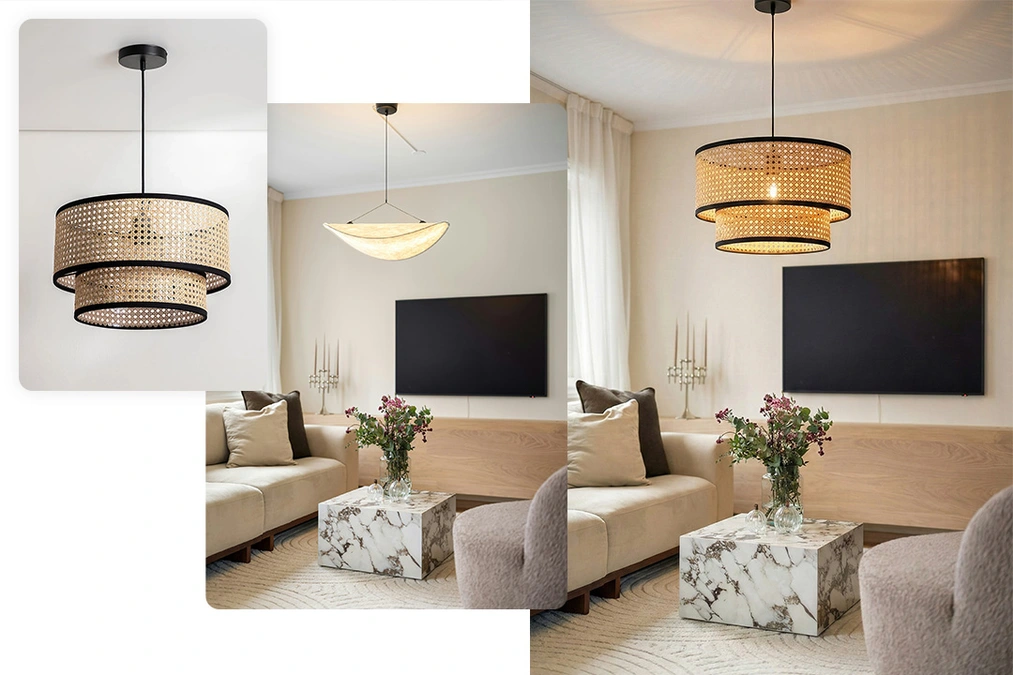
¿Por qué funciona esto? La frase "using the reference images" activa en el modelo el modo comparativo. Indicas claramente: el objeto A (la lámpara de papel colgante existente) debe ser reemplazado por el objeto B (la nueva lámpara de mimbre del packshot). Nano Banana Pro no solo insertará el objeto, sino que también interpretará su material: si la lámpara tiene un difusor que deja pasar la luz, la IA generará los reflejos y sombras adecuados en el entorno. ¡Este efecto no lo conseguirías con Photoshop!
¿Cómo editar fotos con IA con precisión? Método del "círculo rojo"
Mucha gente pregunta: "¿cómo señalar el área a cambiar en Nano Banana Pro?". En interfaces como Google AI Studio o Gemini actualmente falta el pincel clásico de inpainting o algún otro método para indicar un fragmento específico. Sin embargo, tenemos un genial truco "hack" para eso.
Si el modelo es terco y no entiende la indicación verbal (por ejemplo, agrega estantes no necesariamente donde quieres), debes ayudarle visualmente:
- Abre tu imagen en cualquier programa gráfico sencillo (Paint, Canva, Photoshop).
- Dibuja un círculo rojo claro alrededor del objeto que quieres cambiar o traza una flecha visible que lo señale claramente.
- Sube la imagen así preparada a Nano Banana Pro.
- Introduce el prompt: "Change the armchair inside the red circle to a leather vintage chair. Remove the red circle in the final result."
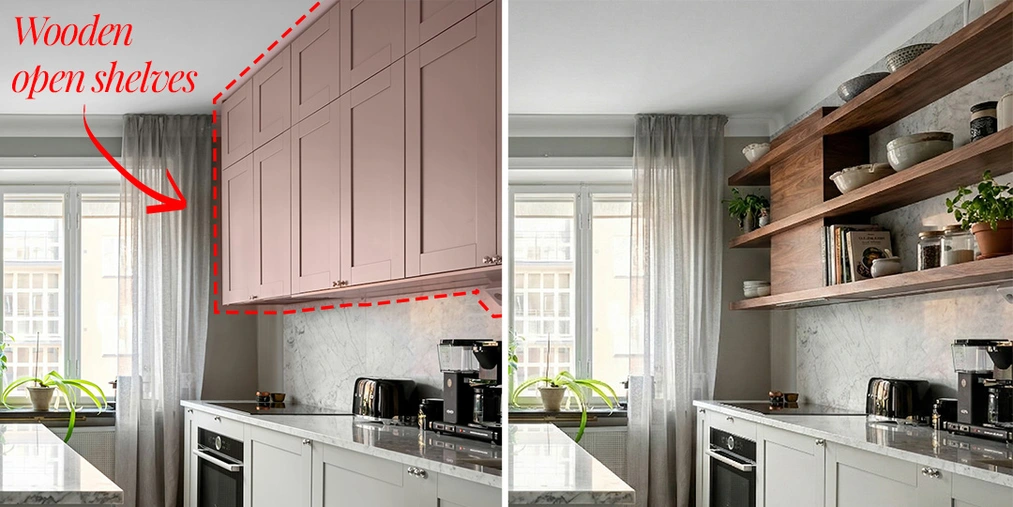
El modelo comprende perfectamente este tipo de indicaciones visuales. Trata el contorno rojo como un marcador temporal de atención, realiza el cambio dentro de él y, al final, según la petición, elimina nuestros "garabatos", dejando una imagen limpia y fotorrealista.
Nano Banana Pro y Photoshop – Generative Fill para profesionales
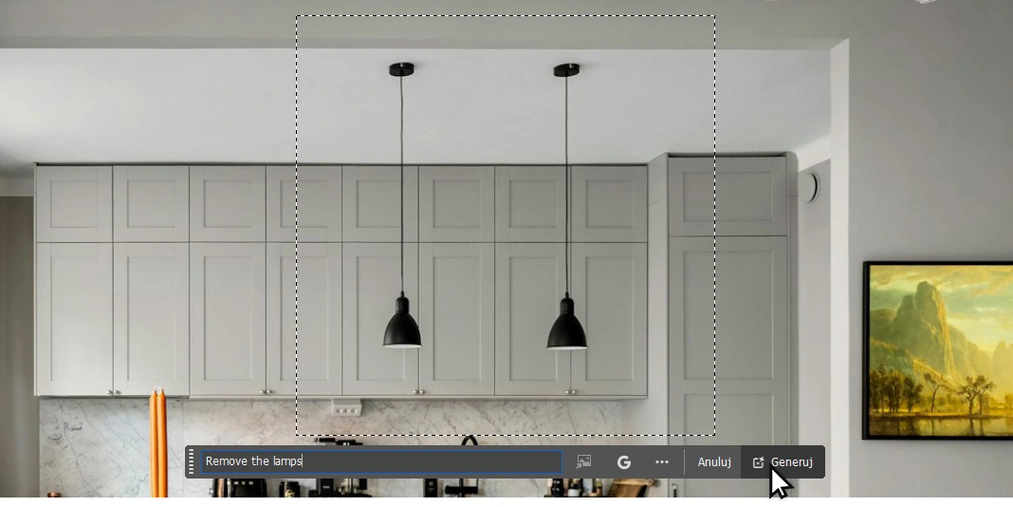
Para los usuarios de Adobe tenemos una gran noticia. El modelo Nano Banana Pro está disponible como modelo asociado en el ecosistema de Adobe Firefly y puede usarse directamente en Photoshop a través de la herramienta Generative Fill.
¿Cuándo conviene usarlo?
- Cuando necesitas una precisión quirúrgica en la selección.
- Cuando quieres eliminar un objeto ("Remove this vase") y rellenar el fondo.
- Cuando quieres cambiar la textura o el color de una sección específica de la pared.
Importante limitación: En el modo de trabajo dentro de Photoshop, Nano Banana Pro se basa principalmente en el contexto de la imagen en capas y en tu descripción textual. No tienes todavía la opción tan sencilla de trabajar con imágenes de referencia adicionales, como en Google AI Studio. Por eso, para insertar productos específicos de packshots, recomiendo el método descrito en el párrafo anterior, y usar Photoshop para retoques de precisión.
¿Encajarán los muebles? Escala y detalles en el home staging con IA
La inteligencia artificial "lee" la perspectiva y la convergencia de las paredes, por lo que los muebles insertados suelen tener dimensiones correctas. Sin embargo, la IA no cuenta con una cinta métrica visual. A veces puede ocurrir que el sillón añadido parezca un mueble infantil o que la lámpara parezca un gran reflector. En esas situaciones, la mejor manera de trabajar es iterar (ensayo y error) y afinar la descripción en el prompt.
Sin embargo, vale la pena destacar que, aunque el modelo a veces tropiece con la escala, lo compensa con creces en términos de expresividad plástica y física de los materiales. Nano Banana Pro capta de forma genial los matices que en el renderizado tradicional son extremadamente difíciles de lograr. Un gran ejemplo son los tejidos semitransparentes. Agregar cortinas de lino a suelo ("Add floor-to-ceiling beige linen curtains") hará que el modelo genere automáticamente la luz del sol atravesando suavemente el tejido, un efecto para el que en motores como V-Ray tendrías que esperar mucho más.
¿Qué sigue? ¡Dale vida a tus espacios!
Ya que sabes cómo amueblar un piso vacío y reemplazar productos, es hora del siguiente paso. Nada vende tanto una visualización como la presencia de habitantes. ¿Pero cómo añadirlos sin que parezcan artificiales? Eso lo verás en el próximo artículo: Personas en visualizaciones: ¿cómo añadir personajes realistas en Nano Banana Pro?.
¿Quieres ver todos estos flujos de trabajo, aprender a crear vídeos con tus proyectos y llegar a un nivel superior usando la inteligencia artificial en tu día a día? Descubre nuestra categoría completa de cursos dedicados a la Inteligencia Artificial para arquitectura y diseño.
Autor

Przeczytaj o programie IA - Inteligencia Artificial na naszym blogu
-
![Staging virtual y fotos con IA en ofertas inmobiliarias: ¿qué cambia con el AI Act?]()
Staging virtual y fotos con IA en ofertas inmobiliarias: ¿qué cambia con el AI Act?
AI Act frente al sector inmobiliario. ¿El staging virtual requiere una etiqueta de IA? Descubre cómo evitar trampas legales y etiquetar correctamente las fotos. -
![¿Cómo etiquetar el contenido de IA conforme a la ley? Fórmulas listas para diseñadores y estudios de archviz.]()
¿Cómo etiquetar el contenido de IA conforme a la ley? Fórmulas listas para diseñadores y estudios de archviz.
¿Cómo etiquetar legalmente las visualizaciones de IA? Descubre cuándo la etiqueta es obligatoria y copia las fórmulas listas para tus proyectos. -
![¿Debes marcar las visualizaciones como IA? ¿Qué dice realmente la Ley de IA y qué cambia el 2 de agosto de 2026?]()
¿Debes marcar las visualizaciones como IA? ¿Qué dice realmente la Ley de IA y qué cambia el 2 de agosto de 2026?
¡AI Act desde el 2 de agosto! ¿Debes marcar las visualizaciones 3D como IA? Descubre dónde está el límite legal entre un concepto y un deepfake. -
![IA para fabricantes de muebles - Descubre cómo crear packshots de muebles y montajes de catálogo con raya.design]()
IA para fabricantes de muebles - Descubre cómo crear packshots de muebles y montajes de catálogo con raya.design
¿Packshots sin sesiones que consumen tiempo? Conoce Raya Design. Cambia tapizados y crea montajes con IA en unos instantes. ¡Descubre cómo funciona!