ES
ES EN
EN PL
PLFecha de publicación: 31-08-2026 | Fecha de actualización: 16-09-2026 | Autor: Mateusz Ciećwierz

-
Cursos en línea
- Todos
 3ds Max
 IA - Inteligencia Artificial
 Blender
 Corona renderer
 GstarCAD
 LayOut
 Photoshop
 Diseño de Interiores
 Revit
Revit Sketchup
 Stable Diffusion
 V-ray
V-ray
"Cursos en línea" - son formaciones en línea avanzadas que te permitirán dominar rápidamente el programa que te interesa.program.
- Extensiones
- Modelos 3D
- Ayuda
-
Artículos
- Todos
 3ds Max - Tutoriales
- AI - Inteligencia artificial
 Archicad - Tutoriales
 Autocad - Tutoriales
- Blender - Tutoriales
 Materiales gratuitos
 Pintura digital - Tutoriales
 GstarCAD - Guías
 Illustrador - Tutoriales
 Inventor - Guías
 Novedades
 Guías
Guías- Diseño de interiores - Guías
- Revit - Tutoriales
 Sketchup - Tutoriales
Magic Molding - molduras ornamentales, zócalos y cornisas en SketchUp en segundos
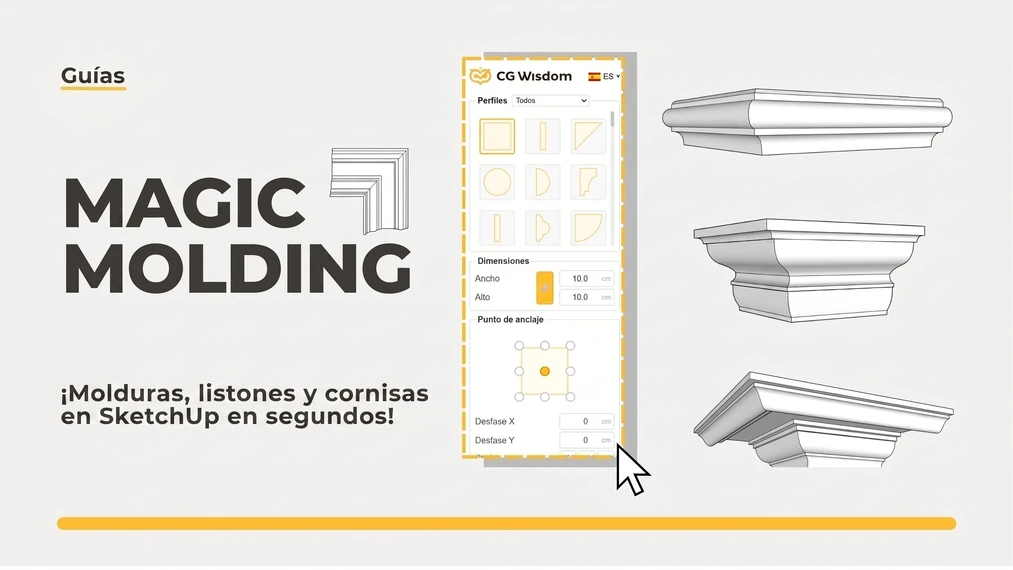
Magic Molding es un plugin para SketchUp que facilita la creación de molduras ornamentales, zócalos y cornisas de techo. Solo tienes que seleccionar aristas, elegir el perfil de la biblioteca y hacer clic en GENERAR, y el plugin construirá la geometría 3D por ti, incluso en arcos y contornos cerrados. No es necesario dibujar el perfil, alinearlo perpendicularmente a la trayectoria ni corregir las superficies invertidas. En absoluto, no tendrás que lidiar con "Follow Me". En el artículo muestro cómo funciona todo en la práctica y en qué se diferencia la versión GRATIS de este plugin de la versión PRO.
Index
¿Por qué la moldura en SketchUp consume tanto tiempo?
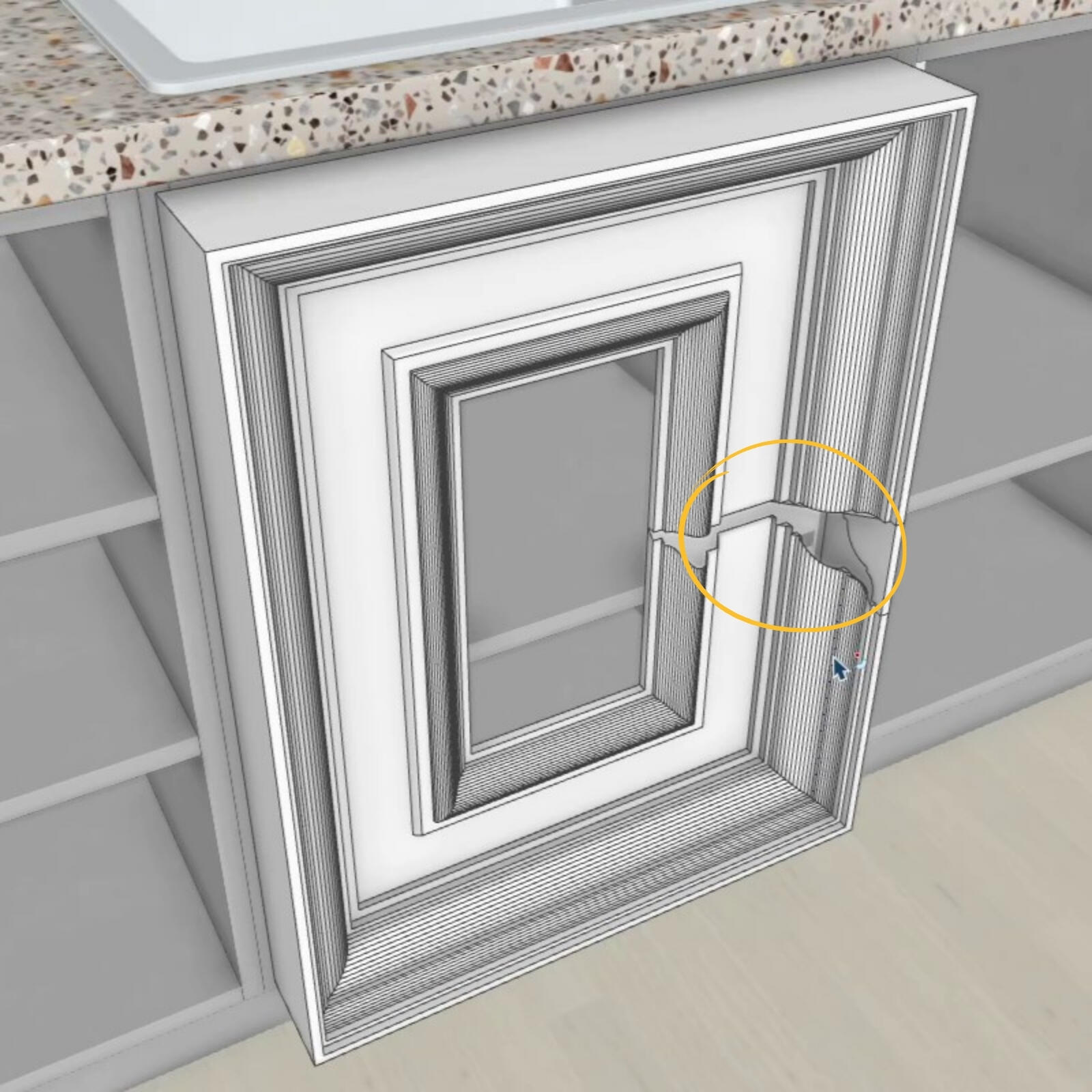
El método clásico se basa en "Follow Me", es decir, la herramienta que arrastra el perfil plano a lo largo del recorrido indicado. En teoría basta con dibujar el perfil de la moldura, seleccionar el perímetro de la habitación y hacer clic. En la práctica todo empieza con pequeños detalles que hay que tener en cuenta... El perfil debe estar perpendicular al inicio del recorrido; vale la pena hacer una copia, porque "Follow Me" borra la cara del perfil al terminar, y es mejor modelar todo dentro de un grupo para que la nueva geometría no se fusione por accidente con las paredes.
"Follow Me" funciona un poco como una fresadora que sigue una plantilla. Mientras la plantilla esté perfectamente alineada, el resultado es correcto. Pero basta que el perfil se desvíe unos grados del recorrido para que la moldura empiece a torcerse, a voltearse hacia un lado o a dejar un hueco en la esquina. A esto se suman las caras invertidas, esas paredes azules que ningún motor de renderizado soporta, y la malla densa en las curvas o los huecos que aparecen ahí.
Esto no es un problema exclusivo de principiantes. En el foro oficial de SketchUp, los hilos sobre "Follow Me" suelen acabar de la misma manera: alguien recomienda usar un plugin externo, porque la propia herramienta no mantiene la orientación del perfil en recorridos más complejos. Y eso que hablamos de un zócalo en el salón, no de una forma geométrica complicada.
Lo más frustrante, sin embargo, es lo que sucede después de generar la moldura. Es difícil controlar la textura y la edición del perfil generado es prácticamente imposible. Si cambias de opinión, lo mejor es empezar de nuevo.
¿Cómo funciona Magic Molding? Descúbrelo en tres sencillos pasos
El plugin se abre como una ventana más de SketchUp, así que puedes colocarla junto al "Zasobnika domyślnego" y olvidarte de cambiar de vista. Todo el proceso es más o menos así:
- Seleccionas los bordes por los que debe pasar la moldura.
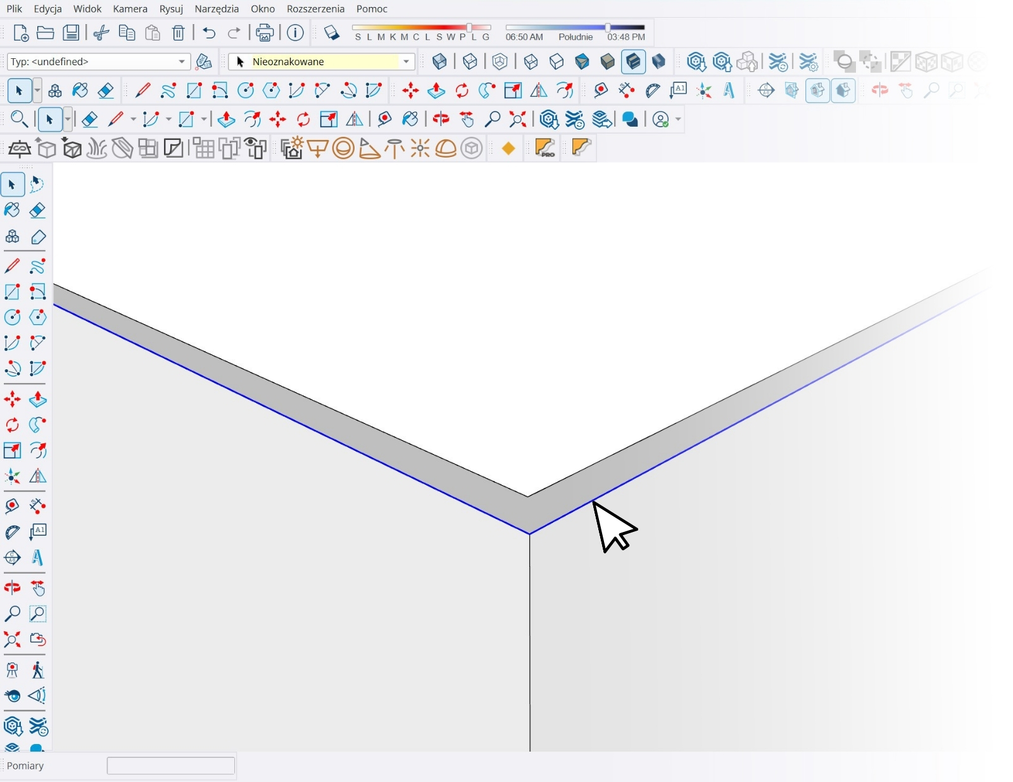
- Seleccionas un perfil predefinido de la biblioteca de formas.
![Selección de un perfil de moldura predefinido de la biblioteca en el panel del plugin Magic Molding]()
- Haces clic en GENERAR. ¡Y listo!
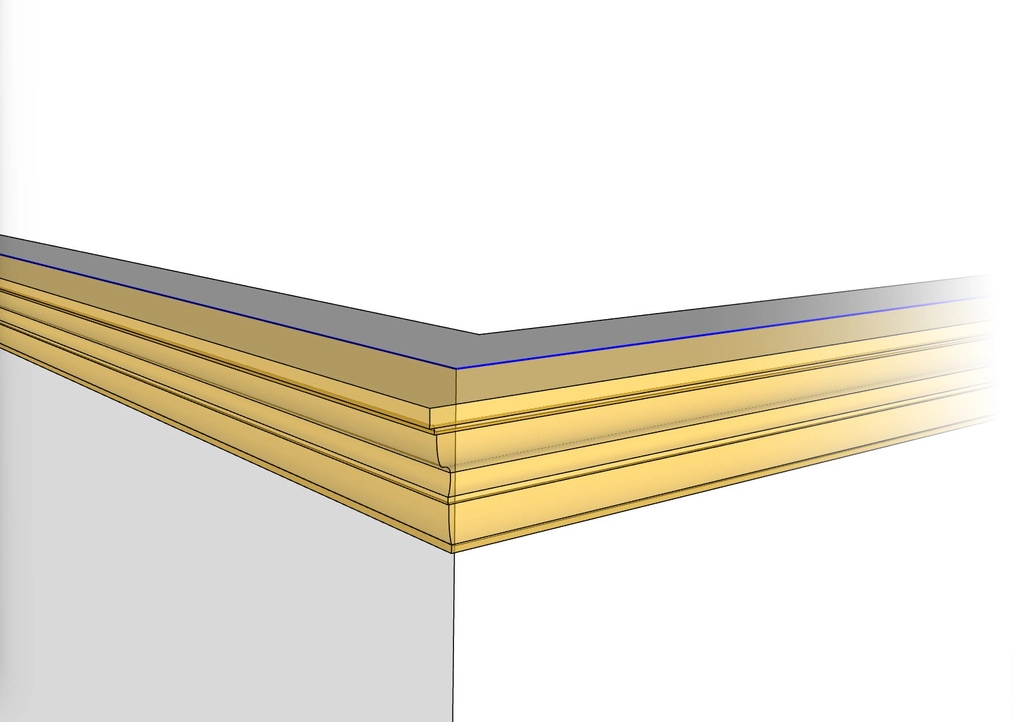
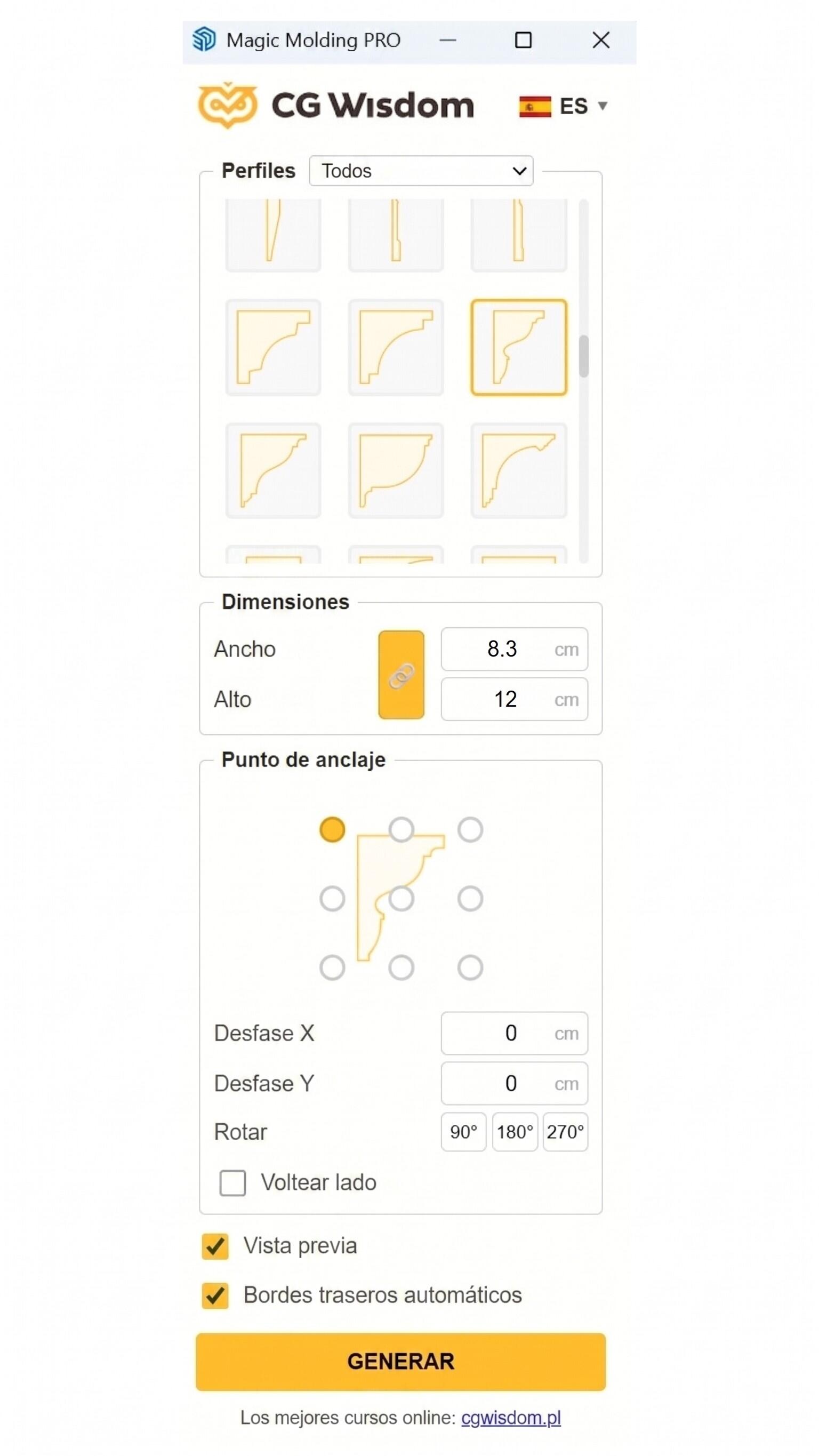
Sin embargo, antes de que nada quede fijo en el modelo, en la ventana de vista aparece una vista previa en vivo semitransparente y amarilla. Ves exactamente la moldura que vas a generar, en su ubicación y tamaño definitivos. La vista previa es segura para el modelo, ya que desaparece al cerrar la ventana y no deja geometría residual. Así que puedes cambiar en tiempo real la altura del zócalo y comprobar si no se "come" la mitad del frente de la cocina.
Esta pequeña función cambia la forma de trabajar más de lo que parece a primera vista. Con "Follow Me" el orden es inverso: primero generas y luego evalúas, y si la medida no encaja, retrocedes y vuelves a empezar.
Biblioteca de perfiles de molduras predefinidos y opción de crear tus propios perfiles
En la biblioteca encontrarás casi cien perfiles predefinidos, agrupados en cuatro categorías y mostrados como miniaturas de sus cortes en lugar de nombres de archivo. Así ves de inmediato lo que eliges.
Zócalos de suelo van desde molduras planas de 7-8 cm de altura, utilizadas en interiores minimalistas, hasta altos y ricos en perfil de piedra de hasta 20 cm. Molduras de techo y cornisas incluyen tanto pequeñas facetas que suavizan ligeramente la unión entre pared y techo como grandes cornisas palaciegas con arcos de varios niveles. En la categoría de molduras de pared y marcos decorativos encontrarás paneles, molduras alrededor de puertas y ventanas y elementos de casetón, como los que forman una boiserie inglesa. Quedan los perfiles básicos: cuadrado, rectángulo, triángulo, círculo, semicírculo y cuarto de círculo, útiles siempre que necesites una moldura simple de cobertura.
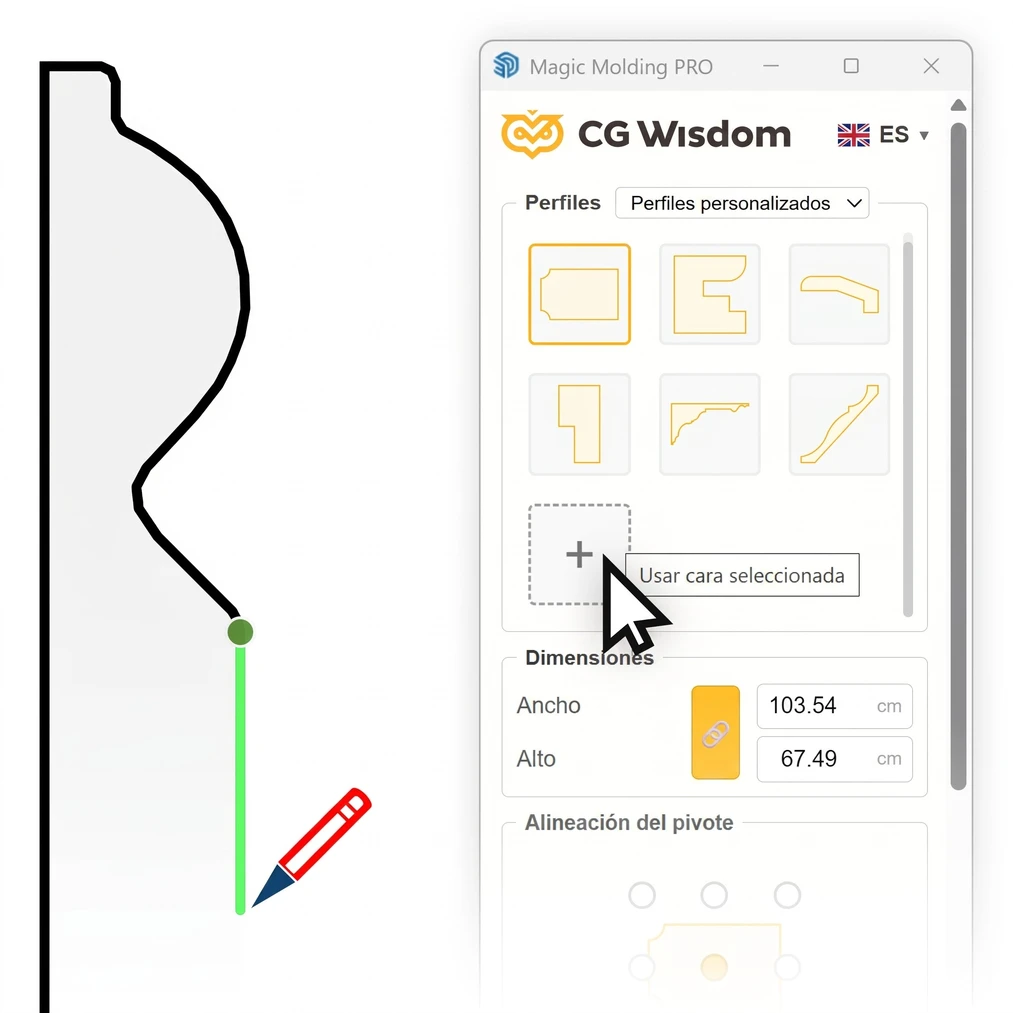
¿Y si en la biblioteca no hay exactamente lo que buscas? Entonces resulta útil el botón [+], es decir, la opción de agregar tu propio perfil. Dibujas la sección plana directamente en el modelo, por ejemplo, recreada de la ficha técnica del fabricante de molduras, lo importas al plugin y lo guardas automáticamente en tu biblioteca en disco. Desde ese momento está disponible en cualquier proyecto posterior. Los estudios que trabajan regularmente con perfiles de un mismo proveedor pueden así construir su propia base y dejar de dibujar los mismos cortes por décima vez.
PRUEBA EL PLUGIN de SketchUp para crear molduras - MAGIC MOLDING
¿Cómo definir con precisión el punto de anclaje de la moldura en SketchUp?
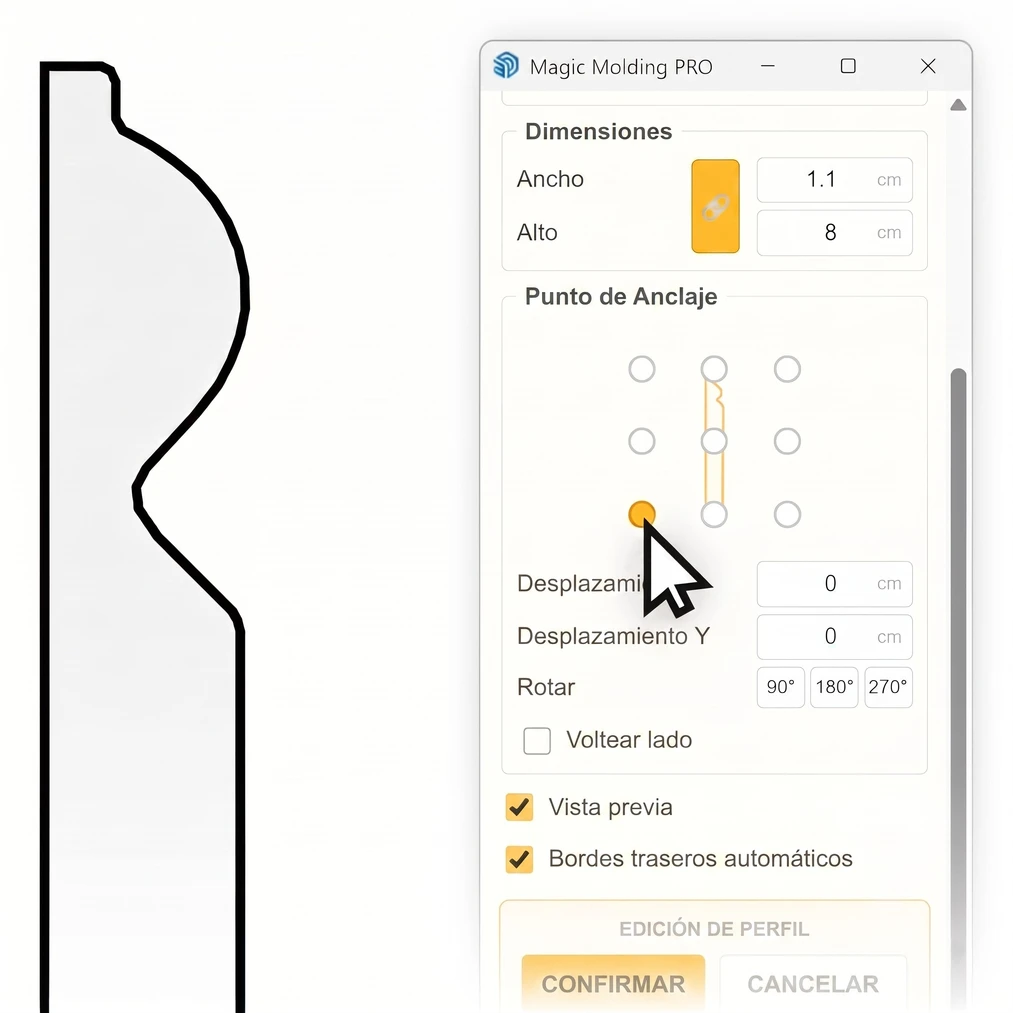
Aquí llegamos a la solución de la que probablemente estamos más satisfechos. Cada perfil se ubica en una cuadrícula de nueve puntos de anclaje y tú decides cuál de ellos se adhiere al borde indicado. Anclarás la cornisa de techo en la esquina superior, el zócalo en la esquina inferior y la moldura de pared en algún punto intermedio.
Parece un detalle, pero es justo ese detalle el que determina si la moldura encaja en la pared o queda flotando medio centímetro por encima. Además, hay desplazamientos en vertical y horizontal, la posibilidad de rotar 90, 180 y 270 grados y reflejo. El mismo perfil, rotado y anclado de forma distinta, servirá unas veces como cornisa y otras como moldura sobre la puerta. También hay un icono de candado que bloquea las proporciones, para que al cambiar la altura de la moldura no comprimas toda la sección; y si lo desbloqueas, puedes editarla sin mantener proporciones.
Molduras en arcos, circuitos cerrados y en varias habitaciones a la vez
Ahora que ya sabes cómo colocar el perfil, veamos qué ocurre con la geometría donde "Follow Me" suele fallar. El plugin admite circuitos cerrados de habitaciones completas, paredes redondeadas y arcos, y cierra automáticamente los huecos en las esquinas. Además, las curvas se suavizan automáticamente.
También puedes seleccionar varias habitaciones a la vez y generar las molduras en todo el piso de un solo paso. ¡Es un enorme ahorro de tiempo!
Hay otra función muy práctica que uno olvida hasta que la usa. Mantener pulsada la tecla Ctrl o Shift con la ventana del plugin abierta muestra temporalmente los bordes ocultos en el modelo. ¡Esto ayuda a seleccionar el borde de la moldura incluso si está oculto tras un armario!
¿Cómo aplicar texturas a las molduras?
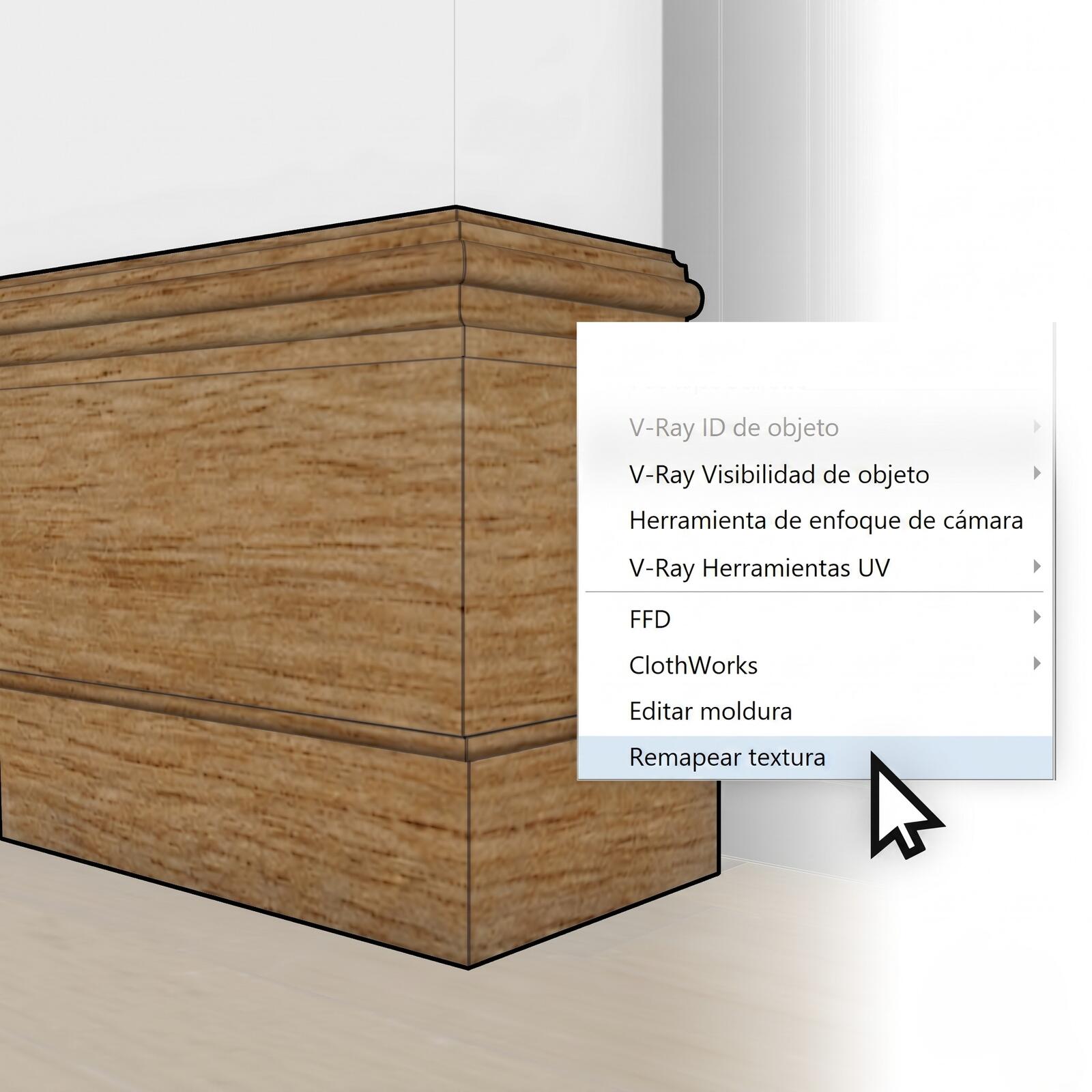
Probablemente conozcas el tema de aplicar texturas a objetos redondeados en SketchUp y sabes exactamente cuánta labor manual conlleva. Magic Molding permite mapear la textura sobre la moldura terminada de forma completamente automática gracias a la función Reasignar textura, que alinea el material a lo largo de toda la longitud del perfil. En la práctica esto significa que las vetas de la madera fluyen por la esquina y el arco sin cortes visibles, como en una moldura real cortada de una sola pieza de madera.
¿Cómo editar zócalos y cornisas después de generarlos?
La moldura creada con "Follow Me" se convierte en SketchUp en un sólido estático cuya edición es simplemente imposible. Con Magic Molding al hacer clic con el botón derecho sobre ese sólido aparece la opción Editar moldura, y el plugin recuerda todos los parámetros con los que se creó: el perfil utilizado, las dimensiones y el punto de anclaje. Cambias lo que quieras y confirmas o cancelas.
Llevémoslo a la práctica que conoce todo diseñador. El cliente ve la visualización y decide que el zócalo es demasiado bajo y la cornisa demasiado ornamentada para el resto del interior. Modelando a mano debes borrar las molduras y repetir todo el proceso en cada habitación. Aquí entras en el modo de edición, cambias el perfil y confirmas.
¿Cómo crear molduras en SketchUp con Magic Molding?
Toma un piso normal de unos 60 metros cuadrados: salón con cocina abierta, pasillo y dos dormitorios. El zócalo debe ser el mismo en todas partes, en el salón se añade una media caña bajo el techo y en el pasillo el cliente quiere frentes estilo casetón en una de las paredes.
Empiezo por el zócalo, ya que abarca todo el piso. Marco los perímetros de todas las estancias a la vez, elijo un perfil plano de 8 cm de altura, lo anclo en la esquina inferior y lo genero. La cornisa en el salón es una operación independiente porque usa otro corte, pero el esquema es idéntico, solo cambia el punto de anclaje a la parte superior. Los frentes de casetón requieren más preparación por mi parte: dibujo rectángulos en la pared del pasillo, los distribuyo de manera uniforme y luego selecciono sus bordes y genero el marco con el perfil de moldura de pared. Todo lo demás, es decir, cortar los ángulos en las esquinas, sucede automáticamente sin mi intervención.
Conviene, de paso, recordar un detalle esencial.
La moldura generada por el plugin es verdadera geometría 3D, por lo que añade triángulos al modelo. En un piso de este tamaño no notarás diferencia en la fluidez de la rotación de la vista. Sin embargo, si modelas todo un edificio con cornisas en cada planta, esa geometría puede sobrecargar notablemente la escena. Desactiva su visibilidad mientras trabajas en otros elementos.
Mira Magic Molding en acción
A continuación encontrarás un vídeo que muestra el proceso completo: desde la selección de los bordes, pasando por la elección del perfil y la configuración del anclaje, hasta la generación de la moldura en todo el piso y la aplicación de la textura de madera a lo largo de las molduras.
Después de verlo, queda por resolver una cosa: ¿qué versión del plugin te bastará?
Magic Molding FREE o Magic Molding PRO? Comparativa de versiones
La versión FREE no es una demo limitada por días. Tiene un motor de generación completo, vista previa en vivo, los nueve puntos de anclaje, soporte de arcos y circuitos cerrados, así como edición de la moldura generada. Puedes usarla comercialmente, sin asteriscos ni letra pequeña. La diferencia reside en la biblioteca de perfiles disponibles y en la comodidad de uso de la extensión.
| Versión FREE | Versión PRO | |
|---|---|---|
| Generación de geometría 3D | ✓ | ✓ |
| Licencia comercial | ✓ | ✓ |
| Vista previa en vivo en el modelo | ✓ | ✓ |
| Nueve puntos de anclaje, desplazamiento, rotación y reflexión | ✓ | ✓ |
| Paredes rectas, circuitos cerrados, arcos y varias a la vez | ✓ | ✓ |
| Edición de la moldura generada | ✓ | ✓ |
| Vista de bordes ocultos con tecla | ✓ | ✓ |
| Unidades mm / cm / pulgadas, 3 idiomas | ✓ | ✓ |
| Formas básicas (cuadrado, rectángulo, triángulo, círculo, semicírculo) | ✓ | ✓ + cuarto de caña |
| Biblioteca de perfiles (zócalos, cornisas, molduras de pared) | Perfiles seleccionados (uno de cada categoría) |
Biblioteca completa |
| Perfiles propios (importar sección del modelo) | ✕ | ✓ |
| Guardar y cargar biblioteca propia de perfiles | ✕ | ✓ |
| Aplicación de textura a lo largo de la moldura | ✕ | ✓ |
| Soporte técnico | Básico | Prioritario |
La versión PRO se adquiere en una de dos modalidades: licencia anual por 49,90 zł o licencia perpetua por 99,99 zł, ambas con factura VAT. La clave se asigna a un solo equipo, pero en el panel puedes desactivarla y volver a activarla en otro, por lo que el traslado entre el ordenador de la oficina y el portátil doméstico lleva un momento. Tras una verificación única, el plugin funciona sin conexión.
¿Cuándo es suficiente la versión FREE? Si la moldura aparece en tus proyectos de forma esporádica y suele tratarse de un zócalo sencillo, puedes quedarte con la versión gratuita. PRO tiene sentido cuando trabajas con distintos perfiles o necesitas crear los tuyos propios, texturizas molduras de madera o realizas interiores clásicos de forma habitual.
¿Qué necesitas para empezar a crear molduras en SketchUp?
El plugin es compatible con SketchUp desde la versión 2017 en adelante, en Windows 10 y 11 y en macOS. Se instala de forma estándar, desde el archivo .rbz mediante el Extension Manager, y si lo haces por primera vez, describimos este procedimiento en la guía sobre cómo instalar el plugin en SketchUp paso a paso. El panel detecta el idioma de SketchUp y se inicia en polaco, inglés o español, y puedes cambiar las unidades entre milímetros, centímetros y pulgadas. La selección se recuerda.
Como resultado obtienes geometría normal de SketchUp, es decir aristas y caras dentro de un grupo. Por tanto, se renderiza exactamente igual en V-Ray, Corona, Enscape, Lumion o D5, sin pasos adicionales. Si acabas de empezar con el programa y quieres sentar unas bases sólidas antes de adentrarte en los detalles del diseño de interiores, nuestra oferta de cursos de SketchUp te será de gran ayuda.
Magic Molding es, por cierto, nuestro segundo plugin construido alrededor de la misma idea: una tarea tediosa, resumida en unos pocos clics. El primero fue Custom Ground Wizard, el generador de suelos para SketchUp. Un plugin hace el suelo, el otro las molduras. Juntos abarcan la mayoría de los detalles en los que se invierte más tiempo en un proyecto de interiores sin beneficio creativo.
DESCARGA el plugin para crear molduras en SketchUp - MAGIC MOLDING FREE
Resumen
La moldura es un detalle que puede determinar la percepción de toda la visualización, y al mismo tiempo es una de las tareas más ingratas de modelar en SketchUp. Magic Molding la reduce a tres pasos: indicas la trayectoria, eliges el perfil, generas. La versión FREE ofrece un motor completo y licencia comercial, así que puedes probarla en tu propio proyecto antes siquiera de pensar en comprar. Espero que tras la lectura ya sepas si esta herramienta es para ti, y la mejor prueba será el primer proyecto en el que el zócalo se haga solo :)
Autor

Przeczytaj o programie Sketchup na naszym blogu
-
![Profile Builder 4 o Magic Molding? Comparativa de plugins de molduras decorativas en SketchUp]()
Profile Builder 4 o Magic Molding? Comparativa de plugins de molduras decorativas en SketchUp
¿En qué se diferencia Profile Builder 4 de Magic Molding? Alcance, precios, bibliotecas de perfiles y curva de aprendizaje. Averigua cuál se ajusta a tus proyectos. -
![Plugins gratuitos de SketchUp para diseñadores de interiores]()
Plugins gratuitos de SketchUp para diseñadores de interiores
¿Qué plugins de SketchUp vale la pena tener? Descubre 7 extensiones gratuitas para diseñadores de interiores y cuáles acaban de dejar de serlo! -
![Planos invertidos en SketchUp: ¿por qué aparecen las caras azules y cómo repararlas?]()
Planos invertidos en SketchUp: ¿por qué aparecen las caras azules y cómo repararlas?
Las caras azules en SketchUp son planos invertidos. Descubre por qué aparecen, cómo hallarlas rápido y arreglarlas antes de arruinar el render o exportación. -
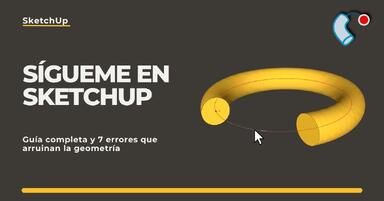
![Follow Me en SketchUp - guía completa y 7 errores que estropean la geometría]()
Follow Me en SketchUp - guía completa y 7 errores que estropean la geometría
¡Domina la herramienta Follow Me en SketchUp! Consulta la guía completa y descubre los 7 errores que estropean la geometría de los modelos 3D.
¿Quieres aprender a usar Sketchup? ¡Consulta nuestro curso online gratuito!