ES
ES EN
EN PL
PLFecha de publicación: 23-05-2025 | Fecha de actualización: 23-05-2025 | Autor: Mateusz Ciećwierz

-
Cursos en línea
- Todos
 3ds Max
 IA - Inteligencia Artificial
 Blender
 Corona renderer
 GstarCAD
 LayOut
 Photoshop
 Diseño de Interiores
 Revit
Revit Sketchup
 Stable Diffusion
 V-ray
V-ray
"Cursos en línea" - son formaciones en línea avanzadas que te permitirán dominar rápidamente el programa que te interesa.program.
- Extensiones
- Modelos 3D
- Ayuda
-
Artículos
- Todos
 3ds Max - Tutoriales
- AI - Inteligencia artificial
 Archicad - Tutoriales
 Autocad - Tutoriales
- Blender - Tutoriales
 Materiales gratuitos
 Pintura digital - Tutoriales
 GstarCAD - Guías
 Illustrador - Tutoriales
 Inventor - Guías
 Novedades
 Guías
Guías- Diseño de interiores - Guías
- Revit - Tutoriales
 Sketchup - Tutoriales
¿Por qué la renderización se bloquea, falla o tarda tanto? Guía - 3ds Max
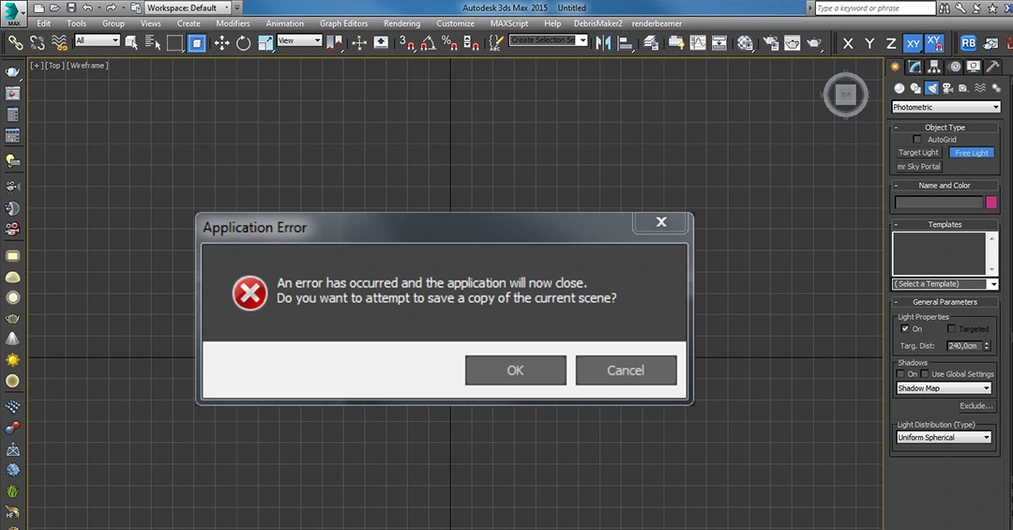
Si realizas visualizaciones, hay muchas posibilidades de que tarde o temprano encuentres problemas con un render que se cuelga. Las situaciones pueden ser diversas, pero por lo general terminan igual, es decir, sin posibilidad de completar el render. A veces, al hacer clic en el botón Render, el programa puede bloquearse de inmediato; otras veces, a mitad del proceso de cálculo; y en ocasiones, puede detenerse en cierta etapa del cálculo y quedarse ahí.
Index
Como usuario de 3ds Max describo aquí situaciones que aparecen al trabajar en este programa, aunque muchas de ellas también pueden aplicarse a otros entornos 3D. Los consejos incluidos en este artículo también serán útiles al usar otros motores de renderizado o software de visualización.
3ds Max se cuelga: ¿por qué?
Es importante señalar que las versiones más recientes de 3ds Max, especialmente las lanzadas después de 2020, son mucho más estables que sus antecesoras. Las versiones de 2012–2013 solían colgarse sin una causa aparente y sin posibilidad de una solución rápida. Sin embargo, en este artículo me centraré en casos concretos de cuelgues del programa durante el renderizado, así como en sus posibles causas y soluciones.
¿La escena contiene materiales de distintos motores de renderizado?
Si utilizas V-Ray, evita mezclar materiales procedentes de otros motores, como Standard o Arch&Design. Esta situación puede causar no solo una ralentización del renderizado, sino también la aparición de artefactos, manchas de color o la detención completa del proceso.
¿Cómo evitarlo? Son útiles los scripts que convierten materiales: para V-Ray puedes usar la herramienta V-Ray Scene Converter, que permite automatizar el proceso de reemplazo de materiales incompatibles.

Si importas la escena desde otro programa, probablemente contenga distintos tipos de materiales. La solución más sencilla es seleccionar todos los objetos y asignarles un único material V-Ray: así te asegurarás de que no quede ningún material incompatible en la escena.
VER CURSOS ONLINE - 3DS MAX DESDE CERO
¿La escena contiene luces de distintos motores?
Al igual que con los materiales, conviene evitar mezclar luces de V-Ray con las de Corona, Arnold o las luces Standard del sistema. Aunque algunas se pueden configurar para que funcionen con V-Ray, en la práctica a menudo esto conduce a efectos impredecibles.
Los modelos de bibliotecas externas pueden contener luces ocultas. Por eso, después de importarlos, es conveniente usar la función “Unhide All” y revisar la lista de objetos: así es muy fácil identificar y eliminar las luces no deseadas.

¿Hay modelos de bibliotecas externas en la escena?
Los modelos prefabricados son habituales en el trabajo del diseñador, pero no todos están bien realizados. A menudo, la causa de un cuelgue de la escena puede ser un solo objeto defectuoso: una lámpara, una planta o una decoración. Si sospechas que algún modelo está causando el problema, elimínalo temporalmente y comprueba si el render comienza. Si hace falta, repite este proceso hasta identificar el elemento problemático. Es laborioso, pero a menudo la única solución eficaz.
¿Tienes suficiente memoria RAM?
Si estás seguro de que todos los materiales, luces y modelos están correctos, pero aun así el render se bloquea, puede tratarse de falta de memoria RAM. Los síntomas típicos son: cálculos de Light Cache eternos, la escena se detiene a mitad del render o un drástico enlentecimiento del sistema.
Durante el render, abre el Administrador de tareas (Ctrl + Shift + Esc) y comprueba el uso de recursos. Si el procesador funciona al máximo y la RAM no está al 100%, todo va bien. Sin embargo, si la RAM está completamente ocupada y el procesador solo usa una fracción de su capacidad, el render puede detenerse y todo el sistema dejar de responder.

¿Qué hacer entonces? Las posibles causas son un número excesivo de polígonos (por ejemplo, árboles muy detallados), demasiadas texturas en resolución 4K o un uso intensivo del Displacement. Tienes dos opciones: optimizar la escena o aumentar la memoria RAM del equipo. Sin duda, vale la pena comenzar por la optimización: es una solución más rápida y económica.
Podrás encontrar consejos útiles en el artículo «10 consejos para acelerar el funcionamiento de 3ds Max». Céntrate en usar V-Ray Proxy y en reducir la resolución de las texturas donde no afecte a la calidad final de la visualización. A veces, incluso la mejor optimización no basta: en ese caso, vale la pena considerar la compra de más memoria RAM.
Espero que estos consejos te ayuden a evitar problemas de cuelgues en los renders. Y si llegan a aparecer, te permitirán resolverlos rápidamente.
Si este artículo te ha resultado útil, comparte tu opinión en los comentarios de abajo.
Consulta también nuestros cursos online de 3ds Max: encontrarás allí conocimientos prácticos y soluciones comprobadas.
¡Buena suerte en tu trabajo con 3ds Max!
Autor

Przeczytaj o programie 3ds Max na naszym blogu
-
![SketchUp - Ventajas y limitaciones]()
SketchUp - Ventajas y limitaciones
¡Descubre las ventajas y desventajas del software de diseño de interiores más popular! -
![5 programas recomendados para el diseño de interiores]()
5 programas recomendados para el diseño de interiores
Descubre los programas más populares para el diseño de interiores y verifica en qué se diferencian unos de otros. -
![10 consejos para acelerar el rendimiento de 3ds Max! Guía]()
10 consejos para acelerar el rendimiento de 3ds Max! Guía
Si quieres conocer formas de hacer que la escena en 3ds Max funcione más suavemente, ¡asegúrate de echarle un vistazo! -
![3ds Max Indie - ¿Qué es y cuánto cuesta? Comparación con la licencia regular]()
3ds Max Indie - ¿Qué es y cuánto cuesta? Comparación con la licencia regular
¿Licencia anual de 3ds Max por 320 $? Sí, ¡es verdad!

¿Quieres aprender 3ds Max? ¡Echa un vistazo a nuestro curso gratuito en línea!