ES
ES EN
EN PL
PLFecha de publicación: 09-05-2025 | Fecha de actualización: 09-05-2025 | Autor: Piotr Kurpiewski

-
Cursos en línea
- Todos
 3ds Max
 IA - Inteligencia Artificial
 Blender
 Corona renderer
 GstarCAD
 LayOut
 Photoshop
 Diseño de Interiores
 Revit
Revit Sketchup
 Stable Diffusion
 V-ray
V-ray
"Cursos en línea" - son formaciones en línea avanzadas que te permitirán dominar rápidamente el programa que te interesa.program.
- Extensiones
- Modelos 3D
- Ayuda
-
Artículos
- Todos
 3ds Max - Tutoriales
- AI - Inteligencia artificial
 Archicad - Tutoriales
 Autocad - Tutoriales
- Blender - Tutoriales
 Materiales gratuitos
 Pintura digital - Tutoriales
 GstarCAD - Guías
 Illustrador - Tutoriales
 Inventor - Guías
 Novedades
 Guías
Guías- Diseño de interiores - Guías
- Revit - Tutoriales
 Sketchup - Tutoriales
SketchUp - ¿Cómo crear un suelo avanzado? Alternativas para Floor Generator
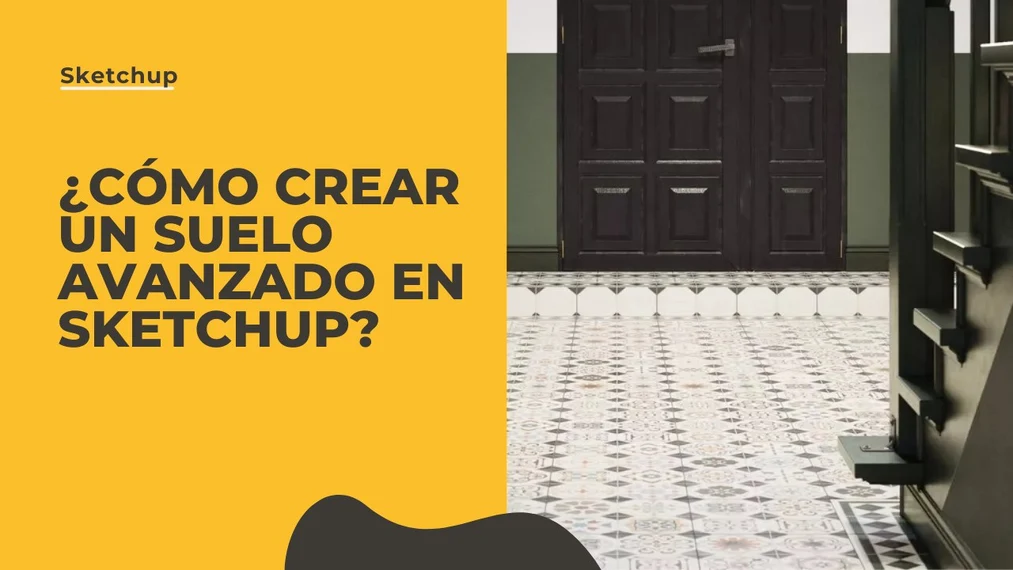
Para crear un suelo en SketchUp, utiliza las herramientas básicas del programa. Emplea la función array para colocar los objetos en fila. Al principio, prepara el componente de una sola baldosa y duplica su copia para que encaje en un patrón repetitivo. A continuación, mueve el objeto la distancia deseada en ambas direcciones. Por último, recorta los objetos para que su contorno no sobresalga de los bordes del suelo. En la segunda parte del artículo leerás cómo hacerlo paso a paso.
Index
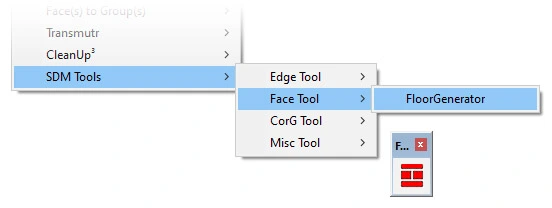
Floor Generator - ¿qué es?
Floor Generator es una extensión para SketchUp que ayuda a crear suelos avanzados distribuyendo sobre cualquier superficie paneles o baldosas de forma predeterminada. Permite lograr efectos muy realistas gracias a parámetros adicionales de variación y aleatoriedad.
Floor Generator goza de incesante popularidad. Aunque el plugin dejó de desarrollarse hace más de 5 años por el autor sdmitch, los usuarios siguen buscándolo en Internet. Desafortunadamente ya no está disponible. El creador eliminó el plugin alegando motivos legales.
No obstante, no hay de qué lamentarse, pues la herramienta en su forma actual no es apta para su uso. Floor Generator prácticamente no funciona con las versiones más recientes de SketchUp. Provoca numerosos errores y causa más problemas que beneficios.
Floor Generator - ¿cómo reemplazarlo?
Hasta ahora no existe ninguna extensión con capacidades siquiera similares a las de Floor Generator. Hay plugins que dividen superficies en complejas rejillas según un patrón elegido, pero sus posibilidades son limitadas. No crean grupos ni añaden texturas posicionadas a ellos. Por tanto, no merecen tu atención.
La forma más eficaz de reemplazar a Floor Generator es usar las herramientas básicas de SketchUp y la avanzada distribución UVW Placement de V-Ray.
Distribución avanzada de componentes
Mucha gente olvida que SketchUp dispone de un array sencillo que ayuda a colocar objetos en fila. Tanto si quieres colocar baldosas rectangulares en solape, crear un patrón cuadrado simple o un conjunto orgánico complejo, debes empezar exactamente igual.
- Empieza preparando el componente de una sola baldosa.
- Desplaza el componente con copia: es decir, usa la herramienta Move + tecla Ctrl y ajusta la copia al original según el patrón repetido.
- Con la herramienta Mover aún activa, escribe x y luego indica el valor deseado, p. ej. x10. Confirma con Enter.
- Repite el desplazamiento en la segunda dirección.
Cada desplazamiento con copia puedes repetirlo tantas veces como quieras. También puedes mover más de un componente al mismo tiempo. Así conseguirás rápidamente un resultado similar al de Floor Generator.
Recorte de objetos con el modelo
Los objetos distribuidos deben recortarse donde su contorno sobresalga de los bordes del suelo (o de la pared). Para ello, primero:
- Encuentra los componentes problemáticos, expándelos y vuélvelos a agrupar todos juntos.
- Entra en el grupo y selecciona todo el suelo.
- En el menú del botón derecho selecciona Cortar con el modelo.
- Elimina la geometría innecesaria.
De este modo crearás instantáneamente aristas comunes entre ambas geometrías y eliminarás fácilmente los elementos que sobresalgan.
Posicionamiento de la textura: UVW Placement
Ahora que ya has distribuido los objetos, es hora de añadir texturas colocadas aleatoriamente. En realidad basta con aplicar el material al componente repetido y al grupo con sus piezas recortadas, es decir, aplicar la textura en solo dos lugares. No tienes que preocuparte por el posicionamiento. V-Ray lo hará por ti si cumples las siguientes condiciones:
- Haz clic en la bitmap insertada en la pestaña Diffuse del material seleccionado.
- Despliega el parámetro Texture Placement y configura su tipo en Mapping Source.
- Añade UVW Placement a una ranura libre en UV Placement Source.
- En las opciones de Randomization marca By Node Handle.
Gracias a esta operación cada componente recibirá coordenadas UV únicas. Dicho de otro modo: la textura estará aleatoriamente rotada y desplazada horizontal y verticalmente en cada uno de ellos.
Además, en la pestaña Randomization puedes definir con precisión la aleatoriedad. Por ejemplo, si en UV Rotation indicas 0 a 360 con Steps igual a 2, la textura solo se rotará 180°. Si, por otro lado, estableces V Offset 0 a 0, desactivarás el desplazamiento vertical de la textura. Este panel ofrece muchas más posibilidades que Floor Generator.
Recuerda aplicar la misma distribución UVW Placement también a los demás mapas: Bump, Roughness, Normal, etc. No querrás que los mapas sin un posicionamiento especial arruinen la imagen profesional de tu material pese a la textura Diffuse cuidadosamente configurada, ¿verdad?
Sucesor de Floor Generator – Custom Ground Wizard
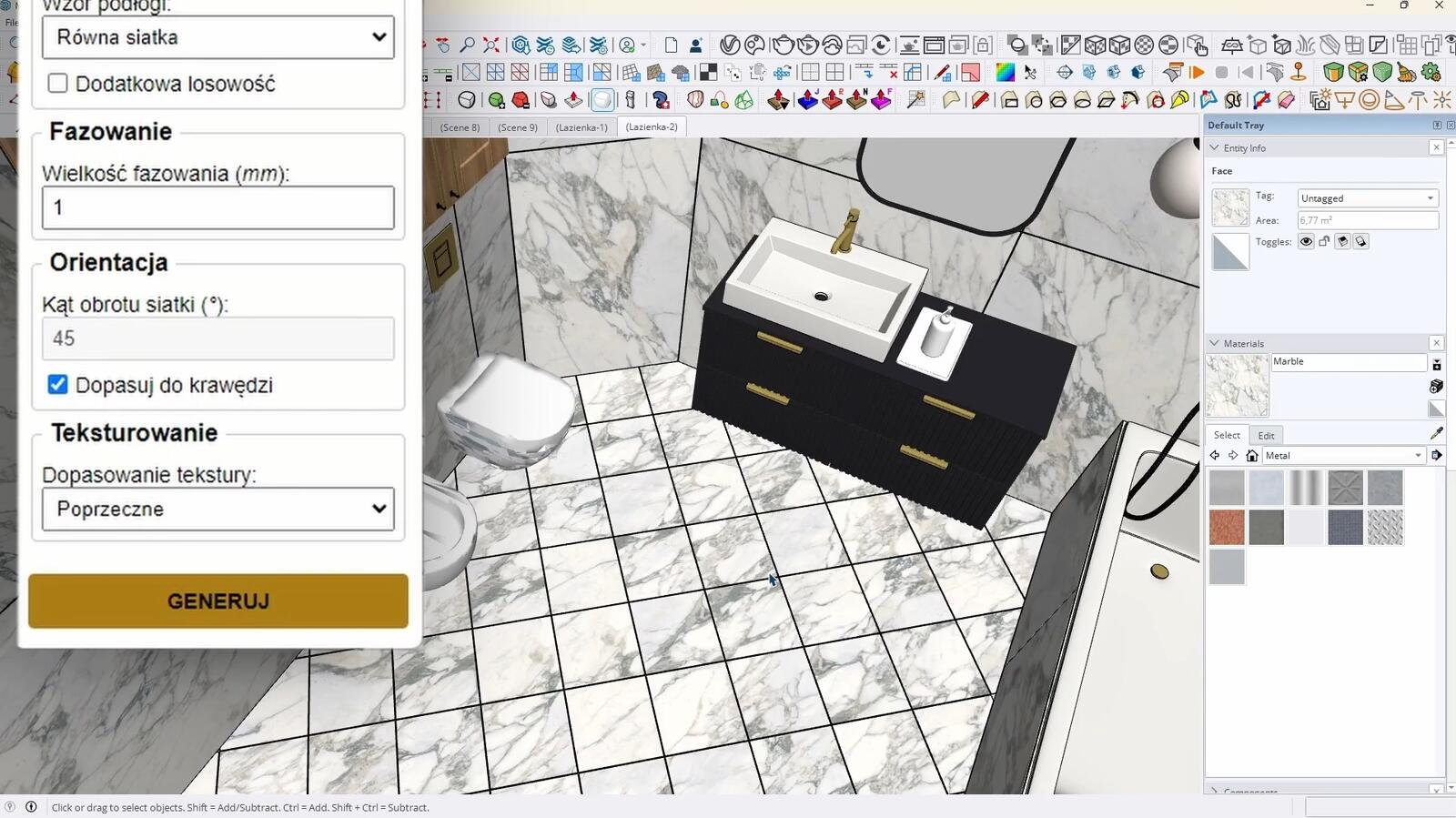
Custom Ground Wizard es un nuevo plugin gratuito para SketchUp que puede considerarse sucesor del legendario Floor Generator. Permite crear suelos realistas de tablas o baldosas al instante, literalmente en tres clics. El usuario puede ajustar fácilmente las longitudes y anchuras de los paneles, establecer márgenes, introducir aleatoriedad en la disposición y decidir si los elementos deben recortarse automáticamente al contorno de la habitación. Lo más importante: el plugin funciona sin problemas en las últimas versiones de SketchUp y es totalmente gratuito. Si buscas una herramienta cómoda para colocar suelos, ¡no dejes de probar Custom Ground Wizard – es actualmente la mejor alternativa disponible!
Resumen
A día de hoy, lamentablemente no existe una herramienta que pueda reemplazar a Floor Generator en una proporción de 1:1. La única solución es el uso inteligente de las capacidades básicas de SketchUp y V-Ray. No es un proceso automático, pero ofrece muchas más posibilidades que cualquier plugin.
Si quieres descubrir más herramientas ingeniosas y trucos útiles indispensables en el trabajo de un arquitecto de interiores, no dejes de echar un vistazo a mi Curso SketchUp + V-Ray 6 - Formación de visualización de interiores desde cero.
Autor

Przeczytaj o programie Sketchup na naszym blogu
-
![Profile Builder 4 o Magic Molding? Comparativa de plugins de molduras decorativas en SketchUp]()
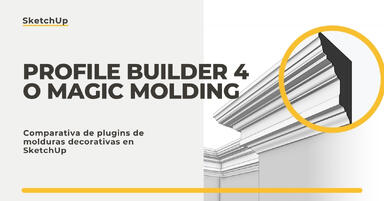
Profile Builder 4 o Magic Molding? Comparativa de plugins de molduras decorativas en SketchUp
¿En qué se diferencia Profile Builder 4 de Magic Molding? Alcance, precios, bibliotecas de perfiles y curva de aprendizaje. Averigua cuál se ajusta a tus proyectos. -
![Plugins gratuitos de SketchUp para diseñadores de interiores]()
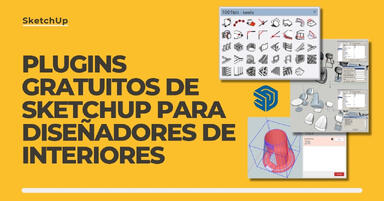
Plugins gratuitos de SketchUp para diseñadores de interiores
¿Qué plugins de SketchUp vale la pena tener? Descubre 7 extensiones gratuitas para diseñadores de interiores y cuáles acaban de dejar de serlo! -
![Planos invertidos en SketchUp: ¿por qué aparecen las caras azules y cómo repararlas?]()
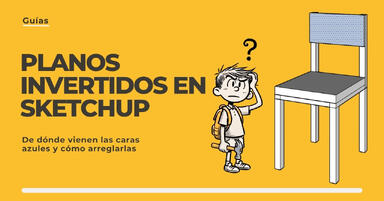
Planos invertidos en SketchUp: ¿por qué aparecen las caras azules y cómo repararlas?
Las caras azules en SketchUp son planos invertidos. Descubre por qué aparecen, cómo hallarlas rápido y arreglarlas antes de arruinar el render o exportación. -
![Follow Me en SketchUp - guía completa y 7 errores que estropean la geometría]()
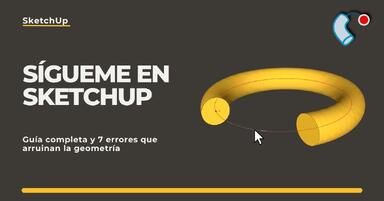
Follow Me en SketchUp - guía completa y 7 errores que estropean la geometría
¡Domina la herramienta Follow Me en SketchUp! Consulta la guía completa y descubre los 7 errores que estropean la geometría de los modelos 3D.