ES
ES EN
EN PL
PLFecha de publicación: 26-05-2025 | Fecha de actualización: 26-05-2025 | Autor: Piotr Kurpiewski

-
Cursos en línea
- Todos
 3ds Max
 IA - Inteligencia Artificial
 Blender
 Corona renderer
 GstarCAD
 LayOut
 Photoshop
 Diseño de Interiores
 Revit
Revit Sketchup
 Stable Diffusion
 V-ray
V-ray
"Cursos en línea" - son formaciones en línea avanzadas que te permitirán dominar rápidamente el programa que te interesa.program.
- Extensiones
- Modelos 3D
- Ayuda
-
Artículos
- Todos
 3ds Max - Tutoriales
- AI - Inteligencia artificial
 Archicad - Tutoriales
 Autocad - Tutoriales
- Blender - Tutoriales
 Materiales gratuitos
 Pintura digital - Tutoriales
 GstarCAD - Guías
 Illustrador - Tutoriales
 Inventor - Guías
 Novedades
 Guías
Guías- Diseño de interiores - Guías
- Revit - Tutoriales
 Sketchup - Tutoriales
SketchUp + V-Ray - ¿En qué fijarse al renderizar con GPU? Guía
Al renderizar en GPU, es decir, utilizando la tarjeta gráfica, debes prestar atención a varios aspectos clave.Asegúrate de que estás usando la versión más reciente de V-Ray, la cual está optimizada para el renderizado en GPU.Verifica que tu tarjeta gráfica esté activa y correctamente configurada en los ajustes de V-Ray. Una tarjeta inactiva puede ocasionar problemas durante el renderizado.Recuerda las limitaciones del renderizado en GPU, como la falta de soporte para ciertas funciones o las diferencias en la apariencia de los materiales en comparación con el renderizado por CPU.Ajusta la configuración de los materiales según la especificidad del renderizado en GPU, ten en cuenta que la GPU no admite la capa Roughness.Comprueba que tu tarjeta gráfica dispone de suficiente memoria para procesar la escena sin problemas. Lee el artículo y descubre más.
Index
Renderizado GPU significa el proceso de cálculo de visualizaciones mediante la tarjeta gráfica. En los últimos tiempos se está volviendo cada vez más popular entre los usuarios de SketchUp y está reemplazando al método tradicional de cálculo que utiliza la CPU, es decir, el llamado renderizado CPU. Esta solución permite un ahorro significativo de tiempo, mayor rendimiento y una fácil actualización del hardware en el futuro. De todas las ventajas y desventajas del renderizado GPU puedes leer en el artículo "SketchUp + V-Ray + Enscape - ¿Por qué deberías interesarte en el renderizado con GPU?". Sin embargo, antes de empezar a usar la tarjeta gráfica para crear visualizaciones, presta atención a los siguientes aspectos.
Versión de V-Ray
En V-Ray 5 para SketchUp, el motor GPU ha sido completamente reconstruido y es mucho más estable que en versiones anteriores. Toda la información que presento en este texto es válida para esta generación. Las versiones anteriores no están tan bien adaptadas al renderizado GPU, por lo que si en serio piensas en aprovechar las capacidades de tu tarjeta gráfica para el cálculo, deberías usar este software.
Tarjeta activa
Para renderizar en GPU debes cambiar a CUDA o RTX (según el estándar compatible con tu tarjeta) en la configuración de V-Ray. En ese momento también debes asegurarte de que el programa “ve” la tarjeta y de que está activa. Puedes comprobarlo haciendo clic en los tres puntos verticales a la derecha.

Si no lo haces, el render será completamente negro y será difícil detectar la causa a primera vista. Desafortunadamente, el programa tiende a restablecer los ajustes cada vez que se reinicia, así que recuerda esta solución.
Sé consciente de las limitaciones
La lista de funciones compatibles con GPU es cada vez mayor. Se puede suponer que Chaos Group buscará que haya cada vez menos diferencias entre los motores. Ya ahora es prácticamente posible cambiar libremente entre GPU y CPU. Sin embargo, todavía hay cosas que simplemente no se pueden hacer en GPU. Entre las más importantes destaco:
- sin soporte para Irradiance Map: como Primary Rays solo se puede usar Brute Force;
- limitaciones en Mesh Clipper: los recortes solo se pueden hacer mediante Section Planes simples;
- Ambient Occlusion inactivo: esta función se puede reemplazar con Dirt como Extra Texture en un Render Element adicional;
- la lista completa de funciones no compatibles la encontrarás aquí.
Materiales de V-Ray y GPU
Algunos materiales de V-Ray en GPU pueden verse diferentes que en CPU. Esto afecta especialmente a aquellos que utilizan el parámetro Bump. Independientemente de si utilizas mapas Bump o Normal, en GPU se apreciará su estructura más pronunciada. Lo mismo sucede con los mapas procedurales, así que si usas, por ejemplo, Noise, ajusta adecuadamente sus parámetros. Observa cómo se ve en el ejemplo de una caja de pañuelos (modelo disponible gratis aquí), que tiene un mapa Normal y un Bump adicional a partir de un mapa Noise. A la izquierda el render CPU, a la derecha GPU:


GPU no admite la capa Roughness, muy popular sobre todo en materiales PBR. Los mapas Roughness se pueden descargar de la mayoría de portales de texturas. Si quieres aprovechar su potencial, invierte sus colores y aplícalos como inverso de Roughness en la capa Reflection.
DESCUBRE – CURSOS ONLINE DE SKETCHUP DESDE CERO
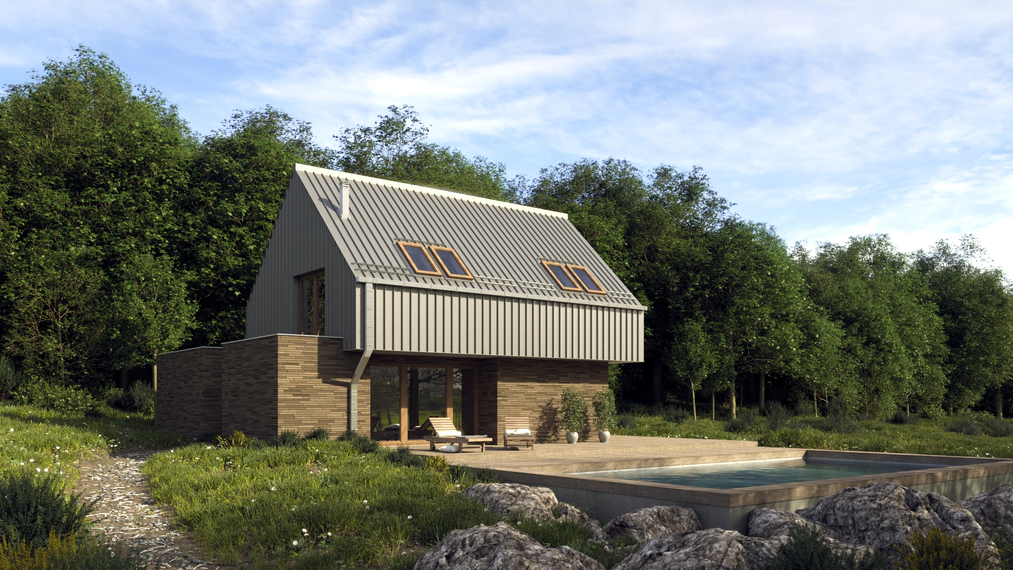
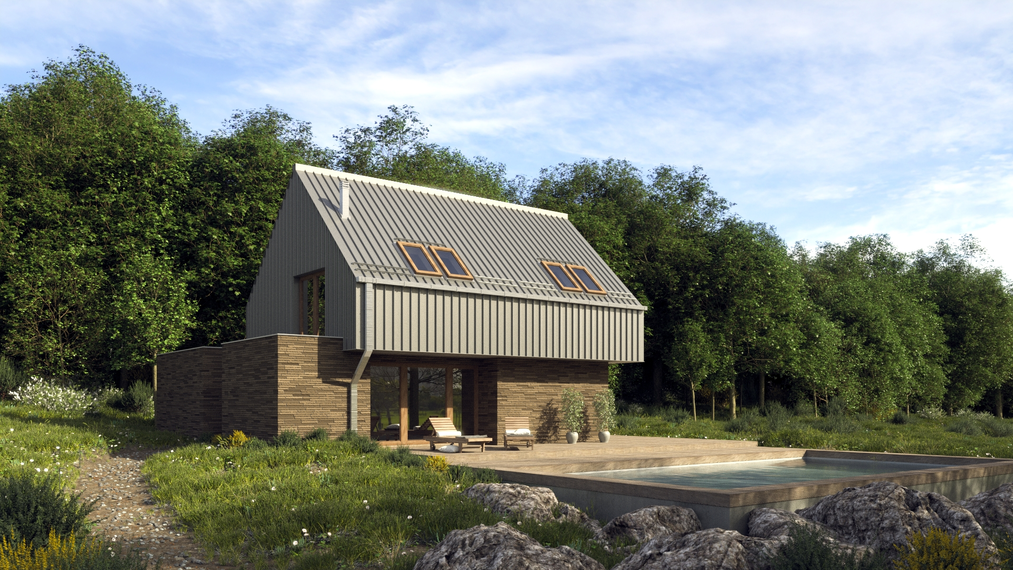
Las mayores diferencias entre CPU y GPU se aprecian en visualizaciones exteriores con gran cantidad de vegetación. A menudo se usa en ellas el material Two-Sided y el parámetro Translucency. Al usar modelos de árboles de Laubwerk, este material es el predeterminado para las hojas. Lamentablemente, las propiedades avanzadas de transparencia no son compatibles con GPU por el momento y es difícil reemplazarlas. En este caso, solo queda esperar una actualización del software. A la izquierda el render CPU, a la derecha GPU.
Luces de V-Ray y GPU
En la mayoría de los casos, pasarse a GPU no requerirá ningún cambio en la configuración de iluminación. Este motor trata las luces más populares — Dome Light y SunLight — en un 95% igual que CPU. Por lo tanto, con luz natural prácticamente no habrá diferencia.
Sin embargo, la iluminación artificial generará algunos problemas. He observado que las luces Rectangle Light en GPU son más difusas: no producen sombras tan marcadas y direccionales como en CPU. Por ello, a las visualizaciones de producto en un entorno de estudio fotográfico o a vistas interiores avanzadas sin luz solar habrá que dedicarles un poco más de tiempo de lo habitual para lograr el efecto deseado.


A la izquierda render CPU, a la derecha GPU.
Memoria RAM de las tarjetas gráficas
Al renderizar en GPU usas recursos de VRAM (Video RAM, es decir, la memoria RAM de la tarjeta gráfica) en lugar de la memoria RAM tradicional del sistema. La capacidad de la memoria de la tarjeta gráfica es muy importante, especialmente en escenas grandes. Cuanta más geometría y texturas de gran tamaño tenga la escena, más RAM necesitarás para procesarla. Para visualizaciones de interiores, como regla general, suelen bastar 8 GB, pero las vistas exteriores con muchas plantas y árboles pueden llegar a consumir incluso 32 GB.

Resumen
Si prestas atención a los aspectos mencionados en este artículo, puedes contar con que el renderizado GPU se llevará a cabo de forma fluida y sin interrupciones. ¡Recuerda sus limitaciones y aprovecha todo su potencial!
Y si quieres conocer mejor las capacidades de estos programas, consulta nuestros cursos online de SketchUp + V-Ray
¡Saludos!
Autor

Przeczytaj o programie Sketchup na naszym blogu
-
![Profile Builder 4 o Magic Molding? Comparativa de plugins de molduras decorativas en SketchUp]()
Profile Builder 4 o Magic Molding? Comparativa de plugins de molduras decorativas en SketchUp
¿En qué se diferencia Profile Builder 4 de Magic Molding? Alcance, precios, bibliotecas de perfiles y curva de aprendizaje. Averigua cuál se ajusta a tus proyectos. -
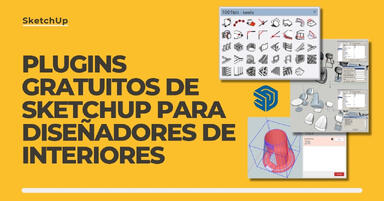
![Plugins gratuitos de SketchUp para diseñadores de interiores]()
Plugins gratuitos de SketchUp para diseñadores de interiores
¿Qué plugins de SketchUp vale la pena tener? Descubre 7 extensiones gratuitas para diseñadores de interiores y cuáles acaban de dejar de serlo! -
![Planos invertidos en SketchUp: ¿por qué aparecen las caras azules y cómo repararlas?]()
Planos invertidos en SketchUp: ¿por qué aparecen las caras azules y cómo repararlas?
Las caras azules en SketchUp son planos invertidos. Descubre por qué aparecen, cómo hallarlas rápido y arreglarlas antes de arruinar el render o exportación. -
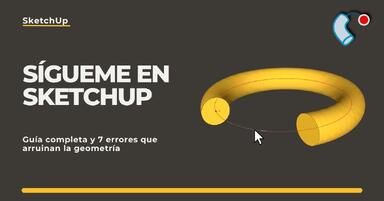
![Follow Me en SketchUp - guía completa y 7 errores que estropean la geometría]()
Follow Me en SketchUp - guía completa y 7 errores que estropean la geometría
¡Domina la herramienta Follow Me en SketchUp! Consulta la guía completa y descubre los 7 errores que estropean la geometría de los modelos 3D.
¿Quieres aprender a usar Sketchup? ¡Consulta nuestro curso online gratuito!