ES
ES EN
EN PL
PLFecha de publicación: 18-02-2025 | Fecha de actualización: 18-02-2025 | Autor: Piotr Kurpiewski

-
Cursos en línea
- Todos
 3ds Max
 IA - Inteligencia Artificial
 Blender
 Corona renderer
 GstarCAD
 LayOut
 Photoshop
 Diseño de Interiores
 Revit
Revit Sketchup
 Stable Diffusion
 V-ray
V-ray
"Cursos en línea" - son formaciones en línea avanzadas que te permitirán dominar rápidamente el programa que te interesa.program.
- Extensiones
- Modelos 3D
- Ayuda
-
Artículos
- Todos
 3ds Max - Tutoriales
- AI - Inteligencia artificial
 Archicad - Tutoriales
 Autocad - Tutoriales
- Blender - Tutoriales
 Materiales gratuitos
 Pintura digital - Tutoriales
 GstarCAD - Guías
 Illustrador - Tutoriales
 Inventor - Guías
 Novedades
 Guías
Guías- Diseño de interiores - Guías
- Revit - Tutoriales
 Sketchup - Tutoriales
SketchUp - Cómo renderizar un corte - V-ray Clipper
Renderizar cortes en espacios pequeños puede ser un desafío. Comienza configurando el plano de corte y ajusta la configuración de la cámara. No muestres elementos cortados del equipamiento. Para controlar la visibilidad del corte y eliminar efectos no deseados, configura adecuadamente el Clipper. Finalmente, asegúrate de ajustar las luces. Lee el texto y descubre cómo preparar una visualización atractiva.
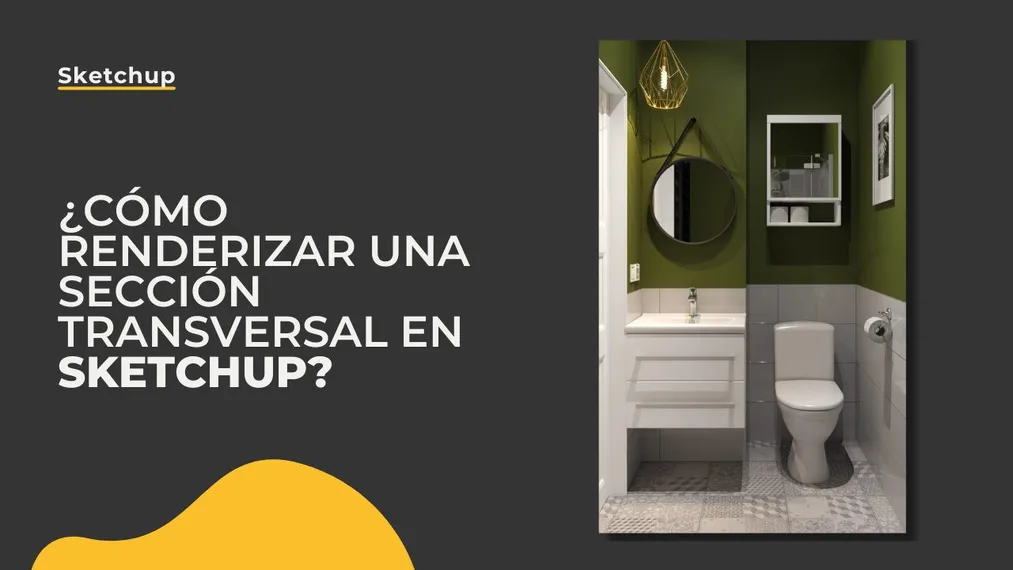
Mover una cámara en un espacio pequeño es bastante complicado. En baños pequeños, es casi imposible lograr una vista en la que el interior se vea bien. A menudo, los objetos están colocados de tal manera que no se pueden mostrar en su totalidad. Otras veces, uno de ellos bloquea la vista del resto. Si alguna vez te has enfrentado a este tipo de problemas, hoy vengo a ti con una solución lista!
Si prefieres escuchar en lugar de leer, mira este vídeo que te mostrará paso a paso cómo hacer una visualización de sección perfecta:
Sketchup - Configuración del plano de corte
Para permitirte colocar la cámara adecuadamente, debes cortar el interior visualizado con un plano de corte. Esto no solo facilitará el encuadre, sino que también ayudará a eliminar elementos innecesarios del equipamiento. Para hacer esto, selecciona Plano de corte en la pestaña de Herramientas, y luego especifica el eje a lo largo del cual se realizará el corte.
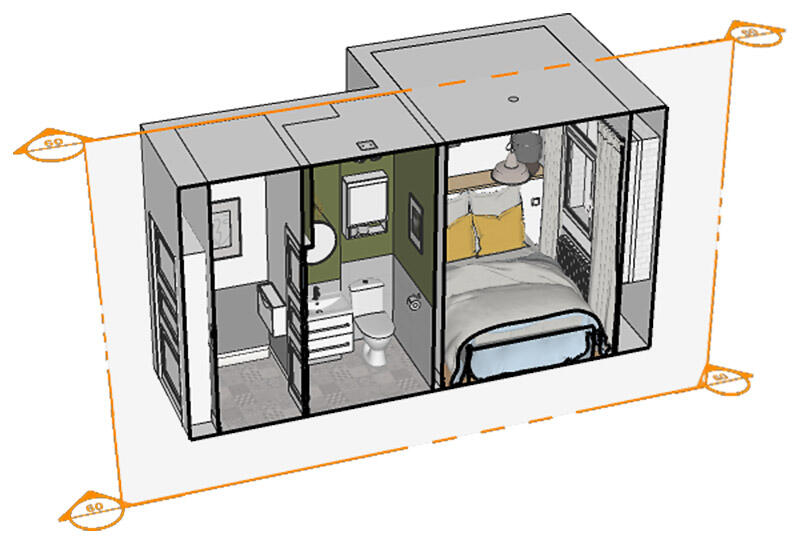
Ahora puedes echar un vistazo al interior del espacio. Entonces es hora de colocar la cámara y guardar la escena de manera que sea fácil regresar a ella. Es importante no mostrar en el encuadre secciones transversales del equipamiento, paredes y suelos. Sin embargo, compón la imagen de manera que se vea la mayor área posible del interior.
Listo? Antes de comenzar a renderizar, asegúrate de configurar adecuadamente el llamado Clipper.
Clipper
Agregar una sección en SketchUp automáticamente crea una geometría avanzada en V-Ray. Si miras en la pestaña de Geometría del Editor de activos, encontrarás un nuevo elemento: Plano de sección. Esto es justamente Clipper. Debe estar habilitado si quieres que sea visible en la renderización.
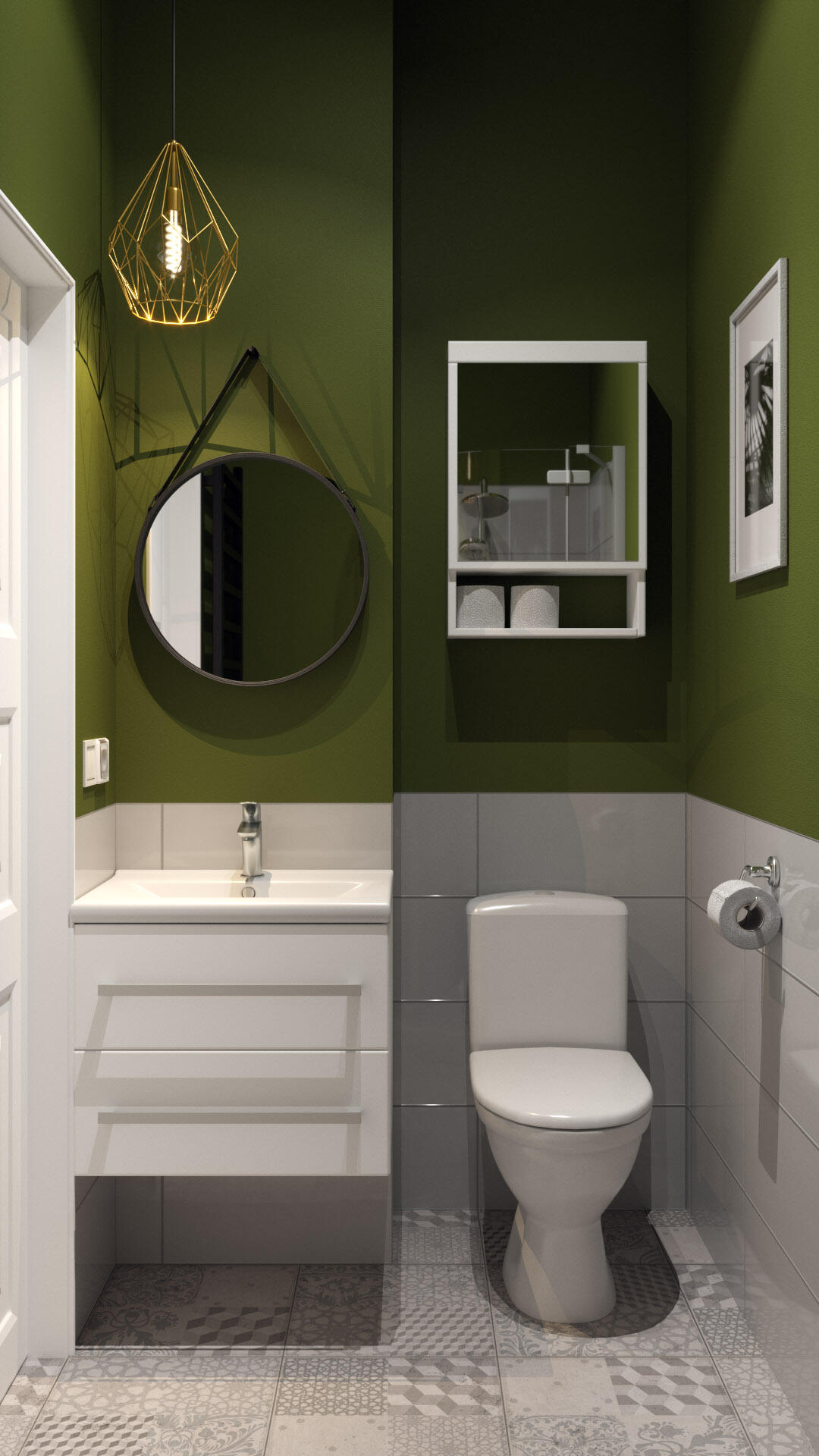
En la configuración de Clipper en la pestaña de Opciones, desmarca Afectar luz si no quieres que la luz entre al interior a través de la pared abierta. En la imagen de abajo, a la izquierda se muestra un modelo con Afectar luz habilitado; y a la derecha Afectar luz deshabilitado.

Observa que en el espejo sobre el lavabo y en el armario sobre el inodoro todavía se refleja el cielo. Para que los materiales reflectantes se comporten como si la sección ni siquiera existiera, debes marcar Solo rayos de cámara.
Utilizar material de objeto
A veces, a pesar de seguir las reglas mencionadas anteriormente, todavía se pueden ver extrañas superficies y fragmentos de geometría en la visualización de la sección. Este problema está de alguna manera relacionado con el material que V-Ray asigna a los modelos cortados. En esta situación, te ayudará desmarcar la opción Utilizar material de objeto.
Conclusión
Después de deshabilitar la opción Afectar luz, habilitar Solo rayos de cámara y desmarcar Utilizar material de objeto, ya no se puede objetar nada a la visualización. Gracias a estos ajustes del Clipper, se obtienen visualizaciones de sección perfectas.
Los parámetros mencionados son universales y se pueden aplicar con éxito en casos de otros espacios donde no hay espacio para colocar una cámara tradicional
Si quieres conocer mejor este programa, echa un vistazo a nuestros cursos de Sketchup online.
Saludos!
Autor

Lee en nuestro blog
-
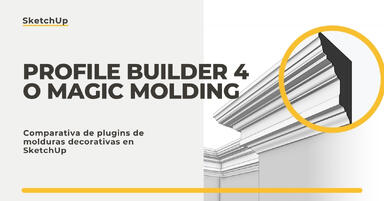
![Profile Builder 4 o Magic Molding? Comparativa de plugins de molduras decorativas en SketchUp]()
Profile Builder 4 o Magic Molding? Comparativa de plugins de molduras decorativas en SketchUp
¿En qué se diferencia Profile Builder 4 de Magic Molding? Alcance, precios, bibliotecas de perfiles y curva de aprendizaje. Averigua cuál se ajusta a tus proyectos. -
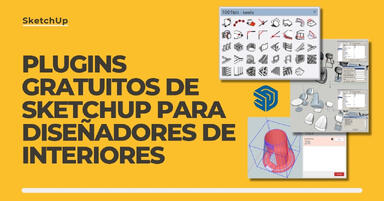
![Plugins gratuitos de SketchUp para diseñadores de interiores]()
Plugins gratuitos de SketchUp para diseñadores de interiores
¿Qué plugins de SketchUp vale la pena tener? Descubre 7 extensiones gratuitas para diseñadores de interiores y cuáles acaban de dejar de serlo! -
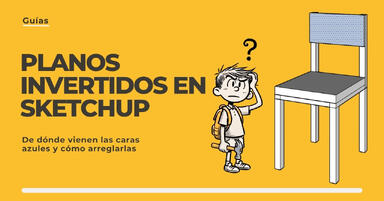
![Planos invertidos en SketchUp: ¿por qué aparecen las caras azules y cómo repararlas?]()
Planos invertidos en SketchUp: ¿por qué aparecen las caras azules y cómo repararlas?
Las caras azules en SketchUp son planos invertidos. Descubre por qué aparecen, cómo hallarlas rápido y arreglarlas antes de arruinar el render o exportación. -
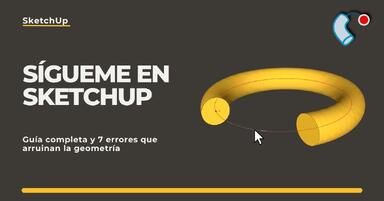
![Follow Me en SketchUp - guía completa y 7 errores que estropean la geometría]()
Follow Me en SketchUp - guía completa y 7 errores que estropean la geometría
¡Domina la herramienta Follow Me en SketchUp! Consulta la guía completa y descubre los 7 errores que estropean la geometría de los modelos 3D.
¿Quieres aprender a usar Sketchup? ¡Consulta nuestro curso online gratuito!