ES
ES EN
EN PL
PLFecha de publicación: 15-09-2026 | Fecha de actualización: 16-09-2026 | Autor: Piotr Kurpiewski

-
Cursos en línea
- Todos
 3ds Max
 IA - Inteligencia Artificial
 Blender
 Corona renderer
 GstarCAD
 LayOut
 Photoshop
 Diseño de Interiores
 Revit
Revit Sketchup
 Stable Diffusion
 V-ray
V-ray
"Cursos en línea" - son formaciones en línea avanzadas que te permitirán dominar rápidamente el programa que te interesa.program.
- Extensiones
- Modelos 3D
- Ayuda
-
Artículos
- Todos
 3ds Max - Tutoriales
- AI - Inteligencia artificial
 Archicad - Tutoriales
 Autocad - Tutoriales
- Blender - Tutoriales
 Materiales gratuitos
 Pintura digital - Tutoriales
 GstarCAD - Guías
 Illustrador - Tutoriales
 Inventor - Guías
 Novedades
 Guías
Guías- Diseño de interiores - Guías
- Revit - Tutoriales
 Sketchup - Tutoriales
Planos invertidos en SketchUp: ¿por qué aparecen las caras azules y cómo repararlas?
Las caras azules en SketchUp son planos invertidos, es decir, aquellos que te muestran el reverso en lugar del anverso. El programa trata cada cara por separado y permite seguir trabajando sin advertencia, pero en un motor de render estas caras pueden desaparecer, ennegrecerse o adquirir un material completamente distinto al que asignaste. En este artículo muestro por qué aparecen, cómo encontrarlas en medio minuto y cómo repararlas.
Index
¿Qué son el anverso y el reverso de una cara en SketchUp?
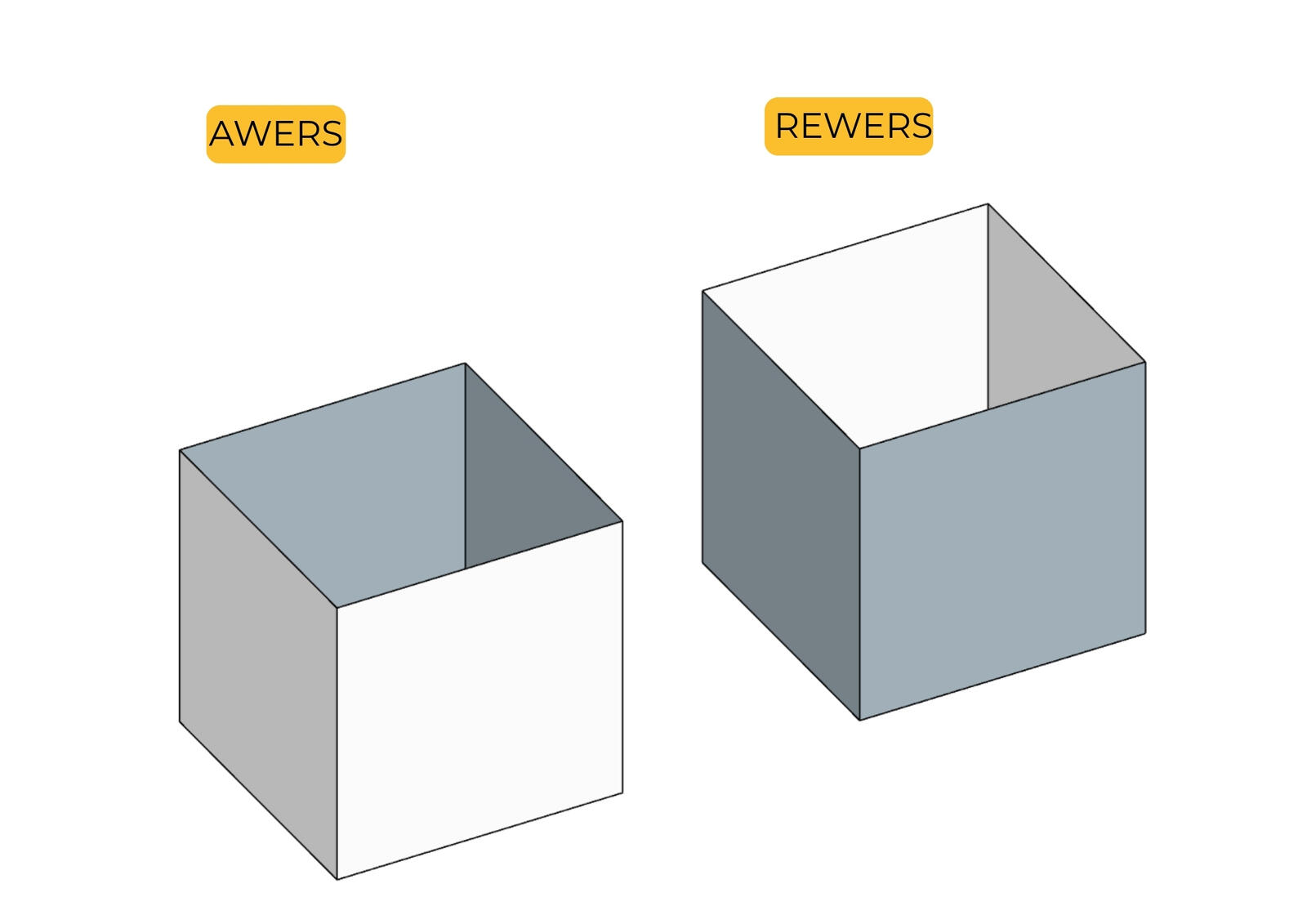
Una cara no tiene grosor pero sí dos lados. El anverso se muestra en un tono claro, el reverso en un frío gris azulado. Una regla sencilla dice: el anverso debe estar orientado hacia el exterior del sólido, el reverso hacia el interior. Es como empapelar una pared pegando la cara estampada hacia la habitación y no hacia la pared, o usar una camiseta por el lado correcto y no al revés (a menos que sea Balenciaga).
Aplicas el material por separado a cada lado, y de ahí vienen la mayoría de los malentendidos. Si la textura se aplica al anverso y este queda mirando hacia el interior de la pared, desde fuera verás el reverso sin texturizar. Desperdicias horas buscando y el material está justo donde lo colocaste: en el otro lado.
¿Por qué las caras invertidas son un problema?
V-Ray, Corona o Enscape calculan la iluminación basándose en el vector normal, es decir, la dirección hacia la que apunta la cara. Una cara invertida recibe la luz desde el lado equivocado y el resultado puede variar: la pared se renderiza en negro, desaparece por completo o proyecta sombras desde el interior.
Fuera de SketchUp es aún menos tolerante. Exportar a STL para impresión 3D, enviar el archivo a una fresadora, importarlo en un motor de juego o intercambiar el modelo con un ingeniero… Cada una de estas herramientas interpreta la orientación de las caras y, ante geometría inconsistente, o se niega a cooperar o da la vuelta al sólido.
¿Cómo aparecen las caras invertidas?
A veces por descuido, pero generalmente se generan solas durante las operaciones que realizas decenas de veces al día.
Empujar la cara hacia dentro
Extruir el sólido hacia afuera mantiene la orientación correcta. Empujar esa misma cara hacia el interior puede dejar el reverso hacia fuera, sobre todo en huecos y cavidades.
Dirección de dibujo del contorno
Una cara generada a partir de un contorno cerrado hereda la orientación según el orden en que dibujaste los bordes. El mismo rectángulo dibujado en dirección inversa resultará con el reverso hacia fuera.
Modelos externos y la herramienta Follow Me
Importar desde un archivo DWG, un componente descargado de 3D Warehouse, un modelo del fabricante de muebles… El autor rara vez comprueba la orientación si todo le funciona correctamente. Un caso aparte es tener el perfil invertido antes de usar Follow Me, porque entonces todo el perfil generado sale girado. Lo explicamos en el tutorial de la herramienta Follow Me.
¿Cómo encontrar caras invertidas en el modelo?
Los colores predeterminados de SketchUp son muy sutiles. El beige claro y el gris frío apenas se diferencian, de modo que con las texturas y las sombras activadas no se nota nada.
Una buena idea es cambiar la vista a modo monocromático. Los materiales desaparecen, quedan solo dos colores y todas las caras invertidas resaltan.
En la configuración de estilos también puedes cambiar el color del reverso a cualquier otro. Pon un magenta chillón o un rojo, guarda el estilo en tu plantilla y a partir de ese momento cada cara invertida te gritará desde la pantalla, ¡incluso en la vista texturizada!
¿Cómo reparar las caras invertidas?
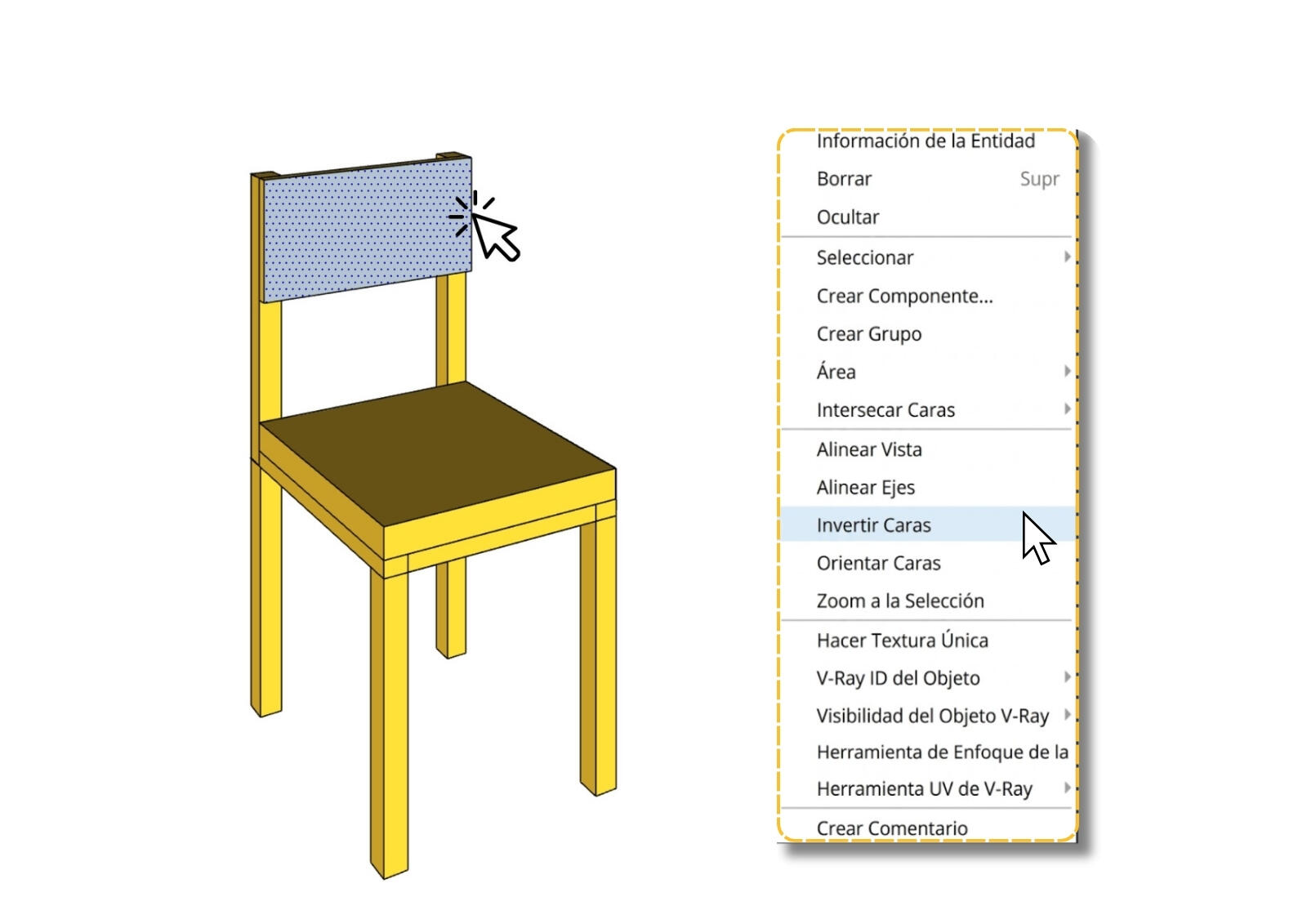
Puedes corregir caras individuales haciendo clic derecho y seleccionando 'Invertir caras'. También funciona con varias seleccionadas, así que varias caras dispersas las puedes arreglar de una vez.
Para un sólido con decenas de caras, usa la opción 'Orientar caras', disponible en el mismo menú. Indicas una que esté correctamente orientada, haces clic derecho y 'Orientar caras', y SketchUp ajusta todas las caras adyacentes en función de ella.
Si aplicaste material por separado en anverso y reverso, tras invertir la cara verás el otro. ¡Tendrás que cambiarlo también!
¿Cómo dejar de crear caras invertidas en SketchUp?
Construye sólidos extrudiendo hacia fuera en cuanto tengas la opción. Asigna grosor real a las caras. Un sólido cerrado tiene interior y exterior claros, por lo que es más fácil de controlar. Además, obtienes el dintel, sin el cual la ventana deja entrar la luz de manera plana, sin esa suave sombra junto al marco.
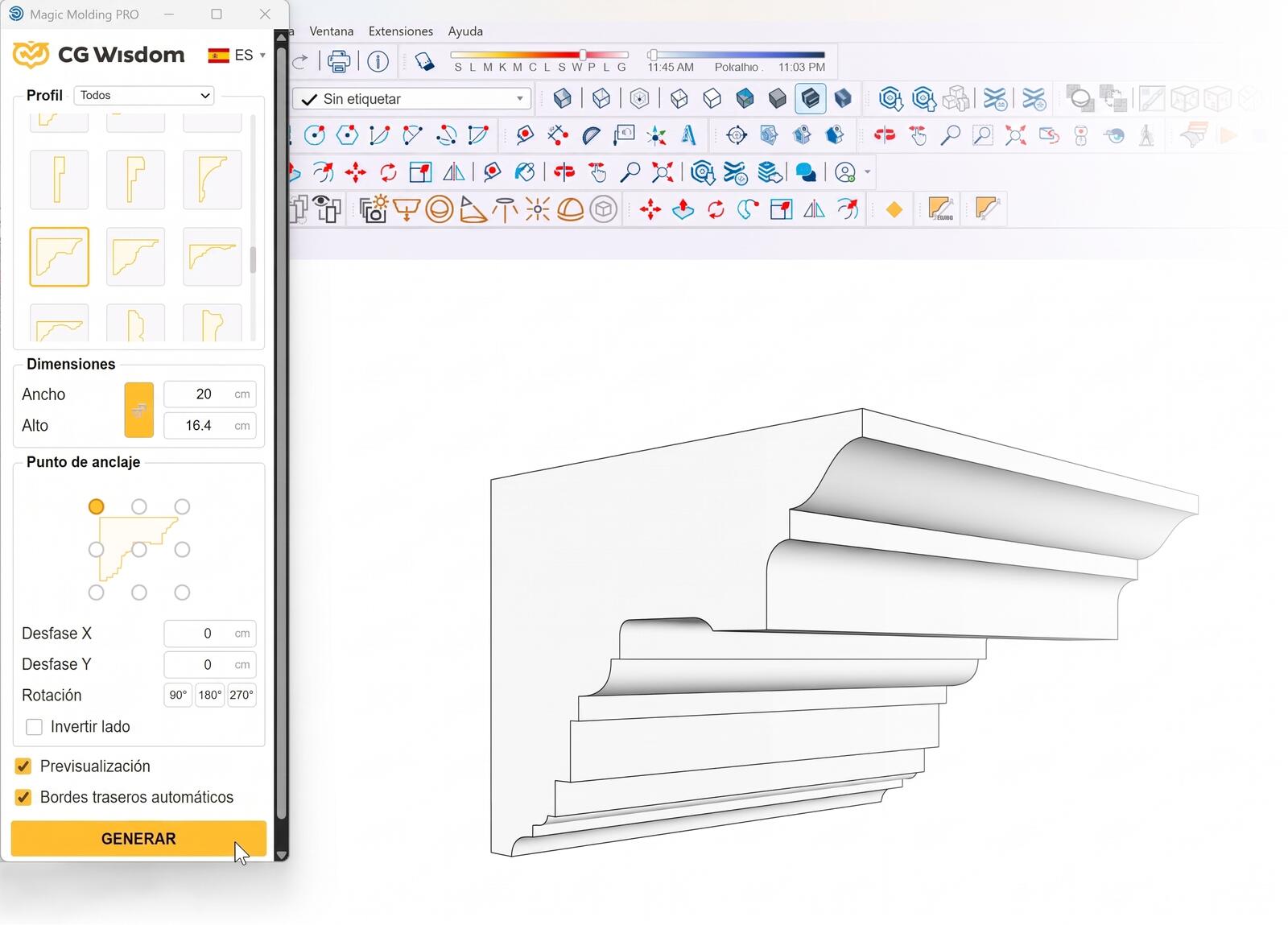
Queda otra opción: no crear esta geometría manualmente. Listones, cornisas y marcos decorativos con el complemento Magic Molding ya salen con la orientación correcta, porque la define un algoritmo y no el orden de tus clics. Es una herramienta que sustituye al primitivo Follow Me y te ayuda a manejar la moldura ornamental en tus proyectos.
PRUEBA EL PLUGIN MAGIC MOLDING
Resumen
Las caras invertidas no son un gran problema, pero cuando realmente dan la nota, pueden doler. El modelo se ve bien en la vista de trabajo, pero en el render la pared desaparece o se vuelve negra y buscas la causa durante horas. Ajusta un color vivo para el reverso en tu plantilla, comprueba la orientación tras cada reflejo y recuerda la opción de orientar caras vecinas en lugar de hacer clic en cada una. Te ahorrarán más tiempo que cualquier atajo de teclado.
Autor

Przeczytaj o programie Sketchup na naszym blogu
-
![Profile Builder 4 o Magic Molding? Comparativa de plugins de molduras decorativas en SketchUp]()
Profile Builder 4 o Magic Molding? Comparativa de plugins de molduras decorativas en SketchUp
¿En qué se diferencia Profile Builder 4 de Magic Molding? Alcance, precios, bibliotecas de perfiles y curva de aprendizaje. Averigua cuál se ajusta a tus proyectos. -
![Plugins gratuitos de SketchUp para diseñadores de interiores]()
Plugins gratuitos de SketchUp para diseñadores de interiores
¿Qué plugins de SketchUp vale la pena tener? Descubre 7 extensiones gratuitas para diseñadores de interiores y cuáles acaban de dejar de serlo! -
![Follow Me en SketchUp - guía completa y 7 errores que estropean la geometría]()
Follow Me en SketchUp - guía completa y 7 errores que estropean la geometría
¡Domina la herramienta Follow Me en SketchUp! Consulta la guía completa y descubre los 7 errores que estropean la geometría de los modelos 3D. -
![¿Cómo hacer zócalos y molduras de techo en SketchUp? ¡Tres métodos!]()
¿Cómo hacer zócalos y molduras de techo en SketchUp? ¡Tres métodos!
¿Modelas molduras en SketchUp? Descubre 3 métodos probados para zócalos y cornisas. Conoce pros/contras de Follow Me, modelos listos y plugins que aceleran tu trabajo.
¿Quieres aprender a usar Sketchup? ¡Consulta nuestro curso online gratuito!