ES
ES EN
EN PL
PLFecha de publicación: 28-01-2026 | Fecha de actualización: 28-01-2026 | Autor: Piotr Kurpiewski

-
Cursos en línea
- Todos
 3ds Max
 IA - Inteligencia Artificial
 Blender
 Corona renderer
 GstarCAD
 LayOut
 Photoshop
 Diseño de Interiores
 Revit
Revit Sketchup
 Stable Diffusion
 V-ray
V-ray
"Cursos en línea" - son formaciones en línea avanzadas que te permitirán dominar rápidamente el programa que te interesa.program.
- Extensiones
- Modelos 3D
- Ayuda
-
Artículos
- Todos
 3ds Max - Tutoriales
- AI - Inteligencia artificial
 Archicad - Tutoriales
 Autocad - Tutoriales
- Blender - Tutoriales
 Materiales gratuitos
 Pintura digital - Tutoriales
 GstarCAD - Guías
 Illustrador - Tutoriales
 Inventor - Guías
 Novedades
 Guías
Guías- Diseño de interiores - Guías
- Revit - Tutoriales
 Sketchup - Tutoriales
Cómo crear materiales realistas en SketchUp - ¿qué son los mapas PBR?
Descubre los secretos para crear materiales realistas en V-Ray para SketchUp usando mapas PBR. Averigua qué son los mapas Diffuse, Normal, Displacement, Roughness o Metalness y cómo utilizarlos en tus proyectos para lograr efectos fotorrealistas. Aprovecha recursos listos, como AmbientCG y Polyhaven, para llevar tus visualizaciones al siguiente nivel!
Index
Crear visualizaciones realistas en SketchUp requiere un enfoque adecuado hacia los materiales. El elemento clave en este proceso son los mapas PBR (Physically Based Rendering), que permiten reproducir con precisión las propiedades de las superficies. En este artículo explicaremos qué son los mapas PBR, qué tipos de mapas están disponibles y cómo usarlos en SketchUp para crear materiales fotorrealistas.
¿Qué son los mapas PBR?
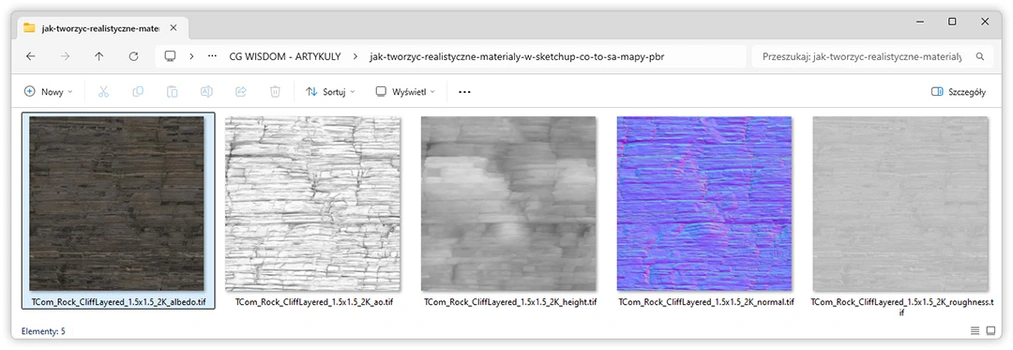
Los mapas PBR son un conjunto de texturas que en conjunto definen cómo interactúa la luz con la superficie. Si no sabes qué es una textura, consulta nuestro artículo titulado: ¿Qué es una textura en gráficos y cómo crearla?. Gracias a los mapas PBR se pueden reproducir características de los materiales como el color, el relieve, la rugosidad o los reflejos. Permiten lograr efectos visuales realistas en software de renderizado 3D como SketchUp con el complemento V-Ray o Enscape.
¿Dónde descargar mapas PBR?
Existen muchos lugares donde se pueden encontrar mapas PBR de alta calidad, tanto gratuitos como de pago. Entre las fuentes más populares y de más fácil acceso se encuentran:
- AmbientCG: Biblioteca gratuita con casi 2500 materiales que incluyen un conjunto completo de mapas PBR (Diffuse, Normal, Displacement, Roughness, Metalness y Ambient Occlusion). Todos los recursos están disponibles bajo la licencia CC0, lo que significa que se pueden usar libremente, incluso comercialmente, sin necesidad de registrarse.
- PolyHaven: Otra excelente fuente de texturas gratuitas con licencia CC0. Ofrece mapas PBR de alta calidad y gran resolución, que son ideales para visualizaciones y proyectos 3D.
- Textures.com: Un portal legendario que durante años ha sido fuente de texturas para diseñadores. Aunque muchos recursos son de pago, también hay mapas gratuitos que puedes utilizar en tus proyectos.
Además, existen muchos otros portales, como FriendlyShade, que ofrece texturas de boutique de excelente calidad, o Quixel (ahora FAB), centrado en recursos para la industria de los videojuegos. La elección es amplia y encontrar los materiales adecuados depende de las necesidades individuales y de la especificidad del proyecto. Vale la pena experimentar con diferentes fuentes para encontrar los mapas que mejor se adapten a tus requerimientos.
CONSULTA LOS CURSOS ONLINE DE SKETCHUP Y V-RAY
Tipos de mapas PBR y sus usos
1. Diffuse (Albedo)
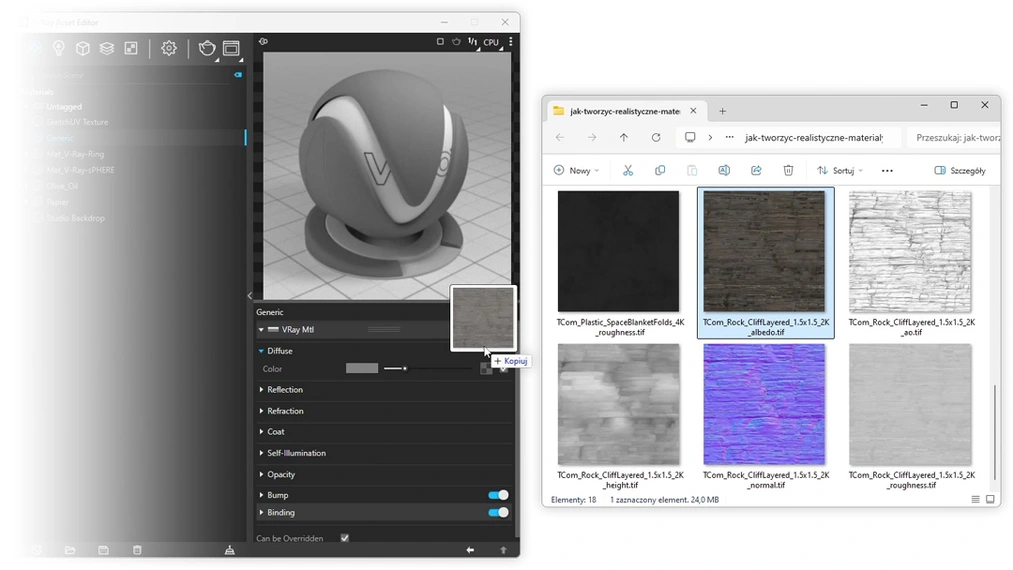
Es el mapa básica que define el color del material. También se conoce comúnmente como Albedo. A diferencia de la Diffuse, el mapa Albedo no contiene información de luz o sombras, lo que lo hace perfecto como base para un procesamiento posterior. En SketchUp, ambos mapas, Diffuse y Albedo, se pueden cargar como textura base en el slot Color, en la pestaña Diffuse del material principal de V-Ray.
2. Normal
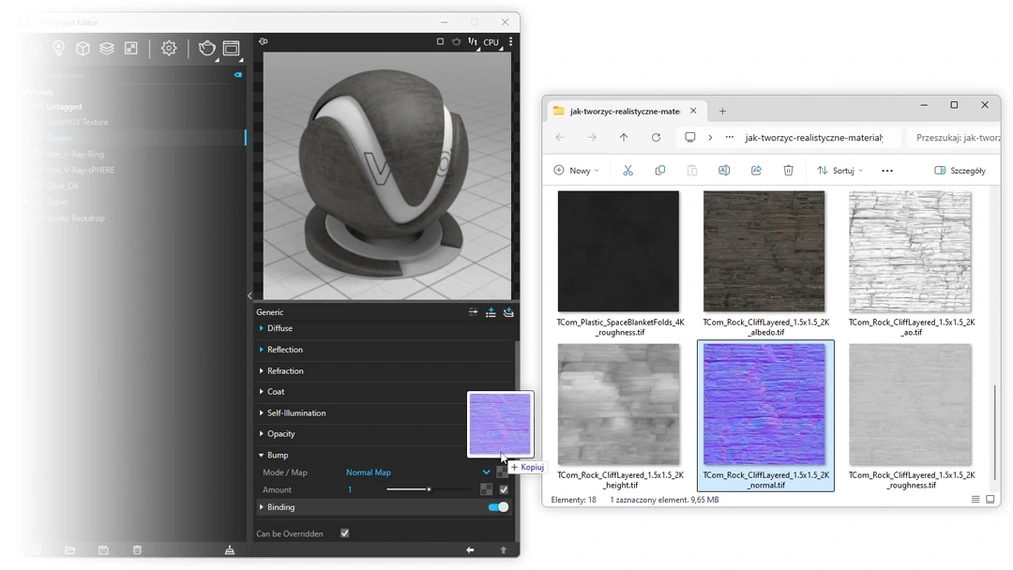
El mapa Normal añade detalles a la superficie sin necesidad de modificar la geometría del modelo. Crea la ilusión de relieves y hendiduras, lo que influye significativamente en el realismo. SketchUp utiliza los mapas Normal en el espacio GL (OpenGL), lo que significa que los mapas DX (DirectX) no son compatibles y deben omitirse. El mapa NormalGL se agrega en el slot Mode/Map, en la pestaña Bump tras cambiar el modo de Bump Map a Normal Map.
3. Displacement (Height)
El mapa Displacement, también llamado mapa Height, cambia la geometría del modelo, lo que permite una representación más avanzada de relieves y hendiduras. A diferencia del mapa Normal, modifica realmente la malla del modelo. En SketchUp y V-Ray es recomendable usar este mapa para representar superficies irregulares, como ladrillos o piedras.
Desde la versión V-Ray 6 no se puede añadir directamente el mapa Displacement al material. Para ver el efecto de esta transformación en el modelo, es necesario añadir un atributo especial de geometría. Es un proceso bastante complejo, pero hemos explicado todo el procedimiento detalladamente en el artículo titulado: SketchUp - Displacement - pared de ladrillo. Échale un vistazo si quieres saber cómo hacerlo.
4. Roughness / Glossiness
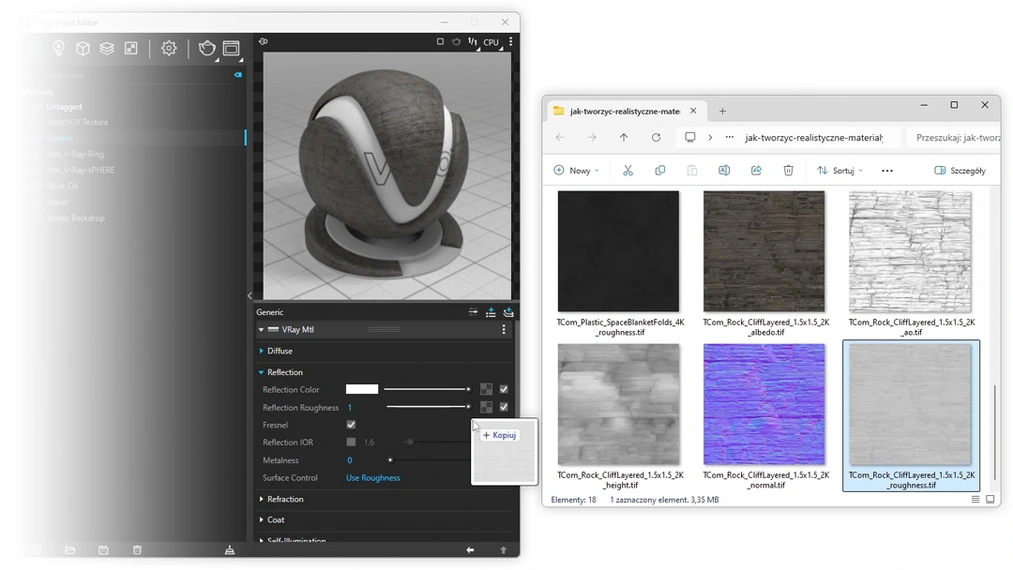
Los mapas Roughness y Glossiness definen qué tan rugosa o qué tan brillante es una superficie. Son opuestos: el mapa Roughness indica dónde la superficie es más mate, mientras que Glossiness determina las zonas con mayor brillo. En SketchUp se recomienda usar uno de estos mapas según las preferencias y el motor de renderizado. Sin embargo, es importante recordar cambiar el parámetro Surface Control, que indica la elección del espacio concreto: Roughness o Glossiness.
5. Metalness (Metallic)
El mapa Metalness describe qué áreas del material son metálicas. Gracias a él se pueden reproducir con precisión superficies como acero, oro o cobre. En SketchUp vale la pena cargarlo en el slot Metalness, recordando al mismo tiempo que debe utilizarse únicamente en materiales realmente metálicos. La madera o el plástico no necesitan este tipo de mapa.
6. Ambient Occlusion
El mapa Ambient Occlusion (AO) refuerza las sombras en lugares donde la luz llega con menos frecuencia, como esquinas o grietas. Puede usarse como una capa adicional para enriquecer el material, pero no siempre es necesario. A veces se utiliza como mapa de opacidad en el slot Opacity, por ejemplo, para cambiar el color de la lechada entre baldosas.
Cómo usar mapas PBR en SketchUp
Para usar mapas PBR en SketchUp, es necesario tener instalado un motor de renderizado, como V-Ray, Enscape o Thea Render. Estos son los pasos que conviene seguir:
- Descarga el conjunto de mapas PBR para el material elegido desde un sitio, por ejemplo AmbientCG.
- En SketchUp carga el mapa Diffuse como textura base en la configuración del material.
- Añade el mapa Normal o Height en el slot correspondiente (por ejemplo, “Bump” en V-Ray) y asegúrate de que lo usas en el espacio GL.
- Si el material requiere mayor detalle, carga el mapa Displacement, ajustando su intensidad.
- Usa el mapa Roughness o Glossiness para controlar las propiedades de reflejo de la luz.
- Opcionalmente, añade el mapa Metalness para materiales metálicos.
- Encuentra un equilibrio en las intensidades de los distintos mapas. Deben funcionar juntos para crear un efecto de superficie fotorrealista que tenga la textura adecuada y reaccione correctamente a la luz.
VER TODOS LOS TUTORIALES ONLINE DE CG WISDOm!
Errores más comunes y cómo evitarlos
Al crear materiales PBR, se pueden encontrar varios problemas. Esto es a lo que debes prestar atención:
- Asegúrate de usar los mapas Normal en el espacio correcto (en OpenGL, y no en DirectX).
- La función de transferencia en Mode debe estar configurada en None. El sRGB clásico hará que el mapa no funcione.
- No combines los mapas Roughness y Glossiness: usa uno de ellos según las necesidades. ¡Recuerda que son opuestos!
- Si dejas el Reflection Color en negro, el mapa no funcionará. Debes elegir un color más claro para que aparezcan los reflejos.
- Ajusta la escala de los mapas en SketchUp para evitar patrones no naturales en superficies grandes.
- No exageres con la intensidad de los mapas Displacement y Bump para evitar distorsiones en la geometría.
Resumen
Los mapas PBR son un elemento imprescindible para crear materiales realistas en SketchUp. Gracias a servicios como AmbientCG o PolyHaven tienes acceso a una amplia gama de materiales con conjuntos de mapas que puedes importar a tu proyecto. Comprender el papel de cada mapa y utilizarlos correctamente te permitirá elevar la calidad de tus visualizaciones.
Si no puedes encontrar el conjunto de mapas adecuado, ¿por qué no intentas generarlo tú mismo? Puedes hacerlo gratis usando Stable Diffusion, un generador AI. Si te interesa saber cómo hacerlo, lee nuestro artículo titulado: ¿Cómo generar materiales PBR con Stable Diffusion?. Y si quieres descubrir qué más puede ofrecerte la inteligencia artificial, echa un vistazo a mi curso de Stable Diffusion en arquitectura y diseño de interiores.
Autor
Przeczytaj o programie Sketchup na naszym blogu
-
![Profile Builder 4 o Magic Molding? Comparativa de plugins de molduras decorativas en SketchUp]()
Profile Builder 4 o Magic Molding? Comparativa de plugins de molduras decorativas en SketchUp
¿En qué se diferencia Profile Builder 4 de Magic Molding? Alcance, precios, bibliotecas de perfiles y curva de aprendizaje. Averigua cuál se ajusta a tus proyectos. -
![Plugins gratuitos de SketchUp para diseñadores de interiores]()
Plugins gratuitos de SketchUp para diseñadores de interiores
¿Qué plugins de SketchUp vale la pena tener? Descubre 7 extensiones gratuitas para diseñadores de interiores y cuáles acaban de dejar de serlo! -
![Planos invertidos en SketchUp: ¿por qué aparecen las caras azules y cómo repararlas?]()
Planos invertidos en SketchUp: ¿por qué aparecen las caras azules y cómo repararlas?
Las caras azules en SketchUp son planos invertidos. Descubre por qué aparecen, cómo hallarlas rápido y arreglarlas antes de arruinar el render o exportación. -
![Follow Me en SketchUp - guía completa y 7 errores que estropean la geometría]()
Follow Me en SketchUp - guía completa y 7 errores que estropean la geometría
¡Domina la herramienta Follow Me en SketchUp! Consulta la guía completa y descubre los 7 errores que estropean la geometría de los modelos 3D.
¿Quieres aprender a usar Sketchup? ¡Consulta nuestro curso online gratuito!