ES
ES EN
EN PL
PLFecha de publicación: 19-01-2026 | Fecha de actualización: 19-01-2026 | Autor: Piotr Kurpiewski

-
Cursos en línea
- Todos
 3ds Max
 IA - Inteligencia Artificial
 Blender
 Corona renderer
 GstarCAD
 LayOut
 Photoshop
 Diseño de Interiores
 Revit
Revit Sketchup
 Stable Diffusion
 V-ray
V-ray
"Cursos en línea" - son formaciones en línea avanzadas que te permitirán dominar rápidamente el programa que te interesa.program.
- Extensiones
- Modelos 3D
- Ayuda
-
Artículos
- Todos
 3ds Max - Tutoriales
- AI - Inteligencia artificial
 Archicad - Tutoriales
 Autocad - Tutoriales
- Blender - Tutoriales
 Materiales gratuitos
 Pintura digital - Tutoriales
 GstarCAD - Guías
 Illustrador - Tutoriales
 Inventor - Guías
 Novedades
 Guías
Guías- Diseño de interiores - Guías
- Revit - Tutoriales
 Sketchup - Tutoriales
SketchUp - ¿Cómo configurar la cola de renders? Descripción de la herramienta Batch Render
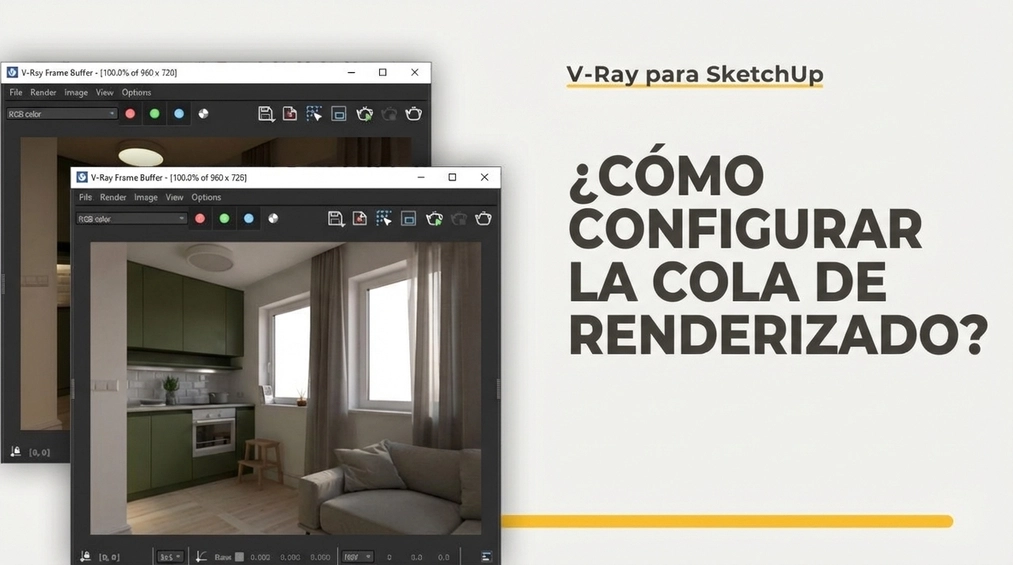
Batch render es una función de V-Ray que permite crear una cola de renders, de manera que no sea necesario renderizar cada cuadro por separado. Para configurar la cola de renders en SketchUp, comienza por crear una escena (la escena guardará los ajustes seleccionados, p.ej. la posición de la cámara, las capas visibles y las sombras). Agrega las vistas que renderizarás usando la opción "Agregar escena" en el menú "Vista/Animación"; algunas vistas, p.ej. con otras proporciones, no se pueden renderizar en la cola. En la siguiente parte del artículo aprenderás cómo excluir una escena de la cola y configurar el Batch Render.
Index
Al presentar un proyecto, generalmente creamos más de un encuadre. Trabajar con varias vistas al mismo tiempo puede resultar laborioso. El renderizado de una a otra es simplemente tedioso. Para ahorrar tiempo, puede encargarse al V-Ray el renderizado de múltiples vistas en secuencia, es decir, configurar una cola de renderizados (término Batch render), dejándola, por ejemplo, durante la noche. Sobre cómo hacerlo exactamente, lo explicaré en este artículo.
Escenas
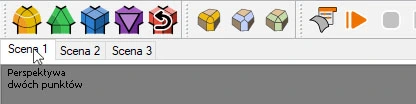
Empecemos desde el principio, es decir, creando una vista a la cual siempre se podrá volver. Hacemos esto seleccionando en el menú superior de la ventana de SketchUp Ver / Animación / Añadir escena. De este modo añadimos una pestaña llamada Escena 1. La siguiente escena creada recibirá el nombre Escena 2; y así sucesivamente con todas las escenas posteriores. Al hacer clic en las pestañas recién creadas, navegamos entre las escenas seleccionadas y recuperamos sus propiedades guardadas.
Controlamos las transiciones entre escenas en el menú: Ventana / Información del modelo / Animación, en la esquina superior de la ventana de SketchUp. También podemos acceder desde el menú Ver / Animación / Ajustes. Todos los cambios realizados aquí no afectarán a la configuración de la cola de renderizados, pero pueden ayudar a navegar con fluidez en el programa.
¿Qué propiedades guarda la escena?
La escena guarda en el momento de su creación las Propiedades para guardar activas. Estas son:
- Posición de la cámara – la función más importante que define la composición que ven tanto SketchUp como V-Ray;
- Geometría oculta – irrelevante para V-Ray, pero que sobrecarga la vista previa en SketchUp;
- Capas visibles – visibilidad de los elementos definida de la misma forma en SketchUp y V-Ray;
- Planos de sección activos – relacionados con las Secciones en SketchUp y Sections en V-Ray, que permiten, por ejemplo, colocar la cámara en un espacio reducido (puedes aprender más en nuestro vídeo ¿Cómo renderizar una sección?);
- Estilos y niebla – propiedades totalmente irrelevantes para V-Ray, pero que afectan la fluidez al moverse en SketchUp;
- Sombreados – permiten aplicar diferentes condiciones de iluminación en las escenas.
- Posición del eje – no relevante para el tema de este artículo.
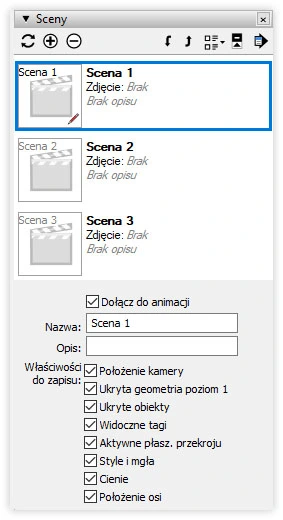
Al entrar en la pestaña Escenas del Panel predeterminado a la derecha de la ventana de SketchUp, puedes indicar qué propiedades para guardar serán “recordadas” por cada escena. Selecciona solo las realmente importantes. Normalmente serán: Posición de la cámara, Capas visibles y Sombreados. El resto de elementos generalmente deberían desactivarse. Gracias a ellos podemos ocultar componentes no atractivos de la composición y crear encuadres con luz de amanecer o de anochecer.
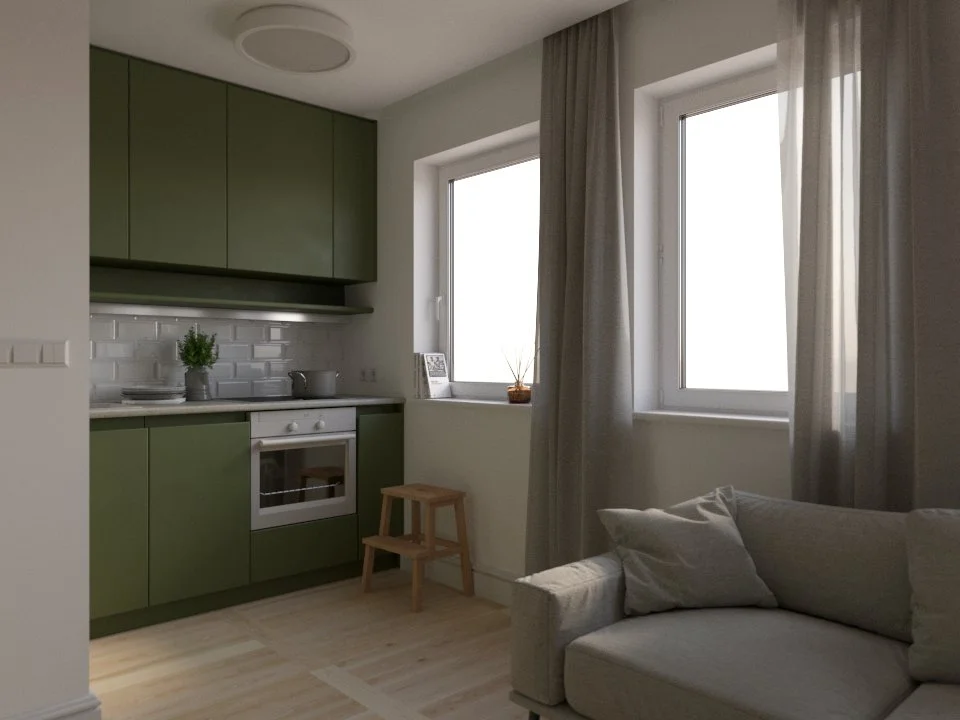
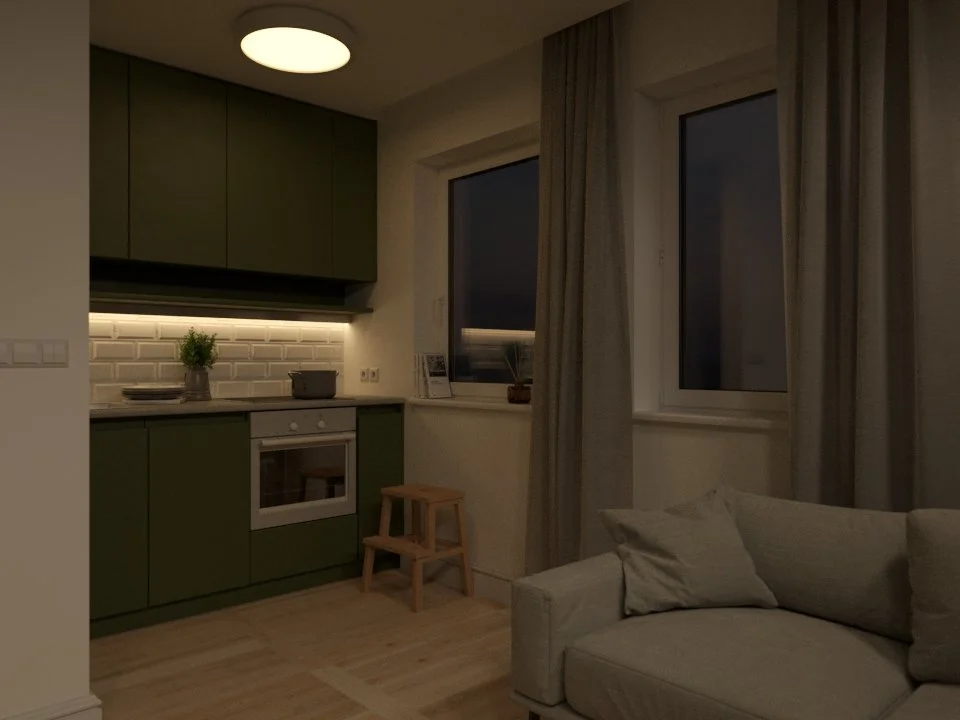
¿Qué no guardan las escenas?
Desafortunadamente, las escenas en SketchUp no pueden conservar la información relativa a las configuraciones de V-Ray. Por ello, no podremos renderizar en cola aquellas visualizaciones que tengan proporciones diferentes, que usen Custom Orientation en SunLight o para las que varíe la intensidad de las mismas luces. Las opciones seleccionadas de calidad, del motor o incluso los canales adicionales de Render Elements se aplicarán de manera global a todas las vistas.
Es posible usar las Capas y ajustar la visibilidad de las luces en cada Escena (ver el ejemplo anterior), pero esto no resuelve todos los problemas relacionados con V-Ray. Por el momento hay que aceptar esta limitación.
¿Cómo excluir una escena de la cola?
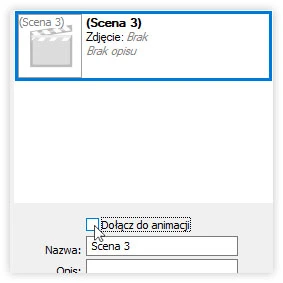
Afortunadamente, la solución aquí es muy sencilla. En la pestaña Escenas del Panel predeterminado, justo encima del nombre de la escena, puedes desmarcar la casilla Incluir en animación. En SketchUp, estas escenas inactivas mostrarán su nombre entre paréntesis, pero aún podrás navegar a ellas y elegir sus propiedades para guardar. V-Ray, en cambio, las omitirá durante el renderizado.
Salida de render
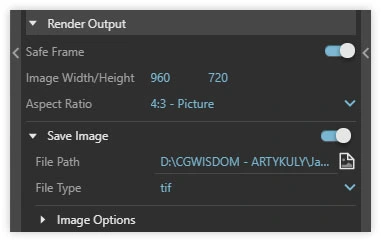
Para iniciar el render, primero debes especificar el formato y la ruta de guardado de las visualizaciones. Esto se hace en la pestaña Render Output de la configuración del Asset Editor de V-Ray. Ahí se elige el formato de salida (sin pérdida .tif o .png, o optimizado .jpg) y se indica la carpeta donde, al finalizar el proceso, aparecerán todas las imágenes.
Batch render
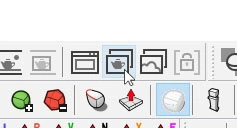
El último paso es elegir el icono Batch render en la barra de herramientas de V-Ray o ir a Extensiones / V-Ray / Rendering / Batch render en el menú superior. De este modo se iniciará el proceso de renderizado de las vistas seleccionadas, una tras otra. Según el motor elegido, V-Ray primero calculará la etapa denominada Light Cache, y a continuación realizará el despixelado final de cada escena. Podemos detener este proceso en cualquier momento haciendo clic en el icono Stop render, de forma similar al renderizado convencional.
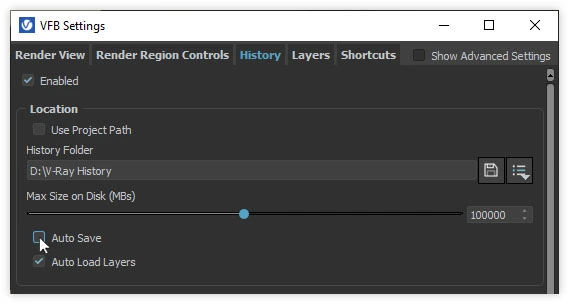
Si, además de los archivos raster, queremos conservar las visualizaciones en el historial de V-Ray, antes de iniciar el Batch render debemos activar el guardado automático en el Frame Buffer. Para ello, seleccionamos Options / History en el menú superior de la ventana de renderizado de V-Ray y marcamos Save automatically.
Una vez finalizado el render, las visualizaciones junto con todos los Render elements seleccionados se guardarán en la carpeta que hemos indicado y en tiempo real (si lo hemos activado) en el V-Ray History. Solo resta la postproducción. Si deseas realizarla directamente en V-Ray, no dejes de ver nuestro vídeo titulado: ¿Cómo cambiar el color de un objeto en postproducción?
Autor

Przeczytaj o programie Sketchup na naszym blogu
-
![Magic Molding - molduras ornamentales, zócalos y cornisas en SketchUp en segundos]()
Magic Molding - molduras ornamentales, zócalos y cornisas en SketchUp en segundos
¿Modelar zócalos, cornisas y molduras te consume valiosas horas? Olvida los métodos clásicos y prueba el plugin Magic Molding, que los generará por ti. -
![AutoCAD o SketchUp: elige un curso para empezar en arquitectura]()
AutoCAD o SketchUp: elige un curso para empezar en arquitectura
¿Te preguntas qué elegir: AutoCAD o SketchUp? Descubre las diferencias, elige el curso adecuado y comienza a diseñar arquitectura e interiores -
![Formas inusuales y baldosas en SketchUp: gorseciki, hexágonos y abanicos]()
Formas inusuales y baldosas en SketchUp: gorseciki, hexágonos y abanicos
¿Hexágonos y gorseciki en SketchUp en 5 segundos? Descubre cómo modelar las formas de baldosas más complejas. ¡Lee ahora! -
![3 maneras de crear suelos en SketchUp: de la textura al modelo 3D]()
3 maneras de crear suelos en SketchUp: de la textura al modelo 3D
Desde la textura plana hasta el 3D avanzado. Conoce 3 métodos para suelos en SketchUp y descubre nuestro infalible "gamechanger". ¡Sigue leyendo!
¿Quieres aprender a usar Sketchup? ¡Consulta nuestro curso online gratuito!